

如何將 Apple Music 播放清單轉換為 Spotify [2025 指南]
確實有些人會因為想要體驗全新的音樂串流服務而更換音樂應用程式。這其實是個不錯的想法,尤其當你考慮使用的新應用程式即將推出新功能或促銷活動時,更是如此。 1 沒有。
關於此事唯一可能出現的問題是,如何將您的音樂資料或檔案從前一個裝置轉移過來。 1 新的 1所以,我們將討論如何採取以下步驟… 轉換 Apple Music 播放列表到 Spotify 音樂以及專輯、個人曲目、音樂數據和藝術家的移動。
目前, Apple Music 以及 Spotify Music 是 2 它們是眾多用戶最常使用、最成熟的音樂串流平台之一。而且,它們在為用戶提供最佳功能和服務方面也始終如一。
但由於市場競爭始終存在,提供其他音樂提供者無法提供或無法提供的服務也就不足為奇了。這樣做是為了吸引更多用戶轉投自己。在這篇文章中,我們將探討如何轉換使用者。 Apple Music 播放列表到 Spotify 並且能夠在遇到這種情況時獨自處理。 1 時間。
文章內容 第1部分. 如何轉移播放列表 Apple Music 至 Spotify- 使用第三方工具第2部分. 如何轉讓 Apple Music 至 Spotify 無需訂閱第3部分. 在結論
第1部分. 如何轉移播放列表 Apple Music 至 Spotify- 使用第三方工具
如同前文引言中所提到的,切換到另一個音樂串流服務已經成為一種普遍現象,尤其是在新找到的音樂提供者擁有原始服務所不具備的額外功能時。 1 沒有,或者如果您要利用促銷活動,則為後者 1 目前一直在提供。
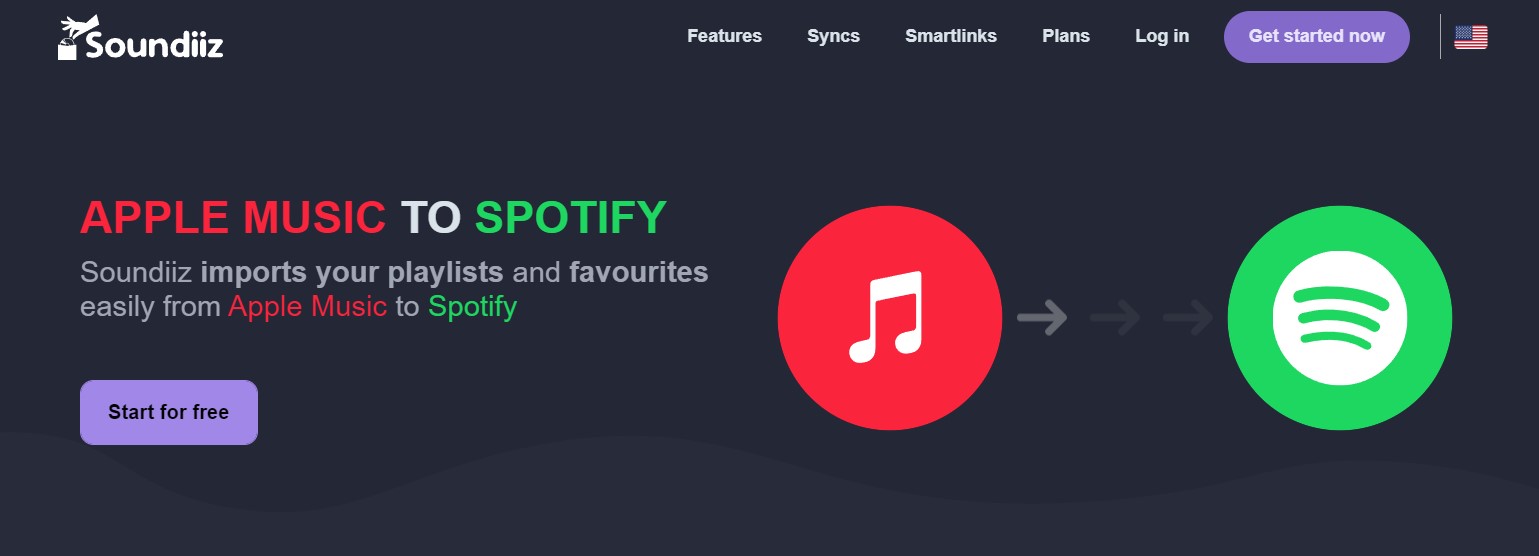
所以,如果你碰巧在使用 Apple Music 你想從 Apple Music 至 Spotify Music只有當你意識到你需要重複收集和創建播放清單時,這才是明智之舉。在這種情況下,我們將探討如何傳輸或轉換播放清單。 Apple Music 播放列表到 Spotify 以及使用 Soundiiz 的其他內容。 以下是您可以藉助此應用程序執行的一些程序。
轉帳步驟 Apple Music 播放清單 Spotify
- 您要做的第一步是進入網絡瀏覽器並 打開網絡應用程序.
- 現在,進入您的音樂庫,然後單擊“播放列表”選項卡。 從那裡選擇播放列表類別。
- 在螢幕左側,點選 Apple Music 作為播放清單的主要來源或提供者,並在選擇後進行連線。
- 然後您將看到您保存的所有播放列表 Apple Music 媒體庫。勾選每個播放清單旁的複選框,即可選擇所有要傳輸的播放清單。
- 在屏幕頂部,特別是在工具欄頂部,單擊“轉換工具”。
- 執行此操作後,選擇要將播放列表傳輸到的音樂流媒體平台。 因此,在我們的例子中,選擇 Spotify Music選擇應用程式後,請執行以下操作: Spotify 也已連接。
- 轉換過程 Apple Music 播放列表到 Spotify 現在將開始,一旦設置了播放列表,幾分鐘後您將在您的 Spotify Music 圖書館。
除了轉換步驟之外 Apple Music 播放列表到 Spotify我也會分享如何將專輯從…傳輸到…的步驟。 Apple Music 至 Spotify如何將所有音樂資料從…遷移出來 Apple Music 將應用程式新增至您已安裝的應用程式 Spotify Music 立即下載應用程序,甚至還提供瞭如何將藝術家轉移過來的步驟。 Apple Music 至 Spotify。 您所有喜愛的曲目也可以轉移到您的 Spotify Music 是一款應用程序,想了解更多信息,請繼續閱讀本文。
如何將專輯從 Apple Music 至 Spotify
關於如何傳輸您最喜歡的專輯,接下來要討論的步驟實際上與轉換檔案的步驟幾乎相同。 Apple Music 播放列表到 Spotify。 接下來的步驟肯定很容易理解。
- 繼續打開網絡應用程序。
- 接下來要做的就是打開您的音樂庫,然後單擊“專輯”選項卡。 從那裡選擇相冊類別。
- 如果您離開了面板,請選擇專輯來源,即 Apple Music然後再進行連接。
- 從屏幕上接下來顯示的列表中的一組相冊中,勾選您要傳輸的每個相冊的框。 該框位於每個專輯標題的左側。
- 選擇後,單擊位於工具欄頂部的轉換工具。
- 現在,是時候選擇所選播放列表的結束位置了。 選擇 Spotify Music 然後連接到這個音樂串流平台。
- 整個移交過程現在正式開始。 找到相冊後,它們將在您的相冊中可用 Spotify Music 帳戶。
如何搬遷整個 Apple Music 數據 Spotify Music
對於那些希望一鍵完成所有操作的用戶,以下是傳輸所有音樂資料的步驟。 Apple Music 立刻。
- 再次打開 Web 應用程序。
- 查看主界面的左側部分,然後查找“平台到平台”。
- 現在,選擇 Apple Music 以應用程式為主要來源並將其連接起來。
- 執行此操作後,通過在每個類別旁邊的框上標記來選擇要傳輸的所有元素類別。
- 這次,您必須選擇所選類別的結束位置或目的地服務。 選擇 Spotify Music 應用程序。
- 一切準備就緒後,該過程將開始。 您還可以通過單擊“批次”列表來查看傳輸過程的進度。
如何將藝術家從 Apple Music 至 Spotify Music
你所有最喜歡的藝術家 Apple Music 不會被落下,因為實際上有一些基本步驟可以遵循,將它們轉移到你的… Spotify Music 應用程序。
- 要做的第一件事是打開網絡應用程序。
- 之後,在您的圖書館中,單擊分配給您最喜歡的藝術家的類別或“藝術家”選項卡。
- 在介面左側,點選 Apple Music 作為藝術家們的主要提供者,並將它們聯繫起來。
- 現在,瀏覽您的藝術家列表,然後選擇您想要轉移到另一個平台的所有藝術家。 為此,請勾選每位藝術家姓名旁邊的框。
- 在工具欄頂部,單擊轉換工具。
- 現在一切都已設置完畢,選擇 Spotify Music 作為藝術家們搬遷的最終目的地。
- 該過程現在將開始,然後經過幾分鐘的等待,所有這些都將在您的 Spotify Music 帳戶。
如何從…傳輸曲目 Apple Music 至 Spotify Music
如果您想傳輸未列入特定播放清單的單一曲目,也可以這樣做。步驟與轉換步驟基本相同。 Apple Music 播放列表到 Spotify 因此,您一定會發現該過程非常簡單且非常簡單。
- 該網絡應用程序是否已在您使用的設備上打開?
- 進入您的庫,然後選擇“曲目”選項卡。
- 在介面左側,選擇 Apple Music 作為主要消息來源。它在選舉結束後立即生效了嗎?
- 現在,在你的清單中 Apple Music 軌道,勾選要移動的各軌道旁的方塊。
- 在工具欄頂部,單擊轉換工具。
- 執行此操作後,選擇目標平台 Spotify Music. 有 Spotify Music 選擇後透過應用程式連接。
- 一旦一切都已設置好,該過程就會開始。 所有曲目都將在您的 Spotify Music 所有東西都搬走之後。
除了上面已經提到的 Soundiiz 應用程式之外,如果您是 iOS 用戶,還可以使用 SongShift 進行轉換。 Apple Music 至 Spotify但為了獲得更好的體驗,使用上述功能時可能需要升級。 2 第三方軟體。
第2部分. 如何轉讓 Apple Music 至 Spotify 無需訂閱
在對轉換步驟進行清晰討論之後 Apple Music 播放列表到 Spotify,現在讓我們來解決一個完美的工具,您可以使用它來獲得很多 Spotify 無需每月訂閱即可播放歌曲。 實際上,這種方法對所有免費用戶來說都是非常有利和有幫助的,特別是因為他們不允許單獨使用免費帳戶獲取歌曲。 所以,對於所有的免費用戶 Spotify app,請花點時間閱讀本文的這一部分,因為它會對您大有裨益。
您可以用來獲得更多信息的完美工具 Spotify 歌曲而不利用 Spotify 高級計劃無非是 TuneSolo Spotify Music Converter。 要了解有關此著名音樂轉換器的更多信息,請讓我們在下面對其主要功能進行簡短描述。
主要特點 TuneSolo Spotify Music Converter
免費下載 Spotify 歌曲
TuneSolo Spotify Music Converter 它完全可以下載您所有喜愛和選定的內容。 Spotify 歌曲。 說出您想要的所有歌曲的名稱,然後 TuneSolo 可以幫助您將所有內容保存在您的設備上。
轉 Spotify 將歌曲轉換為其他音頻格式
TuneSolo 也有能力 轉換 Spotify 將歌曲轉換為任何音訊格式 包含 MP3, WAV, AAC, 以及 FLAC 輸出格式。
轉換速度快
這款出色的轉換器最多可以完成整個過程 5轉換速度提升 x 倍。只需幾分鐘,即可成功轉換數十首歌曲。告別枯燥乏味的時間!
離線聽力
自 TuneSolo 允許用戶將歌曲下載到他們的設備上,您也可以在不連接互聯網的情況下收聽它們。 不再擔心您的移動數據或信號穩定!
播放 Spotify 多個設備中的歌曲
與 TuneSolo Spotify Music Converter您在欣賞歌曲時可使用的設備總數沒有限制。這與高級用戶不同,高級用戶僅允許使用… 3 用於播放歌曲的裝置。
保留身分3 標籤和元資料資訊
Spotify 歌曲的識別需要藉助一些重要信息,例如歌曲 ID。3 標籤和元資料資訊。 TuneSolo Spotify Music Converter 在保存和保留所有這些重要細節方面,他也非常熟練。
組織你自己的音樂
TuneSolo 甚至讓您有機會以您喜歡的任何方式組織您自己的音樂庫。 您可以按專輯、年份、藝術家或您認為最適合您的任何類別來獲取它們。
來自技術支持團隊的免費更新和無限幫助
的所有用戶 TuneSolo Spotify Music Converter 只要有更新,即可享有免費更新。 1 可以提供幫助。如果您在操作過程中遇到問題,甚至可以向技術支援團隊尋求協助。
如何使用的步驟 TuneSolo Spotify Music Converter 正確地
依照轉換步驟操作後 Apple Music 播放列表到 Spotify,所有這些播放列表現在都可以稱為您的 Spotify 播放列表。 以下是您可以使用的步驟來保存所有這些新保存的內容 Spotify 您當前使用的設備中的歌曲。
第1步. 下載並啟動 TuneSolo Spotify Music Converter
您要做的第一步是下載應用程序 TuneSolo Spotify Music Converter要做到這一點,只需打開設備的應用程式商店,然後從那裡搜尋該應用程式即可。另一種方法是訪問官方網站。 TuneSolo 然後從那裡下載應用程序。 成功下載應用程序後,立即 TuneSolo 在您使用的設備上啟動並運行。
第2步. 將歌曲檔案上傳到 TuneSolo Spotify Music Converter
全面啟動後 TuneSolo Spotify Music Converter您需要等待幾分鐘,直到應用程式讀取並識別您音樂庫中的歌曲。讀取完成後,您就可以開始上傳歌曲檔案了:複製歌曲鏈接,然後將其貼上到音樂轉換器中。另一種上傳方法是將您選擇的歌曲從音樂庫拖放到音樂轉換器的指定區域。

第3步. 選擇歌曲的輸出格式和輸出資料夾
歌曲上傳到轉換器後,您現在可以開始選擇歌曲的輸出格式。您可以從以下選項中選擇: MP3, WAV, AAC, 以及 FLAC 輸出格式。選擇所需的音訊格式後,您還需要選擇目標資料夾。轉換完成後,轉換後的歌曲將儲存到此資料夾中。

第4步. 點擊“全部轉換”按鈕
現在一切都已設置完畢,您現在可以開始單擊“全部轉換”按鈕。 這是正式開始轉換過程。

第5步. 獲得轉化 Spotify 歌曲
轉換過程完成後,如果您想檢查並獲取完全轉換的歌曲,只需單擊“查看輸出文件”即可獲取並將它們永久保存在您的設備中。
第3部分. 在結論
為了能夠保存更多你最喜歡的 Spotify 歌曲,您可以隨時使用 TuneSolo Spotify Music Converter我們剛才討論了我們可以從中獲得的功能和服務。 TuneSolo,可以肯定的是,使用這個應用程序確實值得您花時間。
另一方面,如果您一直想從使用轉向使用 1 將音樂應用程式遷移到另一個應用程式是可以的,只要遷移過程中不會造成任何不便,包括一些保留下來的播放清單。如果您目前正在使用 Apple Music 如果您將應用程式作為音樂提供者,並且想要切換到 Spotify Music只需按照所有步驟操作即可輕鬆完成轉帳或轉換。 Apple Music 播放列表到 Spotify.

