

如何在iPod Nano上下載Spotify?
借助好的音樂播放器,離線音樂流媒體變得出色。 iPod 深受用戶歡迎,尤其是因為它們是具有成本效益的設備。 它還是一台設備,可以執行所有操作,並在您的設備被短信或電話中斷時輕鬆斷開連接。
然而,眾所周知 Spotify Music 無法在 iPod Nano 上播放。但是,使用 Spotify 轉換器,你還可以 下載 Spotify 在 iPod Nano 上. 允許您在設備上播放它們。 此外,最新的 iPod Nano 型號現在支持使用 air pods。 您將享受流媒體音樂的美好時光!
在本文中,我們將推荐一些策略,以便您下載 Spotify 在 iPod Nano 上。
文章內容 第1部分. 什麼是 iPod Nano?它有… Spotify iPod Nano 的應用程序? 第2部分. 我可以下載嗎 Spotify iPod Nano? 第3部分. Record Spotify Music 並傳輸到 iPod 摘要
第1部分. 什麼是 iPod Nano?它有… Spotify iPod Nano 的應用程序?
你喜歡音樂嗎? 在 iPod 上聽音樂可能是打發時間的好方法。 與 Apple EarPods 搭配使用時,iPod 充滿活力且細節豐富的曲目呈現會給您留下深刻印象,具有緊密的低音音符和精確的打擊樂效果。
但什麼是 的iPod Nano蘋果的 iPod Nano 是最佳替代品 MP3 這款播放器功能豐富,價格低廉。即便如此,iPod Nano 仍然無法提供寬螢幕音樂播放和超大容量儲存空間。
奈米技術最初是作為一種小型便攜式設備而誕生的。 MP3 這款播放器提供視訊串流播放、視訊錄製和調頻收音機功能。 iPod nano 的競爭力大幅提升,至今仍是市面上最優秀的隨身音樂播放器之一。
然而,諸如串流媒體服務之類的 Apple Music 以及 Spotify 在 iPod Nano 上不可用。 儘管 Spotify 由於其廣泛的音軌可用,成為流媒體音樂市場的領導者, Spotify 並非與所有 iPod 兼容。 意思是說不能直接下載 Spotify 在 iPod Nano 上播放它們。
事實上, Spotify 無法支持 Apple iPod,但有辦法下載 Spotify 在 iPod Nano 上。 這可以通過乾預來實現 Spotify 轉換器。 這樣,播放和下載 Spotify 在 iPod Nano 設備上是可以實現的。 現在,讓我們在下一節中了解如何操作。
第2部分. 我可以下載嗎 Spotify iPod Nano?
#1. 必備工具:
如上一節所述,需要有一個高效的轉換器才能下載 Spotify 在 iPod Nano 上。 但該應用程序不會讓您直接安裝 Spotify 相反,它只會幫助您轉換文件,以便您可以在 iPod Nano 中播放它們。
所以,我們推薦 TuneSolo Spotify Music Converter 為你。 這個出色的轉換器將幫助您轉換您的 Spotify 曲目和音樂收藏。 因此,您可以傳輸它們並在您的 iPod Nano 上流式傳輸它們。
旋律獨奏 Spotify 轉換器可以將您的歌曲轉換為與 iPod Nano 相容的音訊格式。這些格式包括: MP3, MP4, 以及 WAV, 這樣您就不用擔心轉換後曲目是否能播放了。此外,這款應用還能保證無損音質!
它具有快速的轉換速度,可在一分鐘內完成轉換工作。 因此,無論您是使用免費會員還是高級會員 Spotify 您仍然有資格進行離線收聽。 這個應用程序最好的一點是,您轉換後的曲目在轉換後將是無 DRM 的。
此外,如果您對其功能和使用有疑慮,他們的技術團隊將為您提供支持。 然後,您還將有權獲得該應用程序的無限更新。 所以什麼是不愛的 TuneSolo Spotify Music Converter?
#2. 下載指南 Spotify Music 至 MP3 並透過 iTunes 傳輸到 iPod Nano
既然你已經知道 TuneSolo Spotify Music Converter現在讓我們繼續進行下載步驟。 Spotify 在 iPod Nano 上使用該應用程序。
從獲取“TuneSolo Spotify Music Converter適用於您的計算機。此軟體可從應用程式商店下載。如果您已完成軟體安裝,請確保它已安裝並運行在您的電腦上。
下一步是導入 Spotify 軌道進入轉換器。 您只需將歌曲文件拖放到轉換器中即可完成此過程。 或者,您可以復制 URL 並將其粘貼到轉換器,作為上傳文件的另一種方式。

現在您必須從可用選項清單中選擇輸出格式。請選擇 MP3 從下拉式選單中選擇。選擇之後 MP3 請選擇格式,然後點選「全部轉換」選項開始轉換過程。點擊「檢視輸出檔」按鈕即可預覽並下載轉換完成後的音軌。

您現在可以通過選擇曲目並將它們粘貼到您設備的文件夾中來獲取轉換後的文件並將它們傳輸到另一台設備。 現在,如果您想傳輸下載的 Spotify Music 對於 iPod Nano,我們可以使用 iTunes。
您可以同步轉換後的 Spotify 使用 iTunes 將曲目添加到您的 iPod。 您只需要一個易於使用的 iOS 管理和傳輸程序,就可以在您的設備和計算機之間進行同步。 這樣,您就可以在 iPod Nano 上播放轉換後的曲目。
第3部分. Record Spotify Music 並傳輸到 iPod
下載後可以使用的另一種方法 Spotify 在 iPod Nano 上使用 TuneSolo, 是錄製曲目以供收聽。
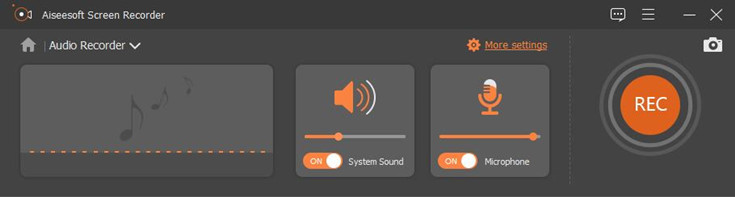
在您的計算機上,下載、安裝並運行 Screen Recorder。 你可以記錄你的 Spotify 曲目並將其儲存為 MP3 透過螢幕錄製軟體錄製檔案。之後,您可以將錄製的檔案傳輸到您的 iPod Nano。要執行此操作,您需要執行以下操作。
獲得適用於 Windows 的 Screen Recorder 或適用於 Mac 的 Screen Recorder 的免費試用版,請選擇免費下載選項。 然後安裝並運行該應用程序,然後從菜單中選擇錄音機。 之後,激活您的音頻系統並禁用麥克風以獲得高質量的錄音。
然後,選擇一種音訊格式,該格式必須是… MP3 您可以變更快捷鍵以便更方便地啟動錄製。現在,點擊錄製選項開始錄製,隨時停止以預覽並儲存。
摘要
由於 iPod Nano 在音樂流媒體方面的易用性,用戶仍然高度評價它。 雖然 Spotify 不支持,我們已經找到了下載和播放的方法 Spotify 在 iPod Nano 上。 使用概述的過程,您可以輕鬆地從 Spotify 到您的計算機,無論您是免費會員還是高級會員。
如果您需要快速轉換 Spotify Music,我們建議使用 TuneSolo Spotify Music 轉換器。這不僅可以讓你移除 Spotify 具有免費或高級訂閱的 DRM,但也允許您記錄和轉換 Spotify Music 免 DRM MP3 用於離線收聽。

