

如何將 Spotify Music 匯出至 Google Play [2026 更新]
Google Play 可以被視為一個音樂和播客串流平台。它也是一個線上音樂庫,允許用戶從電腦硬碟上傳音樂檔案。 Google Play 於 2011 年推出,旨在為使用者提供更優質的音樂體驗。它提供免費和付費帳戶。付費帳戶比免費帳戶提供更完善的服務。使用付費帳戶,您可以存取更多內容。 YouTube 紅色代表最新音樂。 Spotify 是 Google Play 最接近的競爭對手。 但 Google Play 的強大功能讓人們想要 出口 Spotify 播放列表到 Google Play.
坐下來放鬆一下,本文將為您提供可用於導出的最佳方法 Spotify Music 免費下載到 Google Play。本文第二部分包含您需要了解的所有資訊。操作步驟略微複雜,請仔細依照每個步驟操作。
文章內容 第1部分. 你能出口嗎 Spotify 播放列表到 Google Play?第2部分. 如何導出 Spotify 播放列表到 Google Play?第3部分. 結語
第1部分. 你能出口嗎 Spotify 播放列表到 Google Play?
是的,您可以間接導出 Spotify Music 到 Google Play。您可以輕鬆地將串流音樂服務從 Spotify 到 Google Play。 但從中傳輸音樂文件非常困難 Spotify 到 Google Play。 您需要第三方工具來幫助您下載 Spotify Music 然後將其匯出到 Google Play。
Google Play 是一項在線音樂流媒體服務,可讓您訪問大多數最新的音樂文件。 它也是一個在線音樂儲物櫃,可讓您上傳最好的歌曲和播放列表。 就像 SpotifyGoogle Play 也提供免費和付費帳戶。免費帳戶可讓您節省高達 50,000 歌曲。付費帳戶是最佳選擇,因為它能讓你免費存取… YouTube 紅色。您可以透過進階曲庫點播收聽音樂。
總而言之,Google Play 提供了比 Spotify。 強迫 Spotify 用戶想辦法導出 Spotify Music 匯出到 Google Play。在 Google Play 中建立新播放清單很麻煩。本文第二部分將介紹如何匯出。 Spotify Music 到 Google Play。
第2部分. 如何導出 Spotify 播放列表到 Google Play?
Google Play 提供最好的音樂流媒體服務,可以訪問最新的歌曲。 它允許您導出歌曲、播放列表和專輯。 但是,您只能上傳不受 DRM 保護的歌曲。 和所有 Spotify Music 檔案受DRM保護,因此無法下載到硬碟上。 Spotify 高級帳戶允許您下載 Spotify Music 但它們被保存為快取檔案。因此,您無法將這些文件傳輸到其他地方。 Spotify 應用程序。
這就是為什麼您需要一個第三方工具來幫助您下載 Spotify Music 先匯出到硬碟,然後再匯出到硬碟。 Spotify Music 到 Google Play。 TuneSolo Spotify Music Converter 是這項工作的最佳軟件。 它可以 刪除DRM保護 Spotify Music然後將其轉換為您想要的任何格式,最後將其下載到您的硬碟上。
這款應用程式下載和轉換速度高達 100 毫秒,能為您節省時間。 5X. 它將為您提供高品質的輸出文件,不會造成音質損失。音質將與原始文件相似。 Spotify. 這個應用程序可以 轉換 Spotify Music 適用於壓縮和未壓縮音訊格式 包含 MP3, WAV, FLAC, 還有很多。
該軟件用戶友好,因為您只需從 Spotify 程式簡單易用,無論是新手或專家都能輕鬆上手。該軟體相容於 Windows 和 Mac 作業系統,讓您擁有更大的靈活性。軟體會維護所有 ID 資訊。3 標籤和元資料資訊讓您在轉換後輕鬆識別歌曲。該應用程式擁有最佳的輸出檔案管理功能,可讓您按藝術家、長度和大小整理檔案。
如何導出 Spotify Music 使用 Google Play TuneSolo
步 #1. 在您的電腦上下載並安裝程式。然後啟動它。同時打開… Spotify 應用程序在你的電腦上
步 #2. 拖放 Spotify 播放列表到程序。 您還可以選擇複製並粘貼 Spotify Music 連結到程式。請稍等片刻,音樂正在加載。

步 #3. 程式載入完畢後 Spotify 如果播放清單檔案已存在,那麼接下來需要選擇所需的輸出格式。建議您選擇 MP3 選擇這種格式,因為它與較小的檔案相容性最佳。

步 #4. 最後,點擊“全部轉換”,程式將開始轉換。 Spotify 播放列表。 轉換完成後,單擊“查看輸出文件”,您將找到所有轉換後的文件。 轉到下面的後續步驟以導出 Spotify Music 到 Google Play。

步 #5. 在網頁版上登入您的 Google Play 帳戶。然後點擊“音樂”,再點擊“我的音樂”。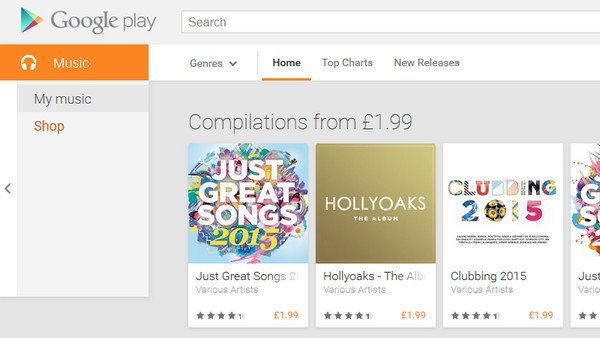
步 #6. 點擊 3 螢幕左上角會出現橫線,並顯示一個選單。在該選單中,點擊“立即收聽”,然後捲動到最底部並選擇“上傳音樂”。此時,如果您尚未安裝音樂管理器,系統會提示您下載。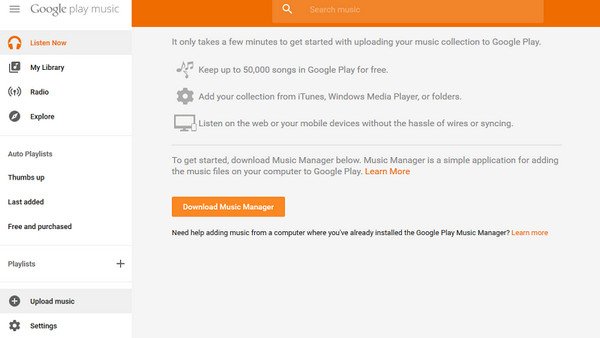
步 #7. 使用您的 Google 帳戶登入您的音樂管理器。點擊“選單”,然後選擇“上傳歌曲”。接著,選擇您儲存轉換後檔案的資料夾。 Spotify 播放列表。 按照提示允許音樂管理器上傳 Spotify 播放列表。
第3部分. 結語
是的,可以導出 Spotify Music 已下載到 Google Play,但過程有些複雜。請仔細按照上方第二部分的步驟操作,很快您就能享受到這項服務了。 Spotify Google Play 上的播放列表。 只要您刪除 DRM 保護 Spotify Music 將檔案上傳到 Google Play 是一件很簡單的事。 TuneSolo Spotify Music Converter 是最好的工具。它可以同時處理多個檔案而不會降低下載速度。它有 3 數月免費試用期 1一次性購買。購買後即可享有免費更新。

