

如何輕鬆快速地變更 Spotify 個人資料圖片
現在,我們將討論如何輕鬆更改 Spotify 的個人資料圖片。但首先,這裡有一個簡單介紹。幾乎所有用戶都非常想知道如何在電腦或行動裝置上更改 Spotify 的個人資料圖片。您可能也希望更改 Spotify 的個人資料照片,以便家人、朋友和追蹤者可以輕鬆識別您的身分。這確實是一個可以在桌面應用程式中輕鬆完成的調整。考慮到您甚至無法在 Spotify 的主頁和智慧型手機應用程式上進行任何操作,因此似乎只有 1 提供了更新個人資料圖片的選項。除了更改圖片之外,您還可以將其完全刪除。
如果您對自己的個人資料圖片有任何疑問,本文將為您提供協助。如果您厭倦了過時的個人資料圖片,想要尋找一張更能代表您音樂品味的全新圖片,例如 Spotify,那麼 ZXQ3000000007QXZ 絕對能滿足您的需求。接下來,我們將介紹如何更換個人資料圖片。
第1部分. Spotify 無法更改個人資料圖片?
如果您無法在 Spotify 上更新個人資料圖片,您會怎麼做?除了更新 Spotify 使用者名稱之外,更新 Spotify 個人資料圖片確實很簡單。然而,在某些情況下,依照 Spotify 的步驟更新個人資料圖片可能會比較困難。即使您知道如何更改 Spotify 個人資料圖片,如果不嘗試,您很可能也無法成功。
- 您可能已經修改了 Spotify 帳號頭像,但是,新頭像並未顯示在您的個人資料中。請嘗試更新其他 Spotify 用戶的個人資料,以確認是否所有頁面都已更新了新的頭像。
- 您的應用程式可能偶爾會出現故障,導致無法顯示最新圖片。請刷新您的 Spotify 應用程序,然後查看您的個人資料圖片。
- 如果上述方法都無效,請嘗試使用與您的裝置(例如 Mac、iPhone、Windows 或 Android 裝置)相容的系統還原程序,確保系統完全乾淨。還原完成後,請再次嘗試變更您的個人資料照片。
Spotify 不允許使用者變更個人資料圖片,除非他們將目前帳號連結到社群媒體。但是,隨著後續版本的升級,您可以透過桌面應用程式和手機應用程式變更 Spotify 的圖片。然而,更改個人資料照片會使您的訂閱者難以透過新照片識別您的目前帳戶。您也可以查看誰會關注 Spotify 上的播放清單。
第2部分. 如何更改 Spotify 的個人資料圖片?
透過使用 Spotify 桌面應用程式更新您的 Spotify 個人資料照片也很簡單,但首先,請確保圖片解析度低於 ZXQ80000290828QXXZ 且為 JPEG 格式,並且不會侵犯任何版權、商標或個人權利照片、商標或個人權利照片。
因此,許多人已經對個人資料的偏好設定和修改選項感到困惑。修改個人資料照片是眾多編輯選項之一。我們稍後會詳細介紹,但在實際更改個人資料照片之前,還有幾點需要注意:
- 如果你有 Spotify 應用程序安裝在您的平板電腦或智能手機上。
- 在Spotify 的網站介面上,你甚至無法更改背景圖片。你可以在那裡更改個人資料,但仍然無法更改個人資料圖片。
- 你真正想做的,一直都是在你的電腦上安裝 Spotify。
如何在 Windows 或 Mac 上變更 Spotify 個人資料圖片(型號:10)
如果您想透過此類電腦更新您的 Spotify 個人資料圖片,您只需使用 Windows 或 Mac 桌面應用程式即可。一般來說,您只需在輸入時使用 Spotify 線上播放器即可修改您的使用者個人資料和圖片。若要開始操作,請依照下列步驟了解如何變更 Spotify 個人資料圖片:
- 首先,請使用 Spotify 桌面應用程序,然後登入您的個人資料。若要存取您的個人資料,請在頂部區域選擇您的使用者名稱或帳戶圖示。
- 然後您會看到其他用戶可以看到的數據,包括您的用戶名、頭像和公開播放清單。若要更新您的 Spotify 使用者頭像,請捲動到頁面底部,找到您目前頭像(或占位符號頭像)下方,然後點擊「變更」按鈕。
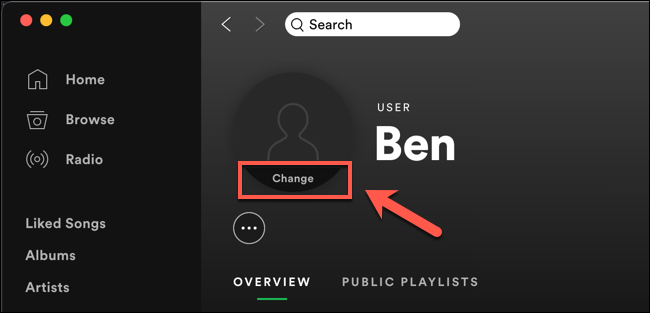
- 在彈出的視窗中開啟您的電腦(或Mac電腦)資料夾,選擇一張合適的照片作為您的個人資料照片。所有圖片都必須符合Spotify 的條款和條件,因此請避免選擇任何可能具有冒犯性或侵犯版權的內容。
- 當您發現自己的照片(如果合適)時,也單擊此上傳。
- 您的個人資料中的照片會在提交後立即更新。 這也可能在整個最頂部部分顯示為您的用戶名旁邊的符號。
- 當您在 Windows 電腦上使用 Spotify 應用程式並希望刪除最近儲存的圖片時,請前往您的個人資料,選擇“變更”,然後按“刪除”按鈕。
- 該圖片確實會被刪除,並且將使用灰色形狀填充圖片代替。
- 即使在 Mac 電腦上使用 Spotify 應用程式時,點擊「更改」標籤也無法真正刪除已新增的圖片。點擊「變更」選項會開啟新的 Finder 面板,您可以在其中選擇其他圖片,因此請重複上述步驟。
如何在安卓、iPhone 或 iPad 上更改 Spotify 個人資料圖片
當您在 iPhone、Android 裝置或 iPad 上使用 Spotify 應用程式時,您也可以使用儲存在平板電腦或智慧型手機上的照片來變更您的 Spotify 個人資料照片。若要開始操作,請依照下列步驟變更 Spotify 個人資料照片:
- 首先,請在您的智慧型手機上使用 Spotify 應用程式並登入。登入後,點擊頂部邊緣的設定齒輪圖示。
- 之後,在“設置”部分下的最高部分選擇“查看個人資料”選項卡。
- 之後,這應該會將您發送到您的公共用戶名,在那裡您將看到您當前的圖片或其他佔位符符號。 實際上開始更新您的個人資料圖片,按“編輯個人資料”。
- 然後,按下 “Change Photo” 按鈕貫穿始終 “Edit Profile” 部分。
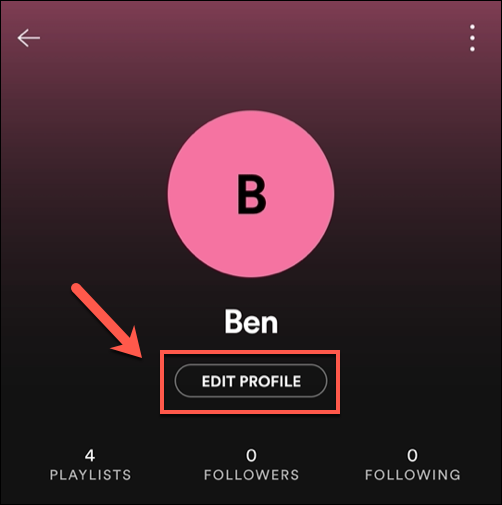
- 之後,您必須選擇一張合適的圖片提交到申請中,同時確保這張圖片不違反 Spotify 關於受版權保護或其他冒犯性圖片的標準。
- 之後,您選擇了圖片,用手真正拖動並移動它,以佔據可視的圓形空間。 完成後,在底部某處選擇“使用照片”,將圖片保存到您的帳戶中。
- 然後,點擊右上角的「儲存」標籤。 “Edit Profile” 可以保留畫面的視窗。
- 照片會立即出現在您的個人資料中。 每當您決定更改它時,請返回您的個人資料並按“編輯個人資料”。
- 點擊您的照片或選擇其他方式 “Change Photo” 按鈕貫穿始終 “Edit Profile” 螢幕.之後,通常是從底部面板中選擇該選項。 “Remove the Current Image.”
- 該圖像將被刪除,並將使用佔位符符號代替。 並保存修改,點擊“保存”按鈕。
- 刪除它後,您可以提交替換或僅保留佔位符符號。
第3部分. 附加問題:如何從 Spotify 下載音樂?
本指南將教您如何更改 Spotify 個人資料圖片,並附贈一個小技巧。 Spotify 進階用戶可以離線播放音樂,即使沒有網路連線也能欣賞自己喜歡的歌曲和歌單。無論您是準備長途火車旅行還是前往沒有 Wi-Fi 的地方,以下是如何利用 Spotify 保存您喜愛的音樂以供離線播放。此外,我們也將介紹如何輕鬆地將 Spotify Music 下載到 1 電腦系統。註冊Spotify 高級會員,或透過您的 Mac 或 PC 登入您的高級會員訂閱。
找到您要保存的任何播放列表。 如果您已經從自己的帳戶中選擇了一些播放列表,請按右側的“下載”選項並將此開關打開為綠色。 該播放列表可以立即開始下載。 完成下載所選曲目後,整個播放列表中的每首曲目都可以離線播放。 任何下載的播放列表旁邊都會有一個綠色圖標。
Spotify 的離線功能主要針對高級會員開放,因此非使用者無法使用。免費用戶只能在線上收聽 Spotify 的歌曲。 TuneSolo Spotify Music Converter旨在為您提供協助。它使 Spotify 會員能夠更輕鬆地下載音樂和播放清單。下載前,即使您沒有高級帳戶,也可以離線收聽所有 Spotify 的歌曲。
TuneSolo Spotify Music Converter 一直以來都是一款高效的轉換器,能夠以驚人的速度轉換音樂。此外,獲取和轉換操作的速度最高可提升 16 倍。 TuneSolo 支援叢集轉換,讓您能夠快速且有效率地轉換音樂,從而節省您的精力!
以下是使用 TuneSolo Spotify Music Converter 取得 Spotify 歌曲的步驟:
- 首先,您必須下載並安裝該工具到您的電腦系統,然後啟動它。要下載 TuneSolo Spotify Music Converter,您必須使用 Chrome 或 Internet Explorer 等瀏覽器造訪其官方網站,然後點擊「安裝」按鈕開始下載,最終將其安裝到您的電腦系統。之後,啟動該工具即可開始轉換。
- 之後,要真正插入一個或多個音樂文件,請使用複製貼上音樂 URL 或將音樂文件拖放到 TuneSolo Spotify Music Converter 中。

- 接下來,修改設定。選擇檔案類型,例如 MP3 或 WAV。然後,選擇您希望在電腦系統中儲存資料的位置。
- 最後,進行轉換。這最後一步,也就是點擊「轉換」選項卡,開始將所有 Spotify Music 檔案轉換到本機磁碟。轉換完成後,點選該選項。 "View Output File" 方便您收聽音樂。

總結:
本文介紹如何更改 Spotify 的個人資料圖片。一旦您學會如何更改 Spotify 的個人資料圖片,您會發現使用 Spotify 的這項小功能更加有趣。當您發現這些優化個人資料圖片的選項時,您就有機會為您的 Spotify 帳戶留下新的印記。希望您能使用本指南,從上述眾多選項中找到最佳方法來美化您的 Spotify。
有時您可能會遇到如何更改 Spotify 個人資料圖片的問題。此外,有時您還會遇到錯誤,正如您在上方所看到的,我們提供了有關如何操作或無法更改 Spotify 個人資料圖片的原因的說明。
除了正文之外,我們還添加了一個額外部分,其中包含一個關於如何使用便利工具 TuneSolo Spotify Music Converter 在 Spotify 中下載音樂的指南。我們希望這些步驟和見解能夠幫助您更改 Spotify 的個人資料圖片。祝您度過平靜而有效率的一天!

