

如何將 Spotify 中的音樂下載到 iPhone [2023 更新]
透過 Spotify,音樂愛好者可以暢聽各種流派和風格的音樂。用戶還可以透過其龐大的音樂庫發現許多新晉藝術家。要保存這些音樂,您可以訂閱 Spotify Premium,每月費用為 $9.99,或者使用其他工具,從長遠來看,這些工具的成本更低。
在這篇文章中,我將介紹如何將 Spotify 中的音樂下載到 iPhone。請花點時間閱讀並了解相關步驟,以便保存您喜愛的音樂。
文章內容 第1部分. 如何使用高級會員將 Spotify 中的音樂下載到 iPhone?第2部分. 如何在不付費的情況下將 Spotify 上的音樂下載到 iPhone?第3部分. 如何免費將 Spotify 中的音樂下載到 iPhone第3部分. 結語
第1部分. 如何使用高級會員將 Spotify 中的音樂下載到 iPhone?
高級訂閱方案的優點之一在於,您可以直接從 Spotify 應用程式下載所有您喜愛的歌曲。所有高級用戶都可以隨時離線收聽這些已下載的歌曲。這些離線和下載功能的好處在於,除了讓您隨時隨地享受音樂之外,還能有效節省大量流量。
如果您是 Spotify Premium 會員的新用戶,以下是如何將音樂從 Spotify 下載到 iPhone 的步驟。
第1步. 第一步是開啟您的 Spotify 應用,並使用您有效的 Spotify 進階帳戶登入。
第2步. 下一步是尋找並選擇您喜歡的播放清單。點擊「關注」按鈕,即可將其新增至您的收藏播放清單。請注意,目前無法單獨下載單曲。您必須先建立一個包含所有單曲的完整專輯或播放列表,才能下載這些歌曲。
第3步. 按照播放清單的提示操作後,在隨機播放按鈕下方,你會看到一個切換開關按鈕。 “Available Offline”將按鈕反轉,然後將其下載到您的裝置上。
第4步. 播放清單下載完成後,即可離線播放。要找到它們,只需點擊 “Your Library” 點擊標籤頁,然後在下一組選項中,點擊「播放清單」。在這裡,您將看到所有已下載並準備好離線收聽的播放清單。
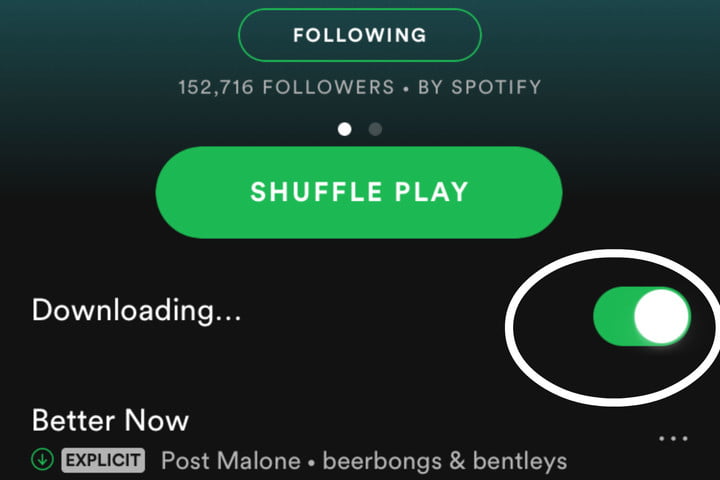
就是這樣!只需按照 4 簡單的步驟,即可將 Spotify 中的音樂下載到 iPhone,並隨時隨地在線播放,無需擔心信號穩定和網絡連接問題。
注意:如果您在離線播放歌曲時遇到問題,請檢查以下事項。
- 檢查您是否擁有 Spotify 高級訂閱。
- 查看您的訂閱是否已過期。
- 最後,您是否已成功下載歌曲。 有時您在保存播放列表時確實遇到了問題,例如在執行此過程時互聯網連接。
第2部分. 如何在不付費的情況下將 Spotify 上的音樂下載到 iPhone?
如前所述,Spotify Music 提供 Spotify 高級版和免費版兩種訂閱方案。兩種方案都允許用戶存取其龐大的音樂庫。但是,使用免費帳號時,您只能觀看所有播放過程中播放的廣告。此外,與高級版不同,免費帳戶不允許下載歌曲。這意味著您也無法離線收聽歌曲。
為了享受上述功能,您必須使用 Spotify Music 下載器來執行將 Spotify 中的音樂下載到 iPhone 或其他裝置的步驟。您可以使用的最佳工具非 TuneSolo Spotify Music Converter 莫屬。該工具在下載 Spotify 曲目時非常有用。它也廣泛用於將曲目轉換為流行的音訊格式,例如 MP3,、WAV,、AAC, 和 FLAC。將它們轉換為上述任何一種格式後,您就可以使用任何您想要的音訊轉換器來播放歌曲。使用 TuneSolo,轉換過程後所有重要細節,包括 ID3 標籤和元資料訊息,都將保留。此外,整個過程只需幾分鐘,因為它可以以高達 5x 的速度運行。轉換後,您還可以期待獲得最佳的歌曲串流播放品質。
如何在電腦上下載 Spotify Music 到 MP3
若要使用 TuneSolo Spotify Music Converter 以及如何將音樂從 Spotify 下載到 iPhone 的步驟,請參閱下面的詳細使用步驟。
第1步. 下載 TuneSolo Spotify Music Converter
從 TuneSolo 的官方網站下載 TuneSolo Spotify Music Converter 應用程式。應用程式下載完成後,將其安裝並啟動到您的裝置上。
第2步. 上傳 Spotify 歌曲
下一步是上傳歌曲,您可以從音樂庫中選擇歌曲。安裝並執行 TuneSolo 應用程式後,它會自動讀取並載入您的音樂庫。載入完成後,您就可以選擇歌曲並上傳到轉換器中。您可以複製貼上歌曲,也可以直接將歌曲拖曳到轉換器中。

第3步. 選擇輸出格式
選擇並上傳曲目後,現在可以繼續選擇輸出格式。您可以從 1 格式中選擇,格式包括 MP3,、WAV,、AAC, 和 ZXQQ80000223858Z。

第4步. 開始轉換過程
現在您已完成輸出格式和曲目選擇,點擊全部轉換按鈕並開始轉換過程。 當然,這個過程不會持續那麼久,只需要你幾分鐘的時間。

第5步. 查看轉換後的歌曲輸出
轉換過程最終完成後,單擊“查看輸出文件”按鈕獲取所有轉換後的歌曲。 完成轉換後,所有轉換後的歌曲都將在此處顯示。
按照 Spotify 的步驟將音樂下載到 iPhone 後,歌曲和播放清單將以本機檔案的形式儲存在您的電腦上。為了讓您能夠直接在 iPhone 上欣賞這些音樂,以下步驟將詳細介紹整個操作過程。
如何將電腦上轉換後的 Spotify 歌曲傳輸到 iPhone
要完成將音樂從 Spotify 下載到 iPhone 的過程,您可以使用 Finder 或 iTunes 將轉換後的 Spotify 曲目移至您的 iPhone 中。
使用 iTunes
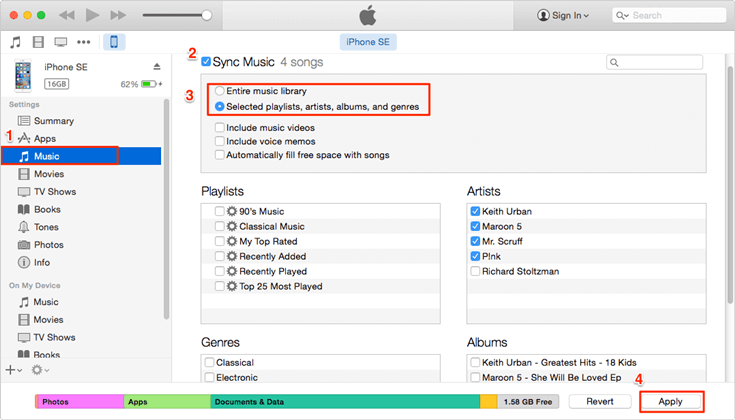
第1步. 準備一條用於連接 iPhone 和電腦的 USB 連接線。準備好後,開啟 iTunes 應用程式。
第2步. 接下來,請查看電腦螢幕的頂部,特別是左側部分,然後選擇您的 iPhone 裝置圖示。
第3步. 在設定標籤下方的選項中,點選音樂。
第4步. 點擊後,你會看到一個關於同步音樂的視窗。然後,勾選旁邊的複選框。 “Sync Music”您可以選擇同步整個音樂庫,也可以選擇同步特定的播放清單或專輯。如果您選擇後者,請開始選擇您想要同步的所有播放清單。
第5步. 選擇完成後,點擊「立即套用」按鈕儲存所有變更。點擊「立即套用」按鈕後,同步過程將自動開始。此按鈕位於螢幕右下角。
使用Finder
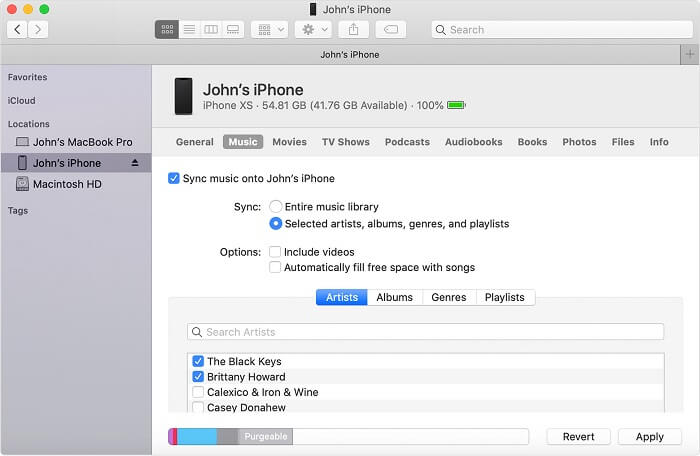
第1步. 使用 USB 連接線連接電腦和 iPhone 裝置。連線完成後,開啟 Finder。
第2步. 在 Finder 視窗的左側,點擊你的 iPhone 圖示。
第3步. 點擊後,你會看到不同的標籤頁,你需要從中選擇音樂標籤頁。
第4步. 就像之前一樣,勾選「將音樂同步到連接的裝置」旁邊的複選框。
第5步. 接下來,選擇所有你想同步到裝置中的播放清單、專輯和藝術家。
第6步. 畫面右下角,「還原」旁邊有一個「應用」按鈕。點選「應用」按鈕儲存所做的變更。
第3部分. 如何免費將 Spotify 中的音樂下載到 iPhone
除了透過進階訂閱或上面介紹的 Spotify 歌曲下載外,您還可以使用 Telegram 或捷徑來協助您免費下載 Spotify Music。
使用快捷指令將 Spotify Music 下載到 iPhone
Siri 捷徑是 iPhone 預先安裝的內建功能,可讓您建立自訂工作流程和操作。令人驚訝的是,您可以使用它將 Spotify 中的音樂下載到 iPhone,而無需安裝任何其他應用程式。現在讓我們看看它是如何運作的:
第1步. 在你的 iPhone 上,開啟 Spotify 應用,複製 Spotify Music 連結。
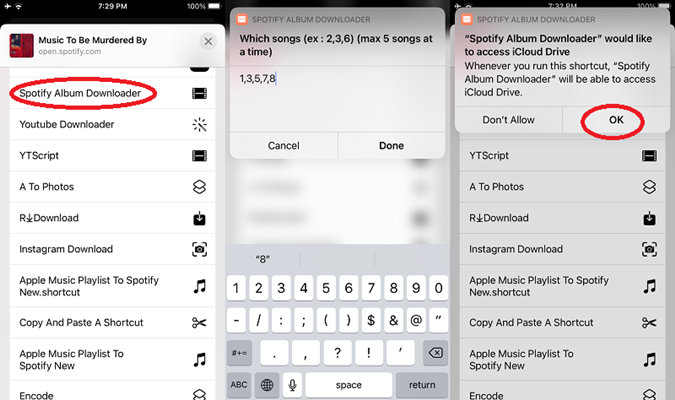
第2步. 在 iPhone 上執行快速指令,並從程式中找到 Spotify 專輯下載器。
第3步. 將 Spotify Music 連結貼到捷徑中,然後點擊「確定」按鈕存取 iCloud 雲端盤,然後 Spotify Music 將以 MP3 的形式下載到您的 iPhone 中。
使用 Telegram 將 Spotify Music 下載到 iPhone
Telegram 是一個開源平台,擁有各種各樣的機器人。由於 Telegram 上有許多機器人,它們可以幫助您找到 Spotify 下載工具。使用此下載工具,您可以將 Spotify 到 MP3 之間的音樂儲存到您的裝置上。以下是具體步驟:
第1步. 在您的 iOS 裝置上啟動 Spotify 應用程式。複製您想要下載的歌曲連結。
第2步. 打開 Telegram 並蒐索 "Spotify Song Downloader"
第3步. 從清單中選擇 Telegram 機器人 Spotify,然後按「開始」。
第4步. 將你事先複製的歌曲連結貼到搜尋列中,然後點擊「發送」按鈕。
第5步. 最後,點擊「下載」按鈕,將 Spotify 歌曲下載到您的 iPhone。
第3部分. 結語
現在,您應該已經知道如何將音樂從 Spotify 下載到 iPhone 了。您可以透過訂閱 Spotify Premium 或使用 TuneSolo Spotify Music Converter 等專業工具,以及一些免費工具來實現。但對於僅使用 TuneSolo 的用戶來說,使用 Spotify 會更方便。如果您想直接輕鬆地下載歌曲,只需繼續訂閱 Spotify Premium 即可。將歌曲和播放清單下載到電腦後,您可以使用 Finder 或 iTunes 將儲存的音樂從電腦同步到 iPhone。請務必按照剛才討論過的步驟,將音樂從 Spotify 下載到 iPhone。

