

如何獲得 Spotify 在 iMac 上免費收聽?
您是渴望增強音樂聆聽體驗的 iMac 用戶嗎? 別再猶豫了! 流行的音樂流媒體平台現在可以通過學習輕鬆訪問 如何獲得 Spotify 在 iMac 上。 無論您是充滿活力的節拍、舒緩的旋律還是探索新流派的粉絲, Spotify 提供了一個廣泛的圖書館,可以滿足所有音樂偏好。
在本文中,我們將引導您完成獲取的過程 Spotify 在您的 iMac 上,讓您享受您最喜愛的音樂。 您還可以發現新的工具來解鎖您的 Spotify 取得離線歌曲的高級服務。 那麼,讓我們深入探索並解鎖 iMac 上的音樂世界!
文章內容 第 1 部分:什麼是 iMac?第 2 部分。 如何獲得 Spotify 在 iMac 電腦上?第 3 部分。 如何下載 Spotify 我的 iMac 上有歌曲嗎?部分4。 結論
第 1 部分:什麼是 iMac?
iMac 是 Apple Inc. 製造的一系列一體化計算機。它是一款時尚且功能強大的台式計算機,將顯示器和計算機組件組合到一個單元中。 iMac 以其優雅的設計和高性能而聞名,提供無縫的用戶體驗,使其成為個人和專業用途的流行選擇。
iMac 擁有令人驚嘆的顯示屏,通常範圍從 21.5 英寸到 27 英寸,具有視網膜分辨率,可呈現清晰的視覺效果和鮮豔的色彩。 計算機組件,包括處理器、內存、存儲和顯卡,整齊地集成在顯示屏後面,從而形成一個整潔的工作空間。
iMac 在 Apple 作業系統 macOS 上運行,提供使用者友好的介面並與其他 Apple 裝置無縫整合。 它支援廣泛的應用程式和軟體,使其能夠執行各種任務,例如創造性工作、生產力和娛樂,並使其成為適合許多用戶的一體式電腦。
憑藉其時尚的設計、強大的性能和直觀的操作系統,iMac 為追求時尚和功能的用戶提供了優質的計算體驗。
在了解 iMac 是什麼之後,接下來我們來了解 iMac 和 Mac 之間的差異。 兩者之間的主要差異可以總結如下:
- 外形:iMac 是一款一體式桌上型電腦,這意味著電腦組件和顯示器整合到一個單元中,而「Mac」可以指一系列桌上型電腦和筆記型電腦配置。
- 重點:iMac 專為家庭和辦公室使用而設計,提供時尚、節省空間的設計和強大的性能,而「Mac」可以指更廣泛的設備,包括 MacBook、MacBook Air、MacBook Pro、Mac Mini 和Mac Pro,每款都有其特定的用例。
- 可配置性:iMac 提供有限數量的配置,而「Mac」包含更廣泛的選項,包括不同的效能等級、便攜性和外形尺寸,以滿足不同的使用者需求。
總而言之,「Mac」是一個更具包容性的術語,指的是蘋果公司的整個系列電腦,而「iMac」則專指蘋果公司提供的一系列一體式桌上型電腦。
第 2 部分。 如何獲得 Spotify 在 iMac 電腦上?
在了解 iMac 是什麼以及 iMac 和 Mac 之間的差異後,也許你會問我可以了嗎? Spotify 在 iMac 上? 答案是肯定的! 要得到 Spotify 在您的 iMac 電腦上,請按照以下簡單步驟操作:
第 1 步:打開 App Store
在 iMac 上啟動 App Store。 您可以通過單擊 Dock 中的“Finder”圖標,選擇“應用程序”,然後單擊“App Store”來找到它。
步驟 2:搜索 Spotify
在 App Store 的搜索欄中,輸入“Spotify" 並按 Enter 鍵。將出現搜索結果列表。
第三步:選擇並下載 Spotify
找官方吧 Spotify 應用程序在搜索結果中並單擊它。 這將帶您前往 Spotify 應用程序頁面。 單擊“獲取”或“下載”按鈕開始安裝過程。 系統可能會提示您輸入 Apple ID 和密碼才能繼續。
步驟4:安裝 Spotify
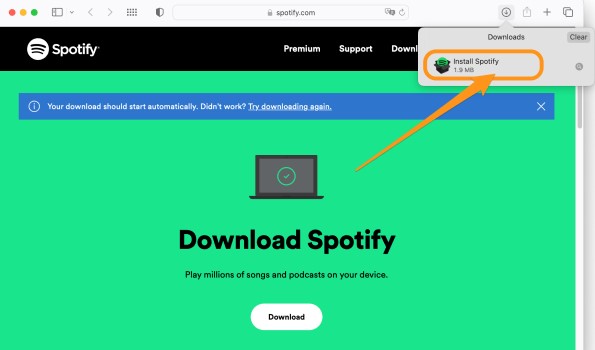
下載完成後, Spotify 應用程序將自動安裝在您的 iMac 上。 您可以從 Launchpad 或 Dock 中的“下載”文件夾監控進度。
步驟5:啟動 Spotify
安裝完成後,找到 Spotify 應用程序位於啟動板或應用程序文件夾中。 雙擊 Spotify 圖標來打開應用程序。
第 6 步:登錄或創建帳戶
如果你已經有了 Spotify 帳戶,使用您的憑據登錄。 否則,請單擊“註冊”創建新帳戶。 您可以使用您的電子郵件地址或通過您的 Facebook 帳戶進行註冊。
恭喜! 你現在有 Spotify 安裝在您的 iMac 電腦上。 您可以開始探索龐大的音樂庫, 創建播放列表,關注藝術家,並立即享受您最喜歡的音樂。 準備好潛入觸手可及的音樂世界!
第 3 部分。 如何下載 Spotify 我的 iMac 上有歌曲嗎?
如何下載 Spotify iMac Premium 上的歌曲
現在,你有 Spotify 安裝在您的 iMac 電腦上,您可以下載 Spotify 如果您有,請立即在 iMac 上播放播放清單 Spotify 優質的。 去下載 Spotify 在 iMac 上播放歌曲,請按照以下步驟操作:
步驟1。 打開 Spotify iMac 上的應用程式。
步驟 2. 找到您要下載的播放清單、專輯或Podcast。
步驟 3. 點選播放清單、專輯或播客旁的「下載」開關。 這將使內容在您的 iMac 上離線可用。
請記住,下載的內容只能在以下範圍內存取: Spotify 由於 DRM(數位版權管理)限制,應用程式無法傳輸到其他裝置或媒體播放器。
如何下載 Spotify 沒有 Premium 的 iMac 上的歌曲
如果你沒有 Spotify 高級版,您還可以下載 Spotify iMac 上的播放清單。 你需要一個強大的工具,這個工具就是 TuneSolo Spotify 音樂轉換器。
TuneSolo Spotify 音樂轉換器 是一個允許您下載和轉換的軟件 Spotify 將歌曲轉換為 M4A、MP3、WAV、FLAC 等。 這意味著您可以聆聽自己喜歡的音樂 Spotify 即使您沒有高級訂閱,也可以離線播放歌曲。
與 TuneSolo,你可以 下載你最喜歡的 Spotify 軌道 用於離線收聽。 這意味著即使沒有網路連接,無論您是在公路旅行中、在網路覆蓋較差的地區,還是只是想節省數據流量,您都可以享受音樂。
該轉換器非常易於使用。 只需打開軟件,登錄您的 Spotify 帳戶,然後選擇您要下載的歌曲或播放列表。 然後轉換器將下載歌曲並將其轉換為您選擇的格式。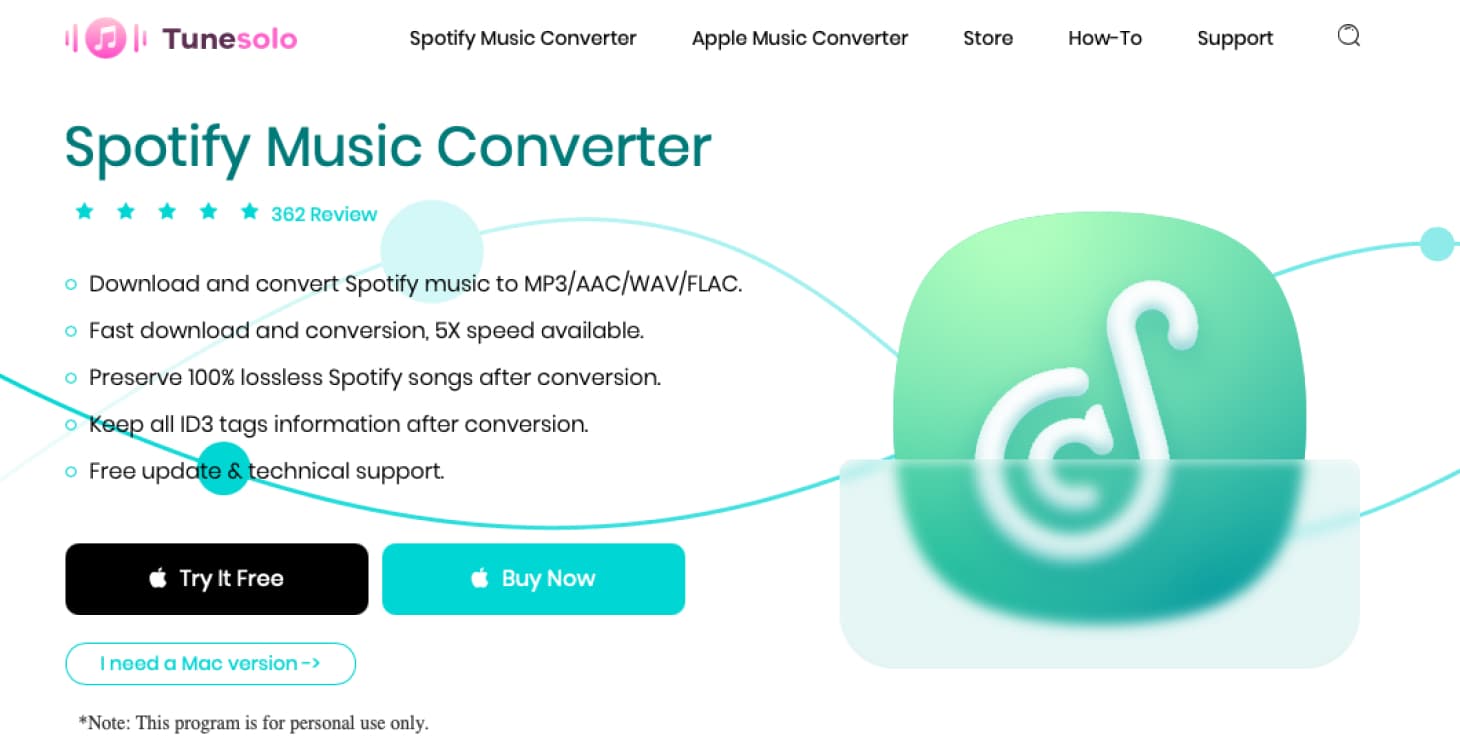
如何下載 Spotify iMac 上的免費歌曲
步驟1。 下載並安裝 TuneSolo Spotify 音樂轉換器
通過下載和安裝最好的免費軟件開始您的設置 TuneSolo Spotify 音樂轉換器可以透過造訪官方網站或點擊下面的 sfe 按鈕來實現。
步驟 2. 選擇並導入音樂
發佈會 TuneSolo Spotify 您的小工具上的音樂轉換器。 然後,導航到“在此處複製並粘貼 URL,或在此處拖動文件:”框,選擇 Spotify 您要導入的歌曲並選擇其中一種方法。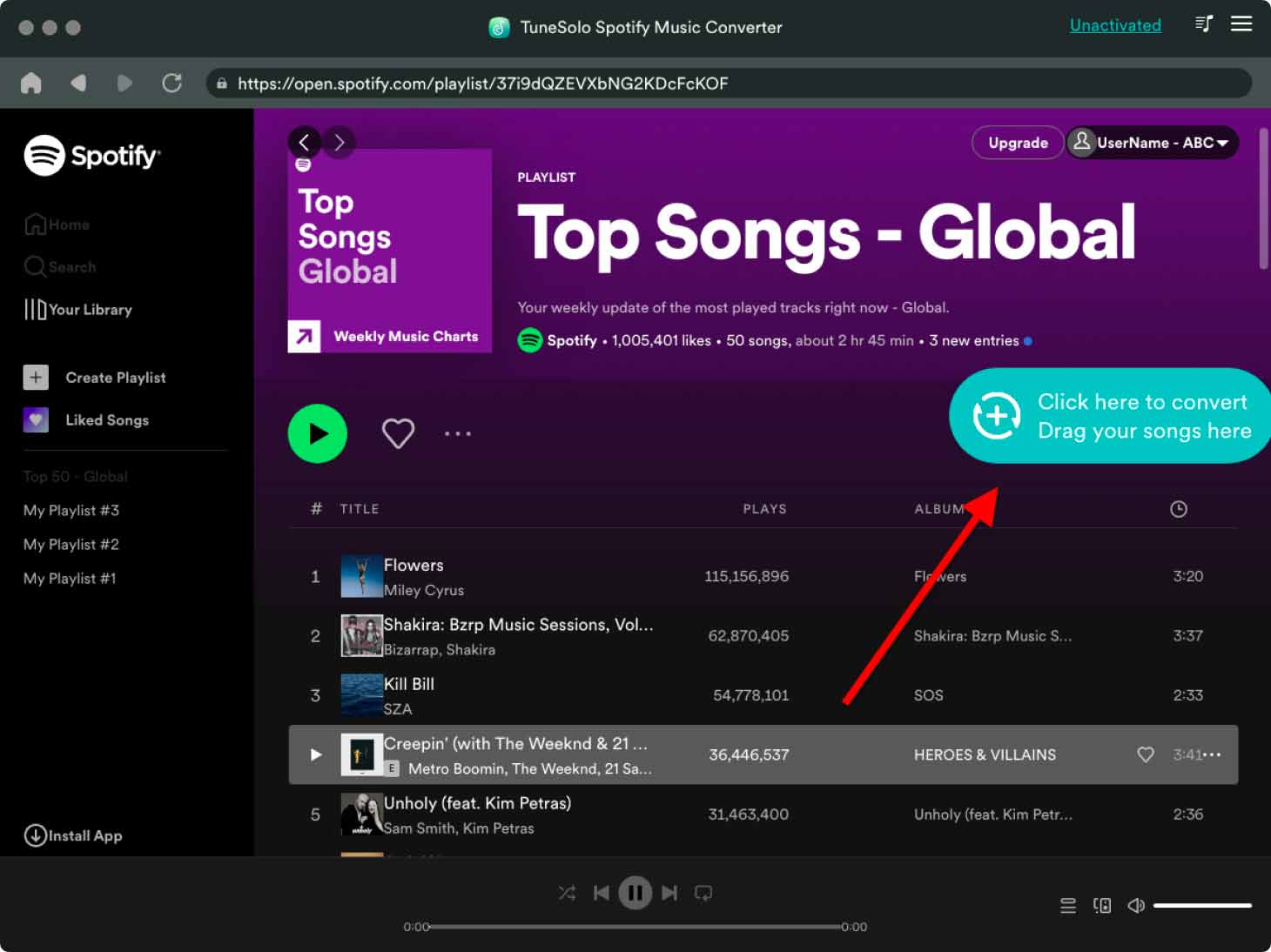
步驟 3. 選擇輸出
確保您已選擇所有 Spotify 您想要的歌曲,通過在下拉菜單中選擇可用格式來修改“輸出格式”設置。 然後,在“輸出文件夾”選項中選擇一個目標文件夾來保存文件。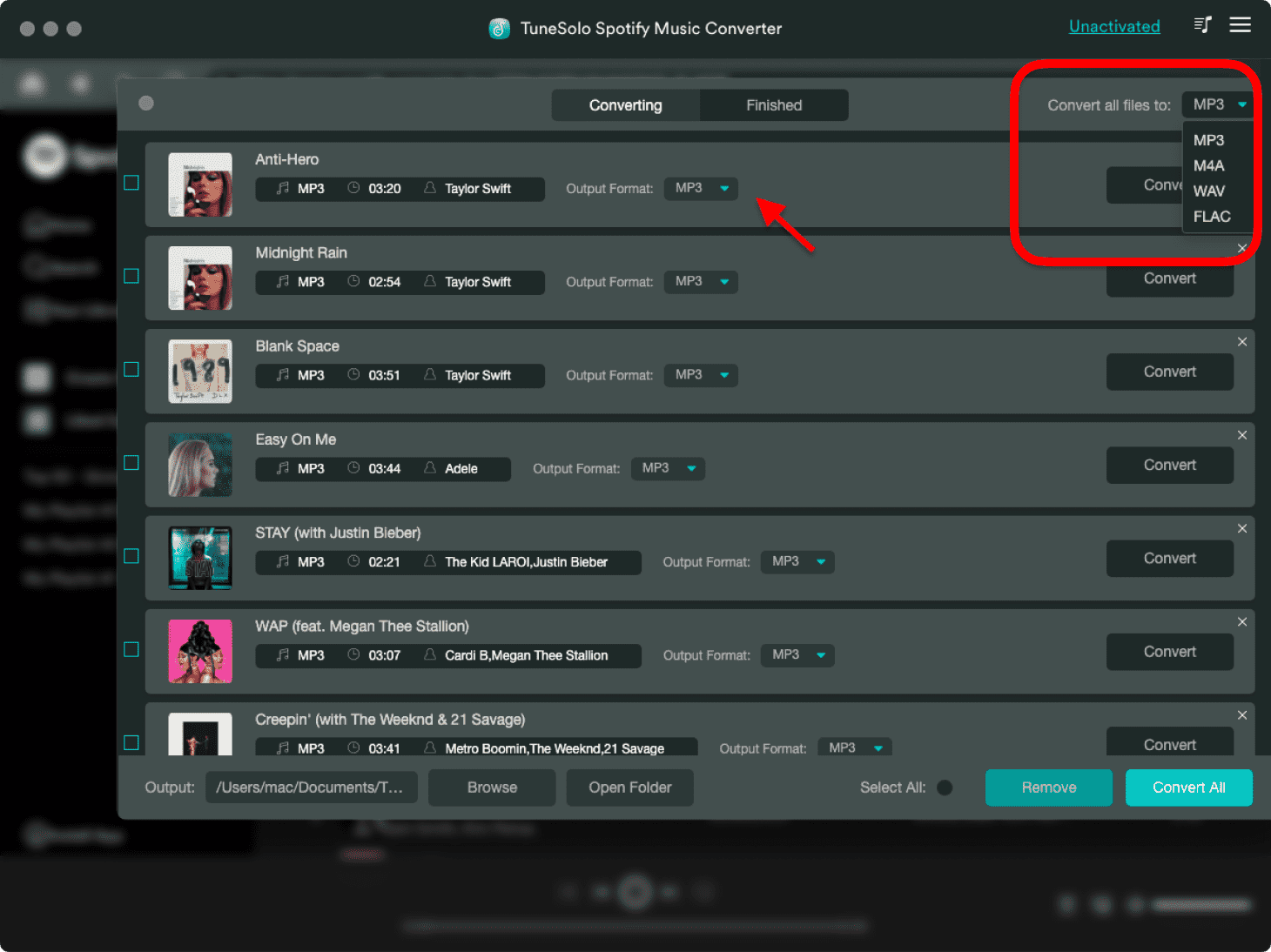
步驟4.轉換音樂
在這一步中,您現在可以開始轉換您的 Spotify 音樂。 選擇菜單“全部轉換”並等待它完成。 之後,點擊“查看輸出文件”按鈕,找到所有成功下載並轉換的文件 Spotify 音樂。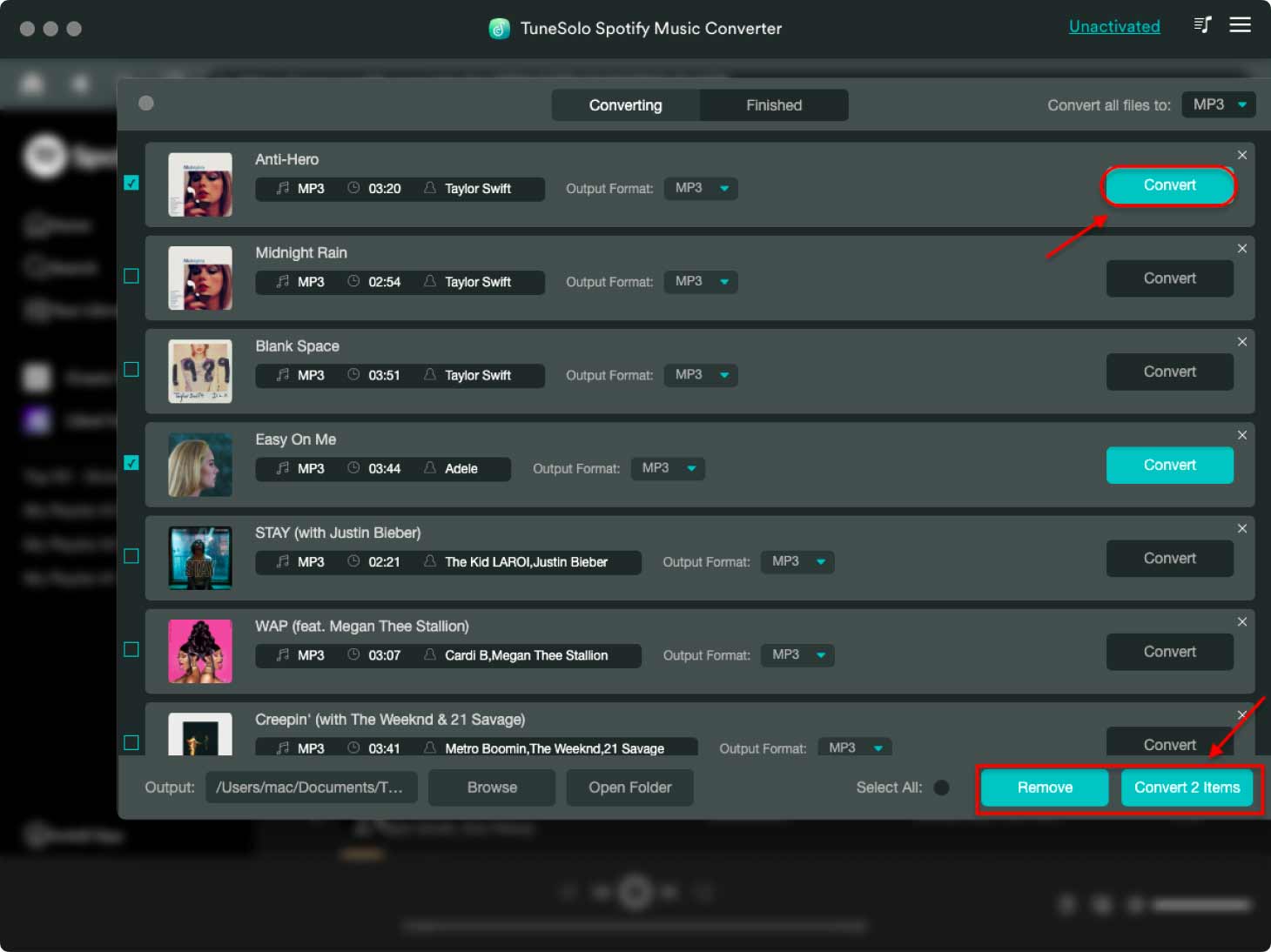
歌曲轉換完成後,您可以 將它們傳輸到智能電視、您的計算機、智能手機、平板電腦,甚至 CD 播放器。
部分4。 結論
總之,得到 Spotify 在您的 iMac 上打開一個無限音樂流和發現的世界。 只需幾個簡單的步驟,您就可以直接在台式計算機上欣賞您喜愛的歌曲、專輯和播放列表。
然而,值得一提的是一個出色的工具,可以增強您的 Spotify 體驗更進一步。 考慮使用 TuneSolo Spotify 音樂轉換器。 這個功能強大的軟件允許您下載和轉換 Spotify 歌曲轉換為各種音頻格式。
與 TuneSolo,你可以 輕鬆保存您的最愛 Spotify 離線跟踪 並隨時隨地收聽它們,無需連接互聯網。 如果您想隨時隨地欣賞音樂或者希望擁有您喜愛的歌曲的本地副本,這尤其有用。
那麼,為什麼還要等呢? 探索世界 Spotify 在您的 iMac 上並考慮使用 TuneSolo Spotify 音樂轉換器可提升您今天的音樂聆聽體驗。 祝您聆聽愉快!

