如何產生 Spotify 掃描碼
事實上,與朋友和親人分享我們喜歡的東西是人類的天性,而 Spotify 深知這一點,因此創建了掃描碼,這無疑讓我們更容易與他人分享音樂。
由於許多用戶詢問 Spotify 代碼是什麼,因此在這篇文章中,我將重點討論該主題以及如何產生 Spotify 掃描碼。
簡單來說,掃描碼(Spotify)是由Spotify 開發的便利的音樂分享方式。這項技術自2017.時代起就已問世。使用掃描碼(Spotify)時,其他使用者只需掃描影像即可播放其對應的音樂。這是最簡單快速的歌曲瀏覽方式,例如,您可以與朋友或家人一起欣賞同一首歌曲。
為了幫助您更了解 Spotify 代碼以及如何產生 Spotify 掃描碼,請繼續閱讀本文,因為我將列出 1 到 ZXQ80000000000000001QXZ 到 ZXQ800000000000QXZ
文章內容 第1部分. Spotify 代碼是什麼?第2部分. 如何在手機和電腦上掃描 Spotify 碼?如何掃描 Spotify 碼?
第1部分. Spotify 代碼是什麼?
我猜你已經對 Spotify 程式碼有所了解,但我將補充一些相關資訊。
你見過二維碼嗎?我知道你們大多數人都用過二維碼。而且肯定你們也知道二維碼的工作原理。實際上,它和 Spotify 掃描碼的工作原理是一樣的。它和 2 的差異僅僅在於外觀。
Spotify 開發了掃描碼,方便用戶直接跳到分享的歌曲。掃描碼的另一個優點是,每首歌曲、專輯甚至每位歌手都有其專屬的 Spotify 代碼。因此,您可以毫無限制地與親朋好友分享您喜愛的每一首歌曲或專輯。
如何取得 Spotify 代碼?
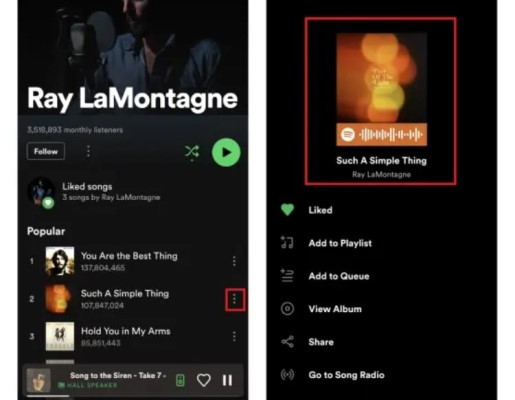
Spotify 的免費用戶和高級用戶都可以存取這些代碼,所以即使您沒有訂閱 Spotify 也不用擔心。那麼,如何產生 Spotify 程式碼呢?要產生程式碼,您只需點擊每首歌曲標題、播放清單或專輯上心形圖示旁的三點圖示即可。
如您所見,點擊此圖示後,您將看到下載、分享和按讚選項。下載選項僅對高級訂閱用戶可見,因為只有他們才能下載曲庫中的歌曲。現在,請查看封面,並注意其下方的 Spotify 掃描碼。

如何使用 Spotify 掃描碼?
在講解如何製作 Spotify 掃描碼之前,我們先來學習如何使用它,這樣,如果您已經創建了掃描碼,就可以順利地與其他用戶分享音樂。
首先,你應該準備好想要與朋友或在社群平台上分享的音樂內容。你也可以選取程式碼並將其設定為更顯眼的位置。如果你的朋友當時剛好在你身邊,我建議他嘗試透過他的 Spotify 應用掃描 Spotify 代碼。
但是,如果您的朋友碰巧不在,您可以選擇將代碼保存在手機上,然後告訴他們稍後打開或訪問它。 您不必擔心這一點,因為它的工作原理是一樣的,而且他肯定能夠訪問您一直建議的相同音樂。
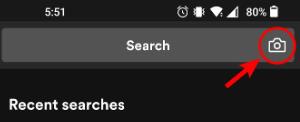
那麼,如何使用 Spotify 掃描碼呢?在您的 Spotify 應用程式中,頂部有一個搜尋欄,搜尋欄末端有一個相機圖示。點擊該圖標,您會看到“掃描”選項,請選擇它。接下來,請允許 Spotify 存取您裝置的相機。授予權限後,即可開始掃描影像。
如果您的情況屬於間接方式,或者您只收到了 Spotify 代碼的圖片,您可以選擇該選項。 “Select from Photos”然後稍等片刻,在你的圖庫中找到並開啟這張圖片。之後,點擊“選擇”,Spotify 就會自動引導你找到之前分享給你的音樂。
順便一提,掃描碼並非只來自 Spotify 或其他音樂串流應用程式。一些品牌和音樂發行商也會在各處發布掃描碼,以此宣傳他們的新歌。
第2部分. 如何在手機和電腦上掃描 Spotify 碼?
在本節中,我們將重點介紹如何在手機上產生 Spotify 掃描碼,並能夠產生一個代碼與您的朋友分享。
如何在手機上建立 Spotify 歌曲代碼?
- 在您的裝置上,開啟 Spotify 應用程式。
- 之後,進入您的音樂庫,其中保存了您的專輯、播放列表和藝術家。
- 如果您想分享特定曲目,請點擊歌曲,然後注意屏幕右上角的三點圖標。 而如果您打算共享播放列表或專輯,則標題下方是心形圖標、下載和三點按鈕。 選擇這個三點按鈕。 如果您希望分享藝術家,請找到通常位於“關注”按鈕旁邊的三點圖標。
- 請注意封面下方刻意放置的條碼。如果對方就在你附近,他可以用他的 Spotify 應用快速掃描。
- 同時,如果對方離你很遠,請不要忘記將條碼截圖,這樣你仍然可以分享給其他人。
如何在電腦上建立 Spotify 歌曲代碼?
實際上,在桌上型電腦上產生 Spotify 掃描碼的步驟與在手機上產生 Spotify 掃描碼的步驟幾乎相同。差異可能不大,所以這樣解釋應該比較容易理解。
- 同樣,在您的桌面上,打開 Spotify 應用程序,然後找到您想要與他人共享的 Spotify Music 檔案。
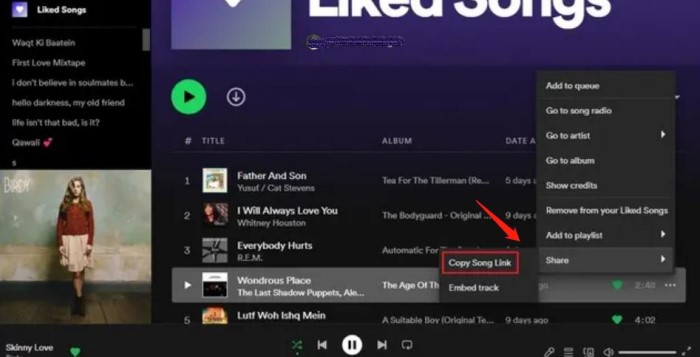
- 在您的音樂收藏中,每首歌曲名稱的末尾都有一個您需要單擊的三點按鈕。 然後,點擊共享按鈕。
- 點擊「分享」選項後,將顯示更多選項,例如 2。 “Copy Spotify URL” 以及 “Embed Track”選擇第一個選項。或者,您也可以按住 Alt 鍵(Windows)或「Option」鍵(Mac),然後… “Copy Spotify URL” 它出現後,我點擊了它。
- 如果你想分享你喜歡的藝術家,那麼關注按鈕就是三點圖標所在的位置。 找到後點擊它。
- 與先前的步驟一樣,選擇“共享”選項,然後按一下 “Copy link to the artist”.
- 現在,如果您希望共享專輯或播放列表,您可以找到下載按鈕旁邊的三點按鈕。
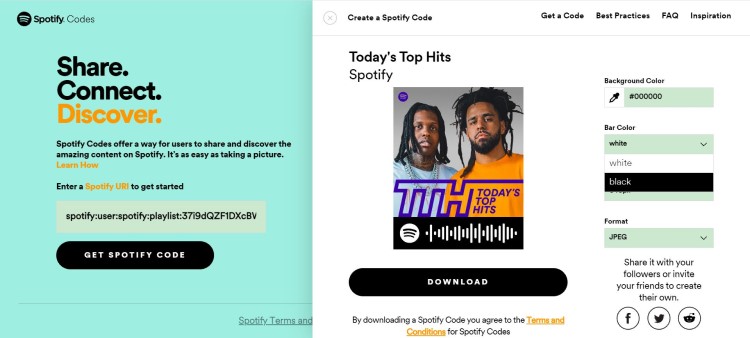
- 如果您已經複製完鏈接,請打開瀏覽器並導航至 “Spotify’s Codes” 官方網站。
- 接下來會看到一個空白的小框框。你需要將剛剛複製的連結貼到這個框中,然後點擊按鈕。 “Get Spotify Code”之後,請等待幾分鐘,直到程式碼處理完成。
- 在建立 Spotify 掃描碼時,您可以自由修改產生的程式碼的外觀。您甚至可以調整產生的程式碼的大小、顏色和背景。
- 在生成的代碼下方,有一個下載按鈕。 點擊此按鈕以下載代碼。
以下是製作 Spotify 掃描碼的簡單步驟。請正確遵循所有步驟操作,讓您的朋友和家人也能和您一樣享受音樂。
如何掃描 Spotify 碼?
既然您已經知道如何產生 Spotify 掃描碼以及如何建立 1,現在讓我們重點介紹如何完美掃描產生的程式碼。只需按照以下步驟操作即可。
- 在您所使用的裝置上啟動 Spotify 應用程式。
- 在下面的選項卡中,選擇並選擇“搜索”選項卡。
- 之後,屏幕頂部會出現一個搜索欄。
- 請注意,您不能在搜索欄上輸入任何單詞。 只需確保單擊搜索欄末尾的相機圖標即可。
- 完成上述操作後,您將看到 2 按鈕、「掃描」和「取消」。當然,請點選「掃描」按鈕。
- 選擇後幾分鐘內,Spotify 將要求允許 Spotify 存取您的相機以拍攝照片或影片。
- 然後你必須在以下兩者之間做出選擇: “Point your camera at a Spotify code” or “Select from photos” 以便掃描條碼。
- 無論您選擇哪個選項,您都必須被引導到用於分享的音樂中。