

如何在 Peloton 上播放 Spotify 來享受您的鍛煉
為你的鍛煉找到完美的配樂可以讓世界變得不同,推動你達到新的能量和耐力水平。 憑藉其豐富的音樂庫和個性化播放列表, Spotify 已成為音樂愛好者的首選平台。 但是如果你學會了怎麼辦 怎麼玩 Spotify 在佩洛頓? 想像一下,將您最喜愛的播放列表與您的 Peloton 自行車或跑步機無縫同步,讓您體驗令人振奮的音樂與健身的和諧融合。
在這篇文章中,我們將引導您通過簡單的步驟來玩 Spotify Music on Peloton bikes or treadmills and ways to download and transfer Spotify 歌曲,在鍛煉過程中開啟全新的享受。
無論您是狂熱的 Peloton 用戶還是剛剛起步,我們都會向您展示如何整合您的 Spotify 帳戶和 策劃終極鍛煉配樂 這將使您保持動力、專注並保持專注。 讓我們潛入並通過 Peloton 的完美和諧提升您的健身之旅 Spotify!
文章內容 第1部分. What Do You Need to Play Spotify 在 Peloton 自行車或跑步機上?第2部分. 如何連線 Spotify 去佩洛頓?第3部分. What Can I Do to Fix Peloton Not Syncing to Spotify 問題?第4部分. Best Method to Play Spotify 在沒有 Premium 的 Peloton 上第5部分. 結語
第1部分. What Do You Need to Play Spotify 在 Peloton 自行車或跑步機上?
玩 Spotify 在您的 Peloton 自行車或跑步機上,並在鍛煉期間享受您最喜愛的音樂,您需要一些必需品。 以下是您需要的完整列表:
Peloton 自行車或跑步機
當然,鍛煉設置的核心組成部分是 佩洛頓自行車 或跑步機本身。 確保您擁有 Peloton 設備,無論是 Peloton Bike、Peloton Bike+、Peloton Tread 還是 Peloton Tread+。
佩洛頓會員資格
Peloton 會員資格是訪問所有特性和功能所必需的,包括集成的能力 Spotify. 確保您擁有活躍的 Peloton 會員資格以使用 Spotify 積分。
Spotify 帳戶
創建或登錄您的 Spotify 帳戶。 您可以使用的免費版本 Spotify,但高級訂閱將提供更加無縫和無廣告的體驗。
互聯網連接
確保您的 Peloton 設備和您將用於控制的設備都有穩定的互聯網連接 Spotify 積分。
耳機或藍牙音箱
雖然不是強制性的,但擁有一副耳機或藍牙揚聲器可以增強您在鍛煉期間的音頻體驗。 您可以將它們連接到您的 Peloton 設備以獲得更身臨其境的聲音。
智能手機、平板電腦或計算機
您需要一個單獨的設備來控制 Spotify 集成並選擇您的播放列表。 帶有該功能的智能手機、平板電腦或電腦 Spotify 安裝的應用程序將完美地用於此目的。
藍牙連接
如果您打算使用耳機或藍牙揚聲器,請確保您的 Peloton 設備支持藍牙連接。 最新的 Peloton 型號具有內置藍牙功能。
Peloton 應用程序(可選)
如果您喜歡使用 大部隊應用程序 在您的智能手機或平板電腦上,而不是在 Peloton 設備的屏幕上,確保您安裝了最新版本的 Peloton 應用程序。

通過收集這些基本項目,您將完全具備無縫集成的能力 Spotify 使用您的 Peloton 自行車或跑步機,根據您的音樂偏好打造個性化且充滿活力的鍛煉體驗。
第2部分. 如何連線 Spotify 去佩洛頓?
如果你有一個 Spotify 高級計劃,您可以輕鬆連接您的 Spotify 帳戶到您的 Peloton 設備並同步您最喜歡的 Spotify 無縫鍛煉體驗的歌曲。 這是有關如何連接的分步指南 Spotify 到 Peloton 並同步歌曲:
第1步: Ensure Your Peloton Device is Connected
確保您的 Peloton 自行車或跑步機已連接到互聯網並登入您的 Peloton 帳戶。
第2步: Access the Peloton Home Screen
在 Peloton 裝置上,按下「首頁」按鈕或類似的指定按鈕導覽至主畫面。
第3步: Open the Settings Menu
在 Peloton 主畫面上找到並選擇設定選單。 它通常由齒輪圖示表示。
第4步: Choose “Music & Media”
在設定選單中,尋找標有“音樂和媒體”的選項。 選擇它以存取音樂和媒體設定。
第5步: Connect Your Spotify 帳戶
在“音樂和媒體”設定中,您應該會看到一個用於連接您的裝置的選項 Spotify 帳戶。 選擇它開始 Spotify 連接過程。
第6步:登入 Spotify
將會出現一個提示,要求您登入您的 Spotify 帳戶。 輸入您的 Spotify 憑據,包括您的用戶名和密碼,並按照 Peloton 屏幕上提供的任何其他說明進行操作。
第7步: Grant Access to Peloton
一旦您成功登錄到您的 Spotify 帳戶,您可能會被要求授予 Peloton 訪問您的帳戶的權限 Spotify 帳戶。 此權限允許 Peloton 訪問您的 Spotify Music and playlists for synchronization.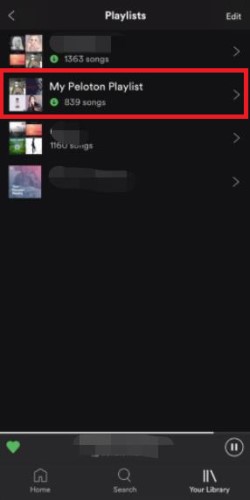
按照這些步驟,您可以連接您的 Spotify 帳戶到您的 Peloton 設備並輕鬆同步您的 Spotify 播放列表,讓您在運動期間無縫享受您喜歡的音樂。 此外,您還可以將 Peloton 音樂同步到 Spotify or Apple Music for listening. Below are detalied stpes to sync Peloton music to Spotify.
第1步. 未結案工單 Spotify 在您的裝置上並導航至您的圖書館。
第2步. Select Playlists from the top and scroll down until you see My Peloton Music.
第3步. Press the playlist to see all your Peloton songs you saved.
第3部分. What Can I Do to Fix Peloton Not Syncing to Spotify 問題?
如果您遇到 Peloton 無法同步的問題 Spotify,有幾個故障排除步驟可以嘗試解決問題。 以下是一些可能的解決方案:
解決方案1檢查網路連接
確保您的 Peloton 設備和帶有 Spotify 應用程序已連接到互聯網並位於同一網絡上。 穩定的互聯網連接對於 Peloton 和 Spotify.
解決方案2:Restart Peloton Device
嘗試透過關閉然後再次打開來重新啟動 Peloton 自行車或跑步機。 這個簡單的步驟有時可以解決連線問題並刷新系統。
解決方案3:Update Peloton Software
確保您的 Peloton 裝置運行最新的軟體版本。 檢查是否有任何可用的軟體更新,並在必要時安裝它們。 更新的軟體通常包括可能解決同步問題的錯誤修復和改進。
解決方案4:Reconnect Spotify 帳戶
斷開並重新連接您的 Spotify 您的 Peloton 設備上的帳戶。 訪問您的 Peloton 上的音樂和媒體設置,斷開您的 Spotify account, and then reconnect it following the steps outlined in 第3部分 這篇文章的。
解決方案5:Clear Cache and Data on Peloton
如果您在智慧型手機或平板電腦上使用 Peloton 應用程序,請嘗試清除與該應用程式關聯的快取和資料。 轉到裝置的設置,找到 Peloton 應用程序,然後清除快取和資料。 然後,重新啟動應用程式並嘗試同步 Spotify 一次。
解決方案6: Clear Cache and Data on Spotify
同樣,如果您使用 Spotify 智慧型手機或平板電腦上的應用程序, 清除快取和數據 Spotify 應用程序可能會有所幫助。 導航到您設備的設置,找到 Spotify 應用程序,並清除緩存和數據。 之後,重新打開 Spotify 並嘗試與 Peloton 同步。
解決方案7:Restart Devices
重新啟動您的 Peloton 設備和使用以下命令的設備 Spotify 應用程序。 有時,簡單的重啟可以解決臨時故障並恢復正確的同步功能。
解決方案8:Reinstall Spotify 應用
如果問題仍然存在,請嘗試解除安裝並重新安裝 Spotify 您設備上的應用程序。 這有助於解決任何潛在的軟件衝突或損壞的應用程序文件。
解決方案9: Contact Peloton Support
如果上述解決方案均無效,建議聯絡 Peloton 的客戶支援以取得進一步協助。 他們可以提供具體的故障排除步驟或調查可能影響同步過程的任何技術問題。
請記住,技術問題可能會有所不同,因此嘗試多種解決方案及其組合以有效解決問題非常重要。 通過執行這些步驟並在需要時尋求支持,您應該能夠解決 Peloton 不同步的問題 Spotify 與您最喜歡的人一起發布並享受您的鍛煉課程 Spotify 播放列表。
第4部分. Best Method to Play Spotify 在沒有 Premium 的 Peloton 上
事實上,Peloton 允許您連結您的 Spotify or Apple Music account on Peloton, which is used to sync your Peloton playlists to Spotify or Apple Music. That said, you can connect Spotify 訪問 Peloton 訪問 Peloton 歌曲 Spotify,但不玩 Spotify 在佩洛頓上。 但是,現在您可以使用 TuneSolo Spotify Music Converter 播放 Spotify Music directly on Peloton, even if you don't have a premium membership.
TuneSolo Spotify Music Converter 是一種流行的軟件工具,允許用戶下載和轉換 Spotify 歌曲、播放列表和專輯轉換成各種格式。 它能讓你享受你最喜歡的 Spotify 離線跟踪, 即使沒有高級訂閱.
它是一種多功能工具,允許用戶轉換和享受他們喜歡的 Spotify 憑藉其用戶友好的介面、自訂選項和高品質的輸出,對於想要擁有自己的音樂的人來說,這是一個方便的解決方案 Spotify Music readily available for offline listening on any device.
要使用 TuneSolo Spotify Music Converter,請按照以下逐步說明進行操作:
- 下載並安裝 TuneSolo免費: 訪問官方網站 TuneSolo 並下載軟件安裝程序。 下載完成後,運行安裝程序並按照屏幕上的說明進行安裝 TuneSolo 在你的電腦上
- 打開 Spotify 網絡播放器TuneSolo:安裝完成後,雙擊程序圖標在計算機上啟動轉換器。 單擊“打開”打開網絡播放器 Spotify Web Player”,然後登錄一個免費的 Spotify 帳戶。
- 新增 Spotify 歌曲、播放列表或專輯:在 TuneSolo,您有多個選項可以添加 Spotify 軌道進行轉換。 您可以將歌曲、播放列表或專輯拖放到 TuneSolo 接口。

- 選擇輸出格式:在 TuneSolo, 選擇轉換後的輸出格式 Spotify tracks. You can choose from MP3, M4A, WAV, FLAC, and other formats. Remember to choose a format compatible with your intended playback devices or media players.

- 開始轉換和下載過程:做出選擇後,單擊“轉換”或“開始”按鈕開始轉換過程。 TuneSolo 將開始下載並轉換所選的 Spotify 曲目轉換為所選的輸出格式。

- 定位轉換 Spotify 軌道:轉換完成後,導航到您指定的輸出文件夾或默認文件夾 TuneSolo 保存轉換後的 Spotify 軌道。 在這裡,您會發現已下載和轉換的歌曲可供離線收聽。
- 轉移並享受 Spotify Peloton 上的歌曲: 現在你已經轉換了 Spotify 曲目在您的計算機上,您可以 將它們傳輸到您想要的設備, such as smartphones, MP3 players, or tablets. You can use various methods like USB connections, cloud storage, or file synchronization to transfer the files.
第5部分. 結語
總之,整合 Spotify 與您的 Peloton 自行車或跑步機一起鍛煉可以通過提供個性化和激勵性的配樂來增強您的鍛煉體驗。 無論您選擇使用 TuneSolo Spotify Music Converter 播放 Spotify 離線歌曲或同步您的 Spotify 直接在 Peloton 開立賬戶,可以根據您的喜好和需求選擇合適的選項。
如果您選擇此工具,您可以享受轉換和下載的靈活性 Spotify 各種格式的曲目,讓您可以在任何設備(包括 Peloton 自行車或跑步機)上離線收聽您喜愛的歌曲。 該軟件的用戶友好界面、自定義選項和高質量輸出使其成為構建離線音樂庫的便捷工具。

