

詳解:如何在 Google 投影片中新增 Spotify Music
我們工作或學習都需要製作演示文稿,甚至在處理商業事務時也需要。通常情況下,如果您是 Windows 用戶,您會使用 PowerPoint 來製作簡報。但是,如果您喜歡 Google 的工具套件,您會選擇 Google Slides。那麼,如何在 Google Slides 中輸入 Spotify Music呢?
實際上,在簡報中添加音樂非常簡單。但如果你想讓它更有特色呢?那就有點挑戰性了。透過添加音樂或音效,可以讓你的簡報看起來更美觀、更有趣。
因此,本指南將教您如何在 Google 投影片中新增 Spotify Music。我們的工具和技巧將幫助您在簡報中獲得最佳的背景音訊和音效。您一定會讓您的觀眾驚艷!
文章內容 第1部分. 什麼是Google幻燈片?是否可以在Google幻燈片中添加音樂?第2部分. 如何透過貼上歌曲連結將 Spotify Music 加入到 Google 幻燈片中第3部分. 使用 Google 雲端硬碟將 Spotify Music 新增至 Google 幻燈片中第4部分. 摘要
第1部分. 什麼是Google幻燈片?是否可以在Google幻燈片中添加音樂?
在講解如何將 Spotify Music 加入 Google 投影片之前,我們先來了解 Google 的平台。 Google 幻燈片是 Google 工具組的一部分。通常情況下,您可以在 Google 雲端硬碟帳戶中找到它。不過,它也可能位於其他地方。
因此,Google 幻燈片與 Microsoft PowerPoint 類似。 對於 Apple 用戶來說,這將是 Apple Keynote 應用程序。 它用於創建其中包含多張幻燈片的演示文稿。 因此,您可以將文本、圖像、視頻甚至音樂添加到您的 Google 幻燈片帳戶中。 您甚至可以為文本、圖像和Audible添加效果。
Google Slides 用於創建項目演示、宣傳材料、培訓模塊等等。 您甚至可以在任何您喜歡的計算機上使用它,因為它也可以在網絡瀏覽器中運行。 您無需安裝軟件即可使用它。
此外,您可以與眾多同事分享項目,允許多個使用者建立和編輯簡報。您也可以查看特定帳戶或使用者所做的變更。實際上,您可以實現如何在 Google 幻燈片中插入 Spotify Music。
第2部分. 如何透過貼上歌曲連結將 Spotify Music 加入到 Google 幻燈片中
其實,只需複製貼上歌曲鏈接,就能輕鬆地將 Spotify Music 添加到 Google 幻燈片中。具體步驟如下:
- 透過電腦上的網頁瀏覽器開啟 Spotify。註冊或登入免費的 Spotify 帳戶。
- 現在,找到您要在 Google 幻燈片中使用的曲目。 確保該頁面目前處於打開狀態。
- 現在,使用另一個選項卡打開 Google Drive。 登錄您的 Google 帳戶。 在該 Google 雲端硬盤中,右鍵單擊空白區域,然後單擊 Google 幻燈片選項。
- 現在,為您的 Google 幻燈片演示文稿命名一個文件名,以確保其安全且井井有條。 這可以在 Google Slide 界面的左上角找到。
- 單擊“插入”菜單,然後單擊“形狀”選項。 現在,訪問“形狀”選項。 在出現的列表中,選擇所需的特定形狀。
- 現在,在 Google 幻燈片中繪製該特定形狀。 您可以移動它或調整它的大小。
- 之後,造訪先前開啟的 Spotify 曲目標籤頁。選擇該曲目,然後找到看起來像 3 點的圖示。點擊該圖標。現在,選擇複製或分享該曲目連結的選項。
- 轉到 Google Slide 所在的其他瀏覽器。 現在,單擊您之前製作的特定形狀。 之後,按“插入”,然後按“鏈接”選項。
- 此時會彈出一個對話框,讓您在形狀內輸入連結。將連結 Spotify 貼到此處,然後按一下「套用」。
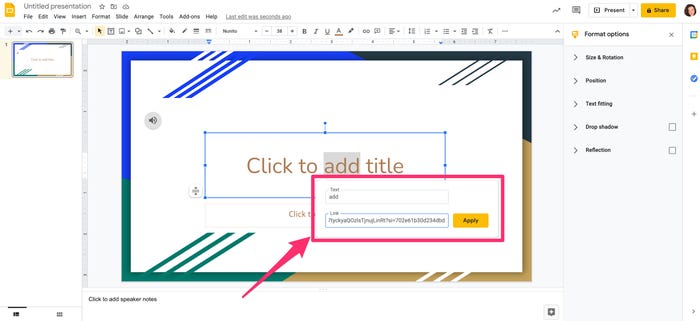
現在,當您向觀眾展示 Google 投影片時,請確保開啟另一個標籤頁,並使用先前使用的相同帳戶登入。當包含音訊的幻燈片開啟後,只需點擊您先前建立的形狀(包含音軌連結)。
這將在“另一個”選項卡或窗口上播放音樂。 您可以按播放按鈕來播放曲目。 值得注意的是,音樂會繼續播放,直到整首曲目播放完畢。 或者,如果窗口關閉,它就會結束。
第3部分. 使用 Google 雲端硬碟將 Spotify Music 新增至 Google 幻燈片中
實際上,您可以透過在 Google 雲端硬碟中儲存一份 Spotify Music 的副本,來實現將 TuneSolo Spotify Music Converter 新增至 Google 投影片中的方法。為此,您需要TuneSolo Spotify Music Converter,以便從 Spotify 取得音軌,並擁有該音軌檔案的實際副本。
TuneSolo Spotify Music Converter 可讓您從 Spotify 中提取任何內容並將其轉換為多種檔案格式。您可以以極快的速度獲取歌曲,而不會損失其原始音質。
以下是如何使用它:
- 抓住工具並打開。 下載該工具的安裝程序並將其安裝在您的計算機上使用。 然後,打開它。
- 新增 Spotify 曲目。從 Spotify 複製曲目連結並貼上到 TuneSolo Spotify Music Converter。

- 選擇“輸出”。選擇 MP3 作為輸出文件,並選擇目標資料夾。

- 現在,點擊「全部轉換」按鈕,即可獲得 Spotify 音軌。之後,點選「檢視輸出檔」按鈕,開啟音軌儲存的資料夾。請確保該資料夾保持開啟。

從 Spotify 取得音軌後,只需將其新增至 Google 雲端硬碟和 Google 投影片即可。具體操作步驟如下:
- 打開瀏覽器並登錄您的 Google 雲端硬盤帳戶。
- 打開保存曲目的文件夾。 將曲目從文件夾拖到 Google 雲端硬盤帳戶網絡瀏覽器中。
- 等待上傳過程完成。
- 現在,右鍵單擊 Google 雲端硬盤中的曲目,然後單擊“獲取鏈接”。
- 將會彈出一個視窗。將“受限”設定更改為 “Anyone With The Link”.
- 鏈接更新後,單擊“複製鏈接”。
- 現在,打開 Google 幻燈片。 將鏈接粘貼到要播放曲目的形狀上。
第4部分. 摘要
本指南為您提供了在 Google 幻燈片中匯入 Spotify Music 的最佳方法。我們的工具和技巧可以幫助您將 Spotify 中的最佳曲目添加到您的簡報中。最佳方法是透過 TuneSolo Spotify Music Converter。這樣您就可以從 Spotify 取得曲目。取得曲目副本後,您可以將其上傳到 Google 雲端硬碟,以便在 Google 幻燈片中使用,無需任何麻煩!

