

如何從 Spotify 移除裝置 [2026 完整指南]
Spotify 是一款音樂串流服務,它不僅以提供豐富的音樂資源而聞名,還擁有一系列對用戶來說非常實用且有利的功能。其中一項功能是能夠將多個設備連接到應用程序,從而擴大用戶覆蓋範圍。然而,將多個裝置連接到 Spotify 應用程式可能會導致一些問題,例如訊號阻塞或應用程式及連接裝置的運行速度變慢等。這個問題不應該出現在任何地方。 “how to remove devices from Spotify?”.
本文稍後將討論如何在您的安卓手機、電腦或 iPhone 上從 Spotify 中移除設備,以及如何取消您的 Spotify 高級訂閱。此外,我還會分享一款實用工具,即使您的高級訂閱已取消,也能幫助您保留您喜愛的 Spotify 歌曲和播放清單。
文章內容 第1部分. 如何從 Spotify 移除裝置?第2部分. 如何取消 Spotify 高級會員?第3部分. 取消高級會員後如何保留 Spotify 歌曲?第4部分. 總之
第1部分. 如何從 Spotify 移除裝置?
由於 Spotify 有許多版本,包括 Windows 桌面版和行動裝置版,因此我們可以使用多種方法從 Spotify 應用中移除設備,尤其是在您已連接大量裝置的情況下。下面,我將詳細介紹如何在您的 PC、安卓手機和 iPhone 上從 Spotify 中移除裝置。您可以將本文作為參考指南,了解如何從已安裝在您裝置上的 Spotify 應用程式中移除裝置。
如何從您的 PC/Mac 移除 Spotify 裝置?
第1步. 第一步,你必須打開 Spotify Mac或PC上的應用程序。
第2步. 在 Spotify 應用程式的主介面,查看右上角顯示使用者名稱的位置。使用者名稱旁邊有一個向下的箭頭。找到後,點擊該箭頭圖示。
第3步. 在螢幕上接下來顯示的選項清單中,選擇「帳戶」選項。
第4步. 如果您使用的是 Chrome 或 Firefox 等瀏覽器,您將會看到以下內容: “Account Overview” 頁。
第5步. 完成上述操作後,繼續瀏覽至頁面底部。
第6步. 在最後一部分,你會看到一個按鈕,用於 “Sign Out Everywhere”點擊此按鈕,即可將所有已連接到您的 Spotify 應用程式的裝置從中移除。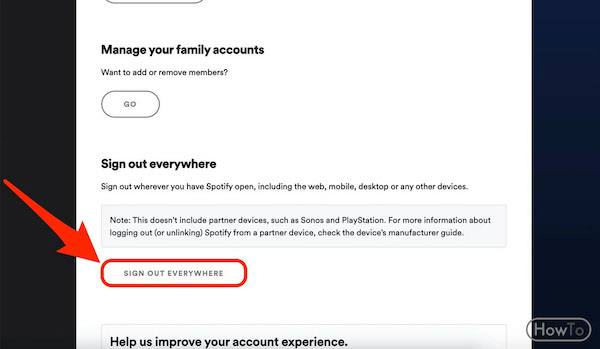
在遵循所有從 Spotify 應用中移除裝置的步驟操作後,您將不再需要擔心連接裝置導致的存取 Spotify 收藏夾的問題。
如何在安卓/蘋果手機上移除 Spotify 裝置?
如果您使用的裝置是 Android 手機或 iPhone,以下列出了從 Spotify 應用程式移除裝置的步驟。
第1步. 您首先要做的是拿出您的安卓手機或蘋果手機,打開您的 Spotify 應用程式。
第2步. 現在,找到應用程式主頁上的齒輪圖示並點擊它。這其實就是 Spotify Music 應用程式的介面。
第3步. 點選 Spotify 安卓或蘋果手機版本的設定後,找到「裝置」選項。
第4步. 之後,選擇“裝置選單”。
第5步. 點擊後,您將看到所有已連接到 Spotify 應用的裝置。繼續瀏覽,直到找到要從清單中移除的裝置。
第6步. 在已連接裝置旁邊有一個圖標,您必須點擊該圖標才能將其從已連接裝置清單中正式刪除。
第7步. 點擊上述圖示即可移除裝置。之後,螢幕底部會出現確認訊息,提示所選裝置已成功刪除。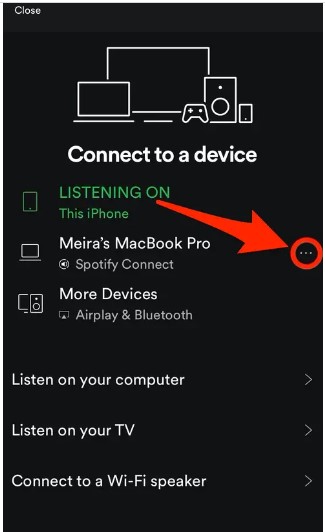
另外,還有一個小提示:如果有人正在使用您的 Spotify 帳戶,您會收到一條訊息或通知,提示該帳戶正在其他裝置上使用。收到此通知後,請立即依照指示從 Spotify 移除裝置。最後,如果您想讓更多人欣賞您 Spotify 帳戶中收藏的音樂,您可以利用以下功能: “Spotify Connect” 將其連接到其他設備,例如 SONOS 或智慧音箱。
第2部分. 如何取消 Spotify 高級會員?
現在的問題是,如果您想切換到其他音樂應用,但您目前訂閱了 Spotify Premium 服務,該怎麼辦?您該如何取消 Spotify Premium 帳戶?無論您出於何種原因想要取消 Spotify Premium 訂閱,我都會分享您可以遵循的步驟。
實際上,您可以隨時透過手機或電腦瀏覽器存取 Spotify Music 官方網站來取消您的高級訂閱。但要注意的是,您無法直接在任何裝置(包括 iPhone、Android、Mac 或 Windows 裝置)上安裝的 Spotify 應用程式中取消您的進階訂閱。因此,最好的方法是按照以下簡單步驟操作。
第1步. 首先,前往 Spotify 官方網站,然後使用您現有的 Spotify 進階帳號登入。
第2步. 之後,請查看螢幕右上角,找到您的個人資料圖示。點擊該圖標,然後選擇“帳戶”。
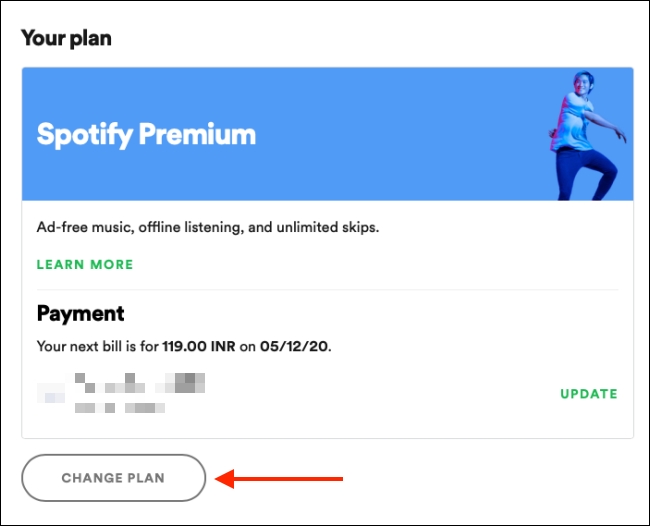
第3步. 在接下來顯示的選項集中,繼續向下滾動,直到看到該部分 “Spotify Premium”點擊此處將顯示您的下一個帳單日期以及您用於支付 Spotify 高級訂閱費用的銀行帳戶。現在,點擊 “Change Plan”.
第4步. 完成上述操作後,您將看到所有可用方案的清單。在「Spotify 免費」部分,您將在下方看到一段描述,內容如下: “switching to free will cancel your Premium plan”完成上述操作後,也請查看按鈕。 “Cancel Premium” 位於窗戶的右下角。
第5步. 現在,點擊按鈕之後 “Cancel Premium”系統會詢問您是否確定要取消高級訂閱。您需要點擊該按鈕。 “Yes, cancel” 為了終止您的高級會員訂閱。
第6步. 如果取消訂閱流程已成功完成,螢幕上將顯示新頁面,確認您的 Spotify 進階訂閱已取消。螢幕上也會顯示您現有訂閱的確切到期日。
第3部分. 取消高級會員後如何保留 Spotify 歌曲?
前段時間,我們討論如何取消您的 Spotify Premium 會員資格。現在,我們將討論如何在取消 Spotify Premium 會員資格後,保留您所有喜愛的 Spotify 歌曲和播放清單。您只需使用一款強大的工具,即使沒有訂閱,它也能將歌曲檔案永久保存到您的裝置中。
我知道您已經了解,如果您擁有 Spotify Premium 會員資格,您可以將歌曲下載到設備上以便離線收聽。但是,即使您已經保存了歌曲,一旦您的 Spotify Premium 會員資格到期,所有已儲存的歌曲和播放清單也會隨之消失。因此,您需要使用TuneSolo Spotify Music Converter服務,這樣即使您的會員資格已取消或過期,這些歌曲也能永久保存在您的裝置中。
TuneSolo Spotify Music Converter 的主要特點
下載 Spotify 歌曲和播放列表
TuneSolo Spotify Music Converter 的主要功能之一是能夠將歌曲永久下載到您的裝置上。如剛才所提到的,下載功能原本僅限高級用戶使用,但藉助 TuneSolo Spotify Music Converter,即使是免費用戶也能將歌曲永久下載到設備上,享受下載的樂趣。
離線聽力
離線收聽功能實際上與下載功能類似。歌曲成功下載到您的裝置後,您可以隨時隨地播放。有了這項功能,您無需擔心流量或網路連線不穩定。
將 Spotify 歌曲轉換為其他音訊格式
除了前面提到的功能之外,TuneSolo Spotify Music Converter 還可以幫助您將喜愛的 Spotify 歌曲轉換為其他可在多種裝置上播放的輸出格式。您可以選擇 MP3,、WAV,、AAC, 和 FLAC 等輸出格式。
在許多設備上播放歌曲
當歌曲轉換成其他音訊格式並永久保存到您的裝置後,您就可以在任何您選擇的裝置上播放它們。由於歌曲中加密了數位版權管理 (DRM) 保護,高級用戶只能在最高支援的數位版權管理 (DRM) 裝置上播放歌曲。由於數位版權管理 (DRM) 保護,只有授權且支援的裝置才能播放歌曲。但藉助數位版權管理 (DRM) 保護,您將能夠在周圍的許多裝置上播放這些歌曲。
快速轉換速度
使用 TuneSolo Spotify Music Converter 的另一個優點在於,它能夠在短短幾分鐘內將歌曲轉換為其他音訊格式並下載到您的裝置。借助此功能,使用者可以節省大量時間,並將其用於其他活動。 TuneSolo Spotify Music Converter 的轉換速度最高可達 5x,遠超其他任何轉換速度。
保留重要訊息,例如 ID3 標籤和元資料信息
TuneSolo Spotify Music Converter 能夠很好地保留歌曲的所有重要細節,包括 ID3 標籤和歌曲的元資料資訊。即使經過轉換過程,所有這些重要細節也能從歌曲中保留下來。
組織您自己的音樂庫
TuneSolo Spotify Music Converter 甚至還能讓你整理自己的音樂庫。你可以按照任何你喜歡的類別對內容進行分類。你可以按專輯、藝術家或流派進行排列,這取決於哪種方式最適合你。有了這項功能,你可以輕鬆找到目標檔案。你不再需要逐一瀏覽歌曲列表,只需點擊某個類別,然後找到目標文件即可。這項功能還能幫你節省大量時間。
來自技術支持團隊的免費更新和無限幫助
所有 TuneSolo Spotify Music Converter 用戶均可享有免費更新,只要有 1 版本可用即可。如果您在更新過程中遇到任何問題,您也可以向技術支援團隊尋求協助。
如何免費下載 Spotify 歌曲
第1步. 下載並啟動 TuneSolo Spotify Music Converter
要下載 TuneSolo Spotify Music Converter,您需要前往裝置的應用程式商店,然後從那裡下載 TuneSolo。另一種方法是造訪 TuneSolo 的官方網站,並從該網站下載應用程式。下載完成後,請將其安裝到您的裝置上並啟動它。
第2步. 將歌曲上傳至 TuneSolo Spotify Music Converter
安裝應用程式後,請稍等幾分鐘,直到應用程式讀取或識別您的 Spotify Music 音樂庫。一旦您的 Spotify 歌曲和播放清單被識別,您就可以開始將歌曲上傳到轉換器中了。只需複製歌曲鏈接,然後將其貼上到轉換器中即可。另一種上傳歌曲的方法是,將歌曲從您的 Spotify Music 庫中拖曳到轉換器中指定的區域。

第3步. 選擇歌曲的輸出格式
歌曲上傳到音樂轉換器後,即可開始選擇歌曲的輸出格式。您可以從以下音訊格式中選擇:MP3,、WAV,、AAC, 和 FLAC。

第4步. 點擊“全部轉換”按鈕
歌曲已全部上傳到音樂轉換器,輸出格式也已選擇完畢,現在您可以點擊 “Convert All” 按鈕。

第5步. 取得轉換後的歌曲並將其儲存到您的裝置中。
對於該過程的最後一步,您現在可以在轉換過程完成後檢查和查看歌曲。 您可以通過單擊查看輸出文件按鈕來檢查和獲取它們。
完成以上步驟後,現在應該可以將歌曲永久保存到裝置上了。即使沒有 Spotify Premium 會員資格,甚至取消會員資格後,您仍然可以隨時隨地收聽您喜愛的 Spotify 歌曲。您無需擔心訊號穩定性以及串流媒體播放歌曲所消耗的行動數據流量。
第4部分. 總之
假設您透過 Spotify Premium 會員資格下載了所有您喜愛的歌曲和曲目,您是否知道一旦 Premium 會員資格到期,這些歌曲和播放清單將無法永久保留在您的裝置中?遺憾的是,一旦您的 Premium 會員資格失效,情況就是如此。
因此,最好的方法是學習如何使用 TuneSolo Spotify Music Converter,即使沒有高級訂閱,也能將所有您喜愛的 Spotify 歌曲保存在您的裝置上。我也希望之前討論的如何從 Spotify 中移除設備的方法,能夠幫助您解決在 Spotify 應用中連接多個設備時遇到的問題。

