

如何查看誰關注了您的 Spotify 播放清單 [2025 年指南]
無論您是免費訂閱還是付費訂閱 Spotify,這款串流媒體應用程式都支援建立播放清單。除了每個使用者可以建立自己的播放清單外,Spotify 還會自動為您建立不同的播放清單。但是您知道嗎? 如何查看誰關注了你的 Spotify 播放列表 ?
他們會根據您正在收聽的歌曲以及您在使用 Spotify 時的活動來產生播放清單。這些活動包括您喜歡的歌曲、您儲存或分享的歌曲以及您下載的歌曲。 Spotify 也會根據您追蹤的歌手和歌曲類型建立播放清單。該應用程式還會推薦您可能感興趣的播放清單。
歌單基本上就是你存放自己喜歡歌曲的地方。就我個人而言,我會根據心情創建我的歌單(Spotify)。這很有趣。你可以創建一個歌單,裡面的歌曲會讓你心裡有點小傷感,或者即使沒有原因也會讓你心碎。你也可以創造歌單,在你心情低落、需要一些動力的時候聽。歌單(Spotify)通常是動態的。
第1部分. 我可以在 Spotify 上查看誰追蹤了我的播放清單嗎?
Spotify 可能有其自身的原因,不允許使用者存取所有關注特定播放清單的使用者個人資料。儘管這是 Spotify 粉絲最希望看到的功能之一,但幾乎不可能看到哪些用戶關注了您的 Spotify 播放清單。
但透過一些技巧,你可以找出你的 Spotify 播放清單有多少追蹤者。
如何在 Spotify APP 上查看您的播放清單的追蹤者數量
查看 Spotify 播放清單的按讚數非常簡單。以下是在行動裝置上查看按讚總數的方法。請注意,Android 和 iOS 裝置的操作步驟相同。
第1步. 在您的手機或電腦上啟動 Spotify 應用程式。
第2步. 去圖書館。
第3步. 選擇所需的播放清單。
第4步. 目前追蹤者數量將顯示在標題下方,並列為追蹤者或按讚者。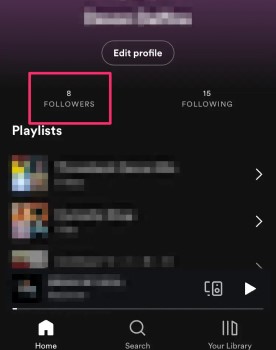
如何在 Spotify 網站上查看您的播放清單的追蹤者數量
此外,即使您未使用 Spotify Web,也可以使用 Spotify Web 查看 Spotify 應用的按讚數。請在網頁瀏覽器中依照下列步驟操作。
第1步. 造訪 Spotify 網頁。
第2步. 使用您的登入資訊登入您的 Spotify 帳戶。
第3步. 这 "Your Library" 選項將出現在左側。
第4步. 在此選單下找到所需的播放清單並選擇它。
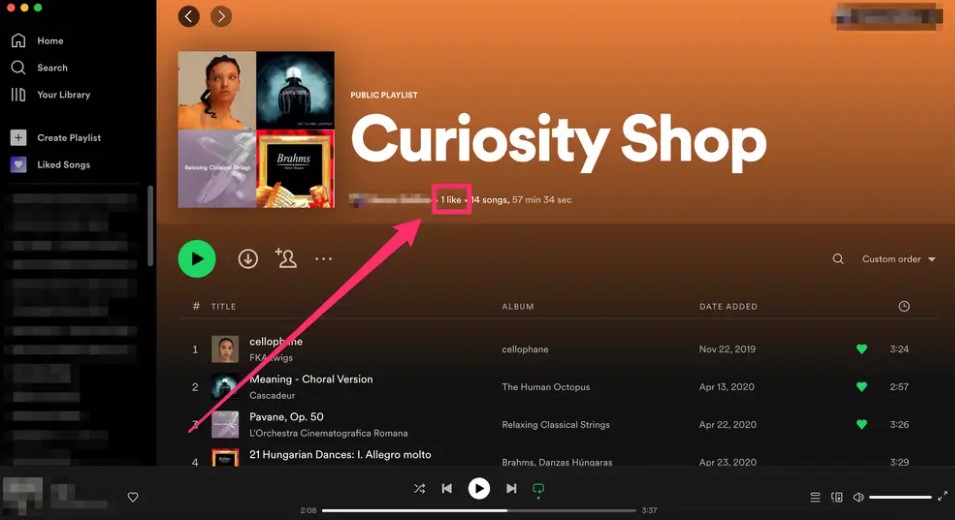
第5步. 打開你的播放清單。追蹤者數量顯示在播放清單名稱下方。
第2部分. 如何查看誰追蹤了您的 Spotify 帳戶
Spotify 播放清單通常由應用程式使用者創建,或由 Spotify 應用程式推薦。在 Spotify 播放清單中,建立者的姓名會與其他資訊一起顯示在播放清單標題中。如果您已有追蹤者,他們可以選擇直接追蹤您的帳號,以便隨時了解您未來建立的其他播放清單。
如何使用電腦查看誰追蹤了您的 Spotify 帳戶
第1步. 在您的 PC 或 Mac 電腦上開啟 Spotify 的桌面應用程式並登入您的帳戶。
第2步. 點擊螢幕右上角的個人資料名稱,然後選擇個人資料。
第3步. 您的 Spotify 粉絲帳號數量將顯示在您的姓名下方,點擊數量即可查看您的粉絲清單。
如何使用 iPhone 查看誰追蹤了您的 Spotify 帳戶
第1步. 在您的 iPhone 或安卓裝置上開啟 Spotify 應用程式。
第2步. 點擊螢幕右上角的齒輪圖示。
第3步. 請在螢幕頂部選擇您的個人資料名稱。
第4步. 您的粉絲數量將顯示在您的姓名下方,點擊該數量即可查看您的粉絲清單。
第2部分. 額外內容:如何在無需 Spotify 高級會員的情況下下載 Spotify 播放列表
Spotify Premium的確有許多福利。付費訂閱提供多種套餐,價格各不相同。訂閱 Spotify Premium 可能會增加您的開支,或需要從您的固定預算中扣除。實際上,它最大的優勢在於可以享受無限音樂串流播放,而無需擔心限製或存取有效期。更棒的是,由於 TuneSolo,您現在可以不受限制地下載您的 Spotify 播放清單。
TuneSolo Spotify Music Converter是您需要的卓越應用程式軟體。憑藉其極快的下載速度和高達 5 倍的轉換速度,您可以下載並轉換您的 Spotify 播放清單或任何您想要的播放清單。 TuneSolo Spotify Music轉換器支援多種使用者友善的格式,包括 MP3或 FLAC。不僅如此,即使轉換後,它也能保留您 Spotify 播放清單的音質。
第1步. 下載並安裝 TuneSolo Spotify Music Converter
在下載和轉換 Spotify 播放清單之前,您需要先下載並安裝軟體。
第2步. 添加文件
成功下載並安裝 TuneSolo Spotify Music Converter 後,啟動該應用程式。在主視窗中,使用以下選項 “Copy and Paste URL here or Drag Files” 加入你想要的曲目。

第3步. 選擇輸出格式
新增音軌後,請從下拉式選單中選擇所需的輸出格式。 “Convert all files to:” 然後勾選 “Convert All” 點選開始下載按鈕。

第4步. 找到文件目標位置
曲目轉換完成後,點選 “View Output Files” 按下此按鈕即可查看您已下載並轉換的 Spotify 播放清單曲目。
第3部分. 結語
對於像您這樣的數位音訊或音樂愛好者來說,Spotify 是您進行數位音訊串流的首選。這款應用程式功能強大,其強大的功能和為數百萬用戶提供的豐富特性使其更加引人入勝。然而,有些因素仍然讓用戶對這款應用程式的功能感到好奇。例如,您無法清楚地查看誰追蹤了您的 Spotify 播放清單等等。
另一個問題是,如果您只使用免費訂閱,就會遇到一些限制,而付費訂閱 Spotify Premium 則不然。幸運的是,網路為我們提供了最好的工具,那就是 TuneSolo Spotify Music Converter。現在,您可以輕鬆享受自己喜愛的歌單了。

