

如何在Spotify上快速建立協作播放列表
建立播放清單可以幫助你根據特定的活動或心情,精心挑選自己喜歡的歌曲。比方說,你在 Spotify 上創建了一個健身播放列表,每次在跑步機上跑步時都會聽。但是,你知道你還可以和朋友分享你的播放清單嗎?學習如何在 Spotify 上建立協作播放清單就能幫你做到這一點。
本質上,要在 Spotify 上建立協作歌單,你需要其他人與你一起完成。這就是為什麼它被稱為協作歌單。這就像和朋友或家人一起為你的假期打造完美的歌單一樣。
因此,本指南將教您如何在 Spotify 上建立協作播放清單。我們將首先介紹什麼是協作播放清單。然後,我們將教您如何使用電腦或行動裝置建立 1。最後,我們將推薦一些額外的軟體,為您提供更多選擇。
文章內容 第1部分. Spotify 上的協作播放清單是什麼?第2部分. 如何在 Spotify 上直接建立協作播放清單?第3部分. 如何備份 Spotify 播放清單並與朋友分享第4部分. 摘要
第1部分. Spotify 上的協作播放清單是什麼?
在 Spotify 上建立協作播放清單之前,我們先來談談這個功能。什麼是協作播放清單?實際上,它就像一個普通的播放列表,你可以找到你喜歡的歌曲,並將它們整理到 1 部分(即播放列表)。
協作播放清單可讓您與其他使用者在 Spotify 上合作。您可以根據需要建立協作播放清單或非協作播放清單。您的朋友也可以將他們喜歡的歌曲加入播放清單。因此,所有收到播放清單共享的用戶都可以存取並對其進行任何操作。
如果你認為只有付費用戶才能創建協作歌單,那就錯了。即使是 Spotify 上的免費帳號也能和朋友一起創作協作歌單。當然,如果你使用的是免費帳戶,播放過程中還是會不時穿插一些廣告。
第2部分. 如何在 Spotify 上直接建立協作播放清單?
接下來,我們將教您如何在 Spotify 上建立協作播放清單。您可以直接透過應用程式完成此操作。您可以在行動裝置或電腦上進行操作。請查看以下說明:
#1. 手機或平板電腦版
若要使用行動裝置在 Spotify 上建立協作播放列表,請依照下列步驟操作:
- 打開 Spotify 您設備上的應用。
- 總統 “Your Library”.
- 製作播放列表。 或者,選擇一個您想要協作的播放列表。
- 按下看起來像帶有加號的人形的圖標。
- 按下該選項 “Make Collaborative”.
- 現在,您可以與他人共享協作播放列表。
#2. 桌面版
以下是如何使用桌上型電腦或筆記型電腦在 Spotify 上建立協作播放清單:
- 在您的電腦上開啟 Spotify 桌面應用程式。
- 打開您喜歡的特定播放列表。 或者,您可以製作一個新的。
- 點選介面上方的 3 三個點。它位於播放清單名稱的正下方。
- 單擊協作播放列表選項。
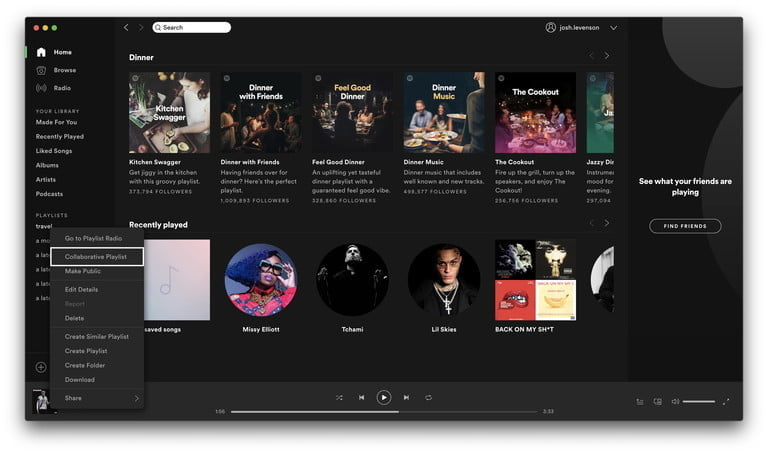
- 之後,與其他人共享播放列表。
第3部分. 如何備份 Spotify 播放清單並與朋友分享
現在,你無需再費力學習如何在 Spotify 上建立協作歌單,可以直接下載歌曲。下載完成後,你可以將歌曲儲存到外部裝置上,也可以與朋友分享。
那麼,如何避免學習如何在 Spotify 上建立協作播放清單呢?
為此,您需要一個能夠從 Spotify 中提取音軌的工具。並非所有工具和下載器都一樣。因此,我們推薦您使用TuneSolo Spotify Music Converter。這是目前市面上最好的 Spotify 下載器和轉換器!
TuneSolo Spotify Music Converter 擁有許多您一定會喜歡的功能:
- 它可以幫助您從 Spotify 抓取和轉換曲目。
- 這些軌道可以轉換為 MP3, AAC, FLAC, 或 WAV。
- 在轉換過程中,保留歌曲的原始質量。 不會發生質量損失。
- ID3 標籤和元資料保持不變。
- 您可以免費試用,也可以購買而不受使用限制。
- 您有權獲得免費技術支持和終身更新。
- 您可以離線收聽歌曲,甚至可以與朋友分享。
以下是使用 TuneSolo Spotify Music Converter 的步驟:
- 抓住轉換器。 首先,訪問 TuneSolo.com 然後下載 Spotify Music Converter 安裝程式。只需選擇頂部的正確菜單即可。
- 安裝轉換器。現在,您可以在電腦上安裝 TuneSolo Spotify Music Converter 以供使用。
- 打開轉換器並選擇曲目。現在,您可以在電腦上開啟 Spotify 轉換器。之後,從 Spotify 中選擇您想要的專輯、播放清單或曲目。您可以拖放它們,也可以複製並貼上它們的連結。
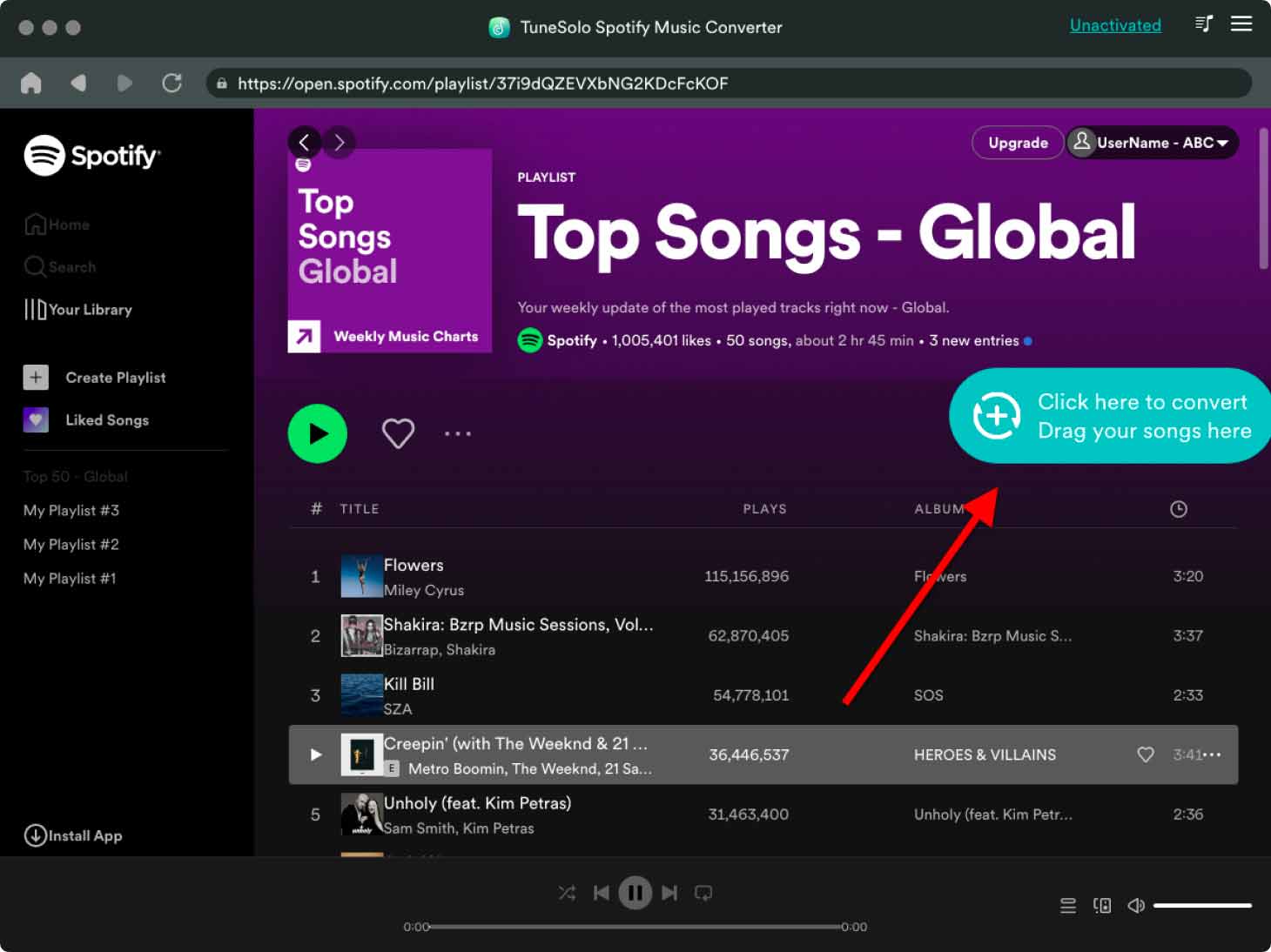
- 選擇“設定”。選擇輸出檔類型為 MP3。然後,按一下「瀏覽」選擇檔案儲存的輸出資料夾。
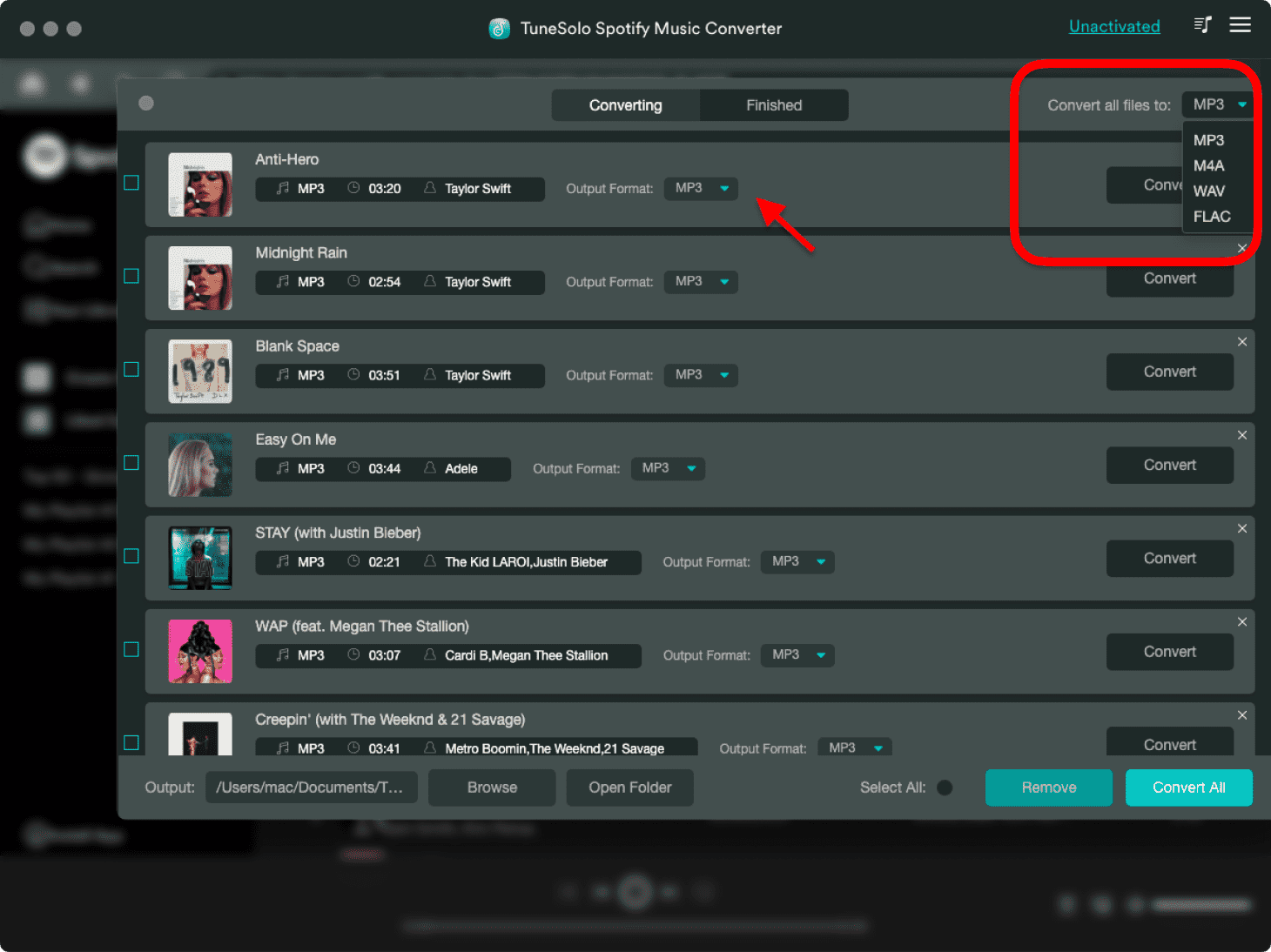
- 按下位於底部的全部轉換按鈕。
- 查看輸出文件。 現在,單擊查看輸出文件以顯示所有轉換後的軌道。
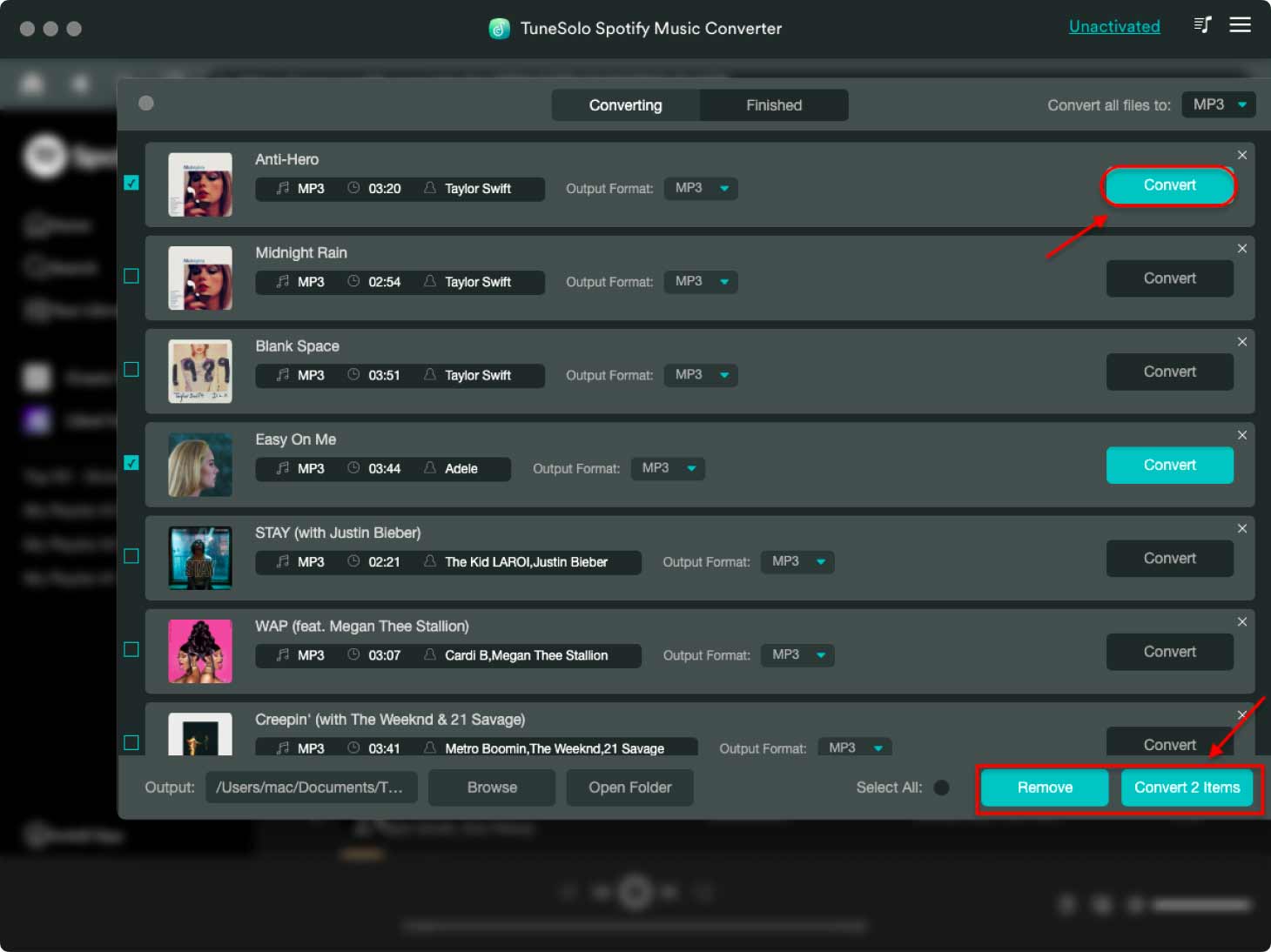
- 插入 USB 閃存盤或任何驅動器(或設備)並將曲目複製到其他小工具。 現在,您可以與您的朋友分享!
第4部分. 摘要
我們已為您提供在 Spotify 上建立協作播放清單的最佳詳細資訊。在前面的章節中,我們解釋了什麼是協作播放清單。之後,我們詳細介紹如何使用行動裝置在 Spotify 上建立協作播放清單。我們也提供了在電腦上建立播放清單的步驟。
最後,我們教你如何永久保存 Spotify 曲目。這可以透過使用 TuneSolo Spotify Music Converter 來實現。這款工具是 Spotify 曲目的最佳下載器和轉換器,可在線上下載。只需安裝該工具即可!

