

如何在亞馬遜 Echo 上連接和播放 Spotify Music
作為一款智慧型設備,Amazon Echo 在您進行的各種活動中無疑非常實用。從其固有的揚聲器功能,到個人助理,這些足以讓您初步了解並認識 Amazon Echo 是什麼以及它的功能。正如剛才所提到的,它是一款智慧揚聲器,可透過連接裝置來播放您喜愛的歌曲和播放清單。所以,如果您喜歡 Spotify Music,那麼好消息來了,因為您完全可以在 Amazon Echo 上播放 Spotify Music。
要實現這一點,其中一個步驟是了解如何將 Spotify 應用程式連接到您的智慧音箱。如果您只遇到這個問題,現在不必擔心了,因為本文將包含所有相關步驟,幫助您透過這款您夢寐以求的智慧音箱輕鬆播放所有您最喜愛的專輯和歌單。
文章內容 第1部分. 什麼是 Amazon Echo? Amazon Echo 可以播放 Spotify Music 嗎?第2部分. 如何將 Spotify Music 直接連接到 Amazon 迴聲設備?第3部分. 如何讓 Amazon Echo 播放音樂? 摘要
第1部分. 什麼是 Amazon Echo? Amazon Echo 可以播放 Spotify Music 嗎?
Amazon Echo擁有令人驚嘆的強大功能和特性。其中最出色、最頂級的功能之一是 DJ 功能。憑藉 Amazon Echo 的強大功能,您可以以多種不同的方式播放大量歌曲。所有 Echo 裝置的播放過程都相同。
如果使用串流媒體服務,例如 Amazon Echo 設備,則可以更充分地利用其功能,例如 Apple Music、Spotify Music 等。此外,Spotify Music 的設計使其可在 Amazon Echo 揚聲器中使用,這無疑令人欣喜,因為這意味著您可能可以在 Amazon Echo 上播放 ZXQ300XQ30002000023QXZ Echo 上播放 ZXQ300X0Z 的內容。
但是,要在 Echo 音箱上播放 Spotify Music 以及其他服務中的歌曲,您首先需要在上述串流媒體服務上擁有帳戶。之後,您需要先將該音樂串流服務與您的 Alexa 應用程式關聯。要直接播放音樂服務中的歌曲,您需要將其設定為預設音樂提供者。最後,1 需要補充的是,您不僅可以在 Echo 音箱上播放歌曲、播放清單或專輯,還可以播放所有您喜愛的播客。關鍵在於掌握正確的操作步驟。
第2部分. 如何將 Spotify Music 直接連接到 Amazon 迴聲設備?
要在 Spotify Music 上播放 Amazon Echo,您需要先將您的 Spotify Music 帳戶與 Alexa 應用程式關聯。關聯成功後,您就可以選擇使用哪個揚聲器或音訊裝置來播放歌曲。這樣,您就可以控製播放哪些播放清單以及播放時間。也就是說,在 Spotify Music 上不間斷地播放您精心挑選的所有播放清單是完全可行的。
為了便於理解操作步驟,以下列出了詳細步驟。只需按照這些步驟操作,即可在 Amazon Echo 上成功播放 Spotify Music。
第1步. 開啟你的 Alexa 應用
首先,你需要打開Alexa 應用程式。打開後,查看視窗右下角,找到「更多」按鈕。找到後,點擊它,然後繼續向下滾動,直到看到“設定”部分。
第2步. 找到音樂和播客按鈕
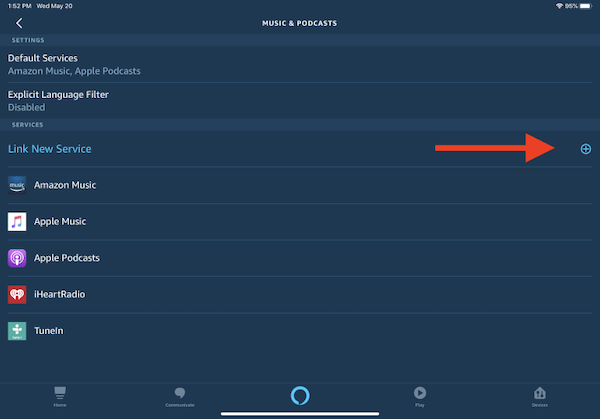
在點擊「設定」後顯示的選項清單中,找到並點選「」。 “Music and Podcasts”點擊此連結將收到邀請。 “Link New Service”選擇邀請函和確認函。
第3步. 將 Alexa 和 Spotify 連接起來
點擊連結後,在旁邊顯示的頁面上,點擊按鈕 “Enable To Use” 在 Spotify Music 應用程式下方。在此步驟中,您需要填寫與您的 Spotify Music 帳戶相關的所有必要資訊。然後,您需要點擊底部的綠色「同意」按鈕,以表示您同意所有條款和條件。
第4步. 將 Spotify Music 設定為主要音樂串流媒體來源
要將您的 Spotify Music 帳戶與 Alexa 應用程式直接連接,您需要將 Spotify 設定為預設服務。這意味著,當您想播放音樂時,可以直接從您在 Spotify 帳戶中建立的播放清單中進行選擇。
選擇預設音樂服務的另一種方法是進入「設定」部分,然後點擊 “Music and Podcasts”這將自動帶您前往 “Default Services”然後找到“音樂”部分,點擊“更改”,並將 Spotify Music 作為主要選項。
第5步. 選擇 Amazon echo 作為主揚聲器使用
您已成功將 Spotify 帳戶關聯到 Alexa 應用,現在需要選擇您想用來播放歌曲的音訊設備。為此,請先開啟 Spotify 應用,然後點擊螢幕左下角的揚聲器圖示。現在您可以選擇您的 Amazon Echo 裝置並將其設定為主揚聲器。
按照步驟正確操作後,現在就可以在 Spotify Music 上播放 Amazon Echo 了。盡情享受您最愛的 Spotify 歌曲吧,這款音箱是市面上最好的音箱之一。
第3部分. 如何讓 Amazon Echo 播放音樂?
現在的問題是,如果您沒有 Spotify 高級帳戶怎麼辦?如果您沒有自己的 Spotify 播放列表,您將如何在 Spotify Music 上在 Amazon Echo 上播放 Spotify 播放清單?
幸運的是,有一款應用程式可以幫助你在 Echo 上播放 Spotify Music,即使無需支付月費。這款應用是最佳選擇。它功能強大,能夠轉換歌曲並將其下載為其他音訊格式。透過TuneSolo Spotify Music Converter,你可以將所有轉換後的歌曲保存在裝置上,並隨時在 Echo 上播放。你也可以將這些下載的歌曲作為 Alexa 應用的主要歌單,這相當於在 Echo 上播放 Spotify Music。
為了更深入了解這款傑出的音樂轉換器,讓我們來討論一下 TuneSolo Spotify Music Converter 的主要功能。
TuneSolo Spotify Music Converter 的明星特性
下載 Spotify Music
TuneSolo Spotify Music Converter 可以幫助您保存所有選定的 Spotify 歌曲和播放清單。此功能原本僅供免費的 Premium 用戶使用,但 TuneSolo 可以讓您擁有與 Premium 用戶相同的權限。這樣,您也可以離線播放歌曲。
轉換 Spotify Music 內容
透過 TuneSolo,內容還可以轉換為其他音訊格式。可用的格式包括 MP3 格式、FLAC, 格式、AAC, 格式和 WAV 格式。
轉換速度快
TuneSolo 甚至可以以高達 5 倍的速度完成整個轉換過程。這已經比通常的轉換速度快得多,您只需等待幾分鐘即可完成轉換。
在多個裝置上播放 Spotify 歌曲
上述可用的音頻格式可以在您周圍的幾乎所有設備上播放,這是一個非常大的優勢,因為您可以選擇您喜歡使用的設備來播放您最喜歡的歌曲。
保留歌曲的 ID3 標籤和元數據信息
TuneSolo Spotify Music Converter 可以保存識別 Spotify 歌曲所需的所有最重要資訊。這些資訊包括 ID3 標籤和元資料訊息,例如藝術家姓名、專輯名稱、專輯發行年份、封面圖等等。
音樂文件的組織
您還可以按照自己的方式組織歌曲和播放列表。 您可以按專輯、藝術家、年份、流派或您想要的任何類別排列它們。 通過這種方式,您可以選擇對您來說速度最快的相應文件組織。
來自技術支持團隊的免費更新和幫助
如果在操作過程中遇到問題,您可以隨時獲得技術團隊的協助和支援。此外,當市場上新發布 1 版本時,您也可以將目前版本升級到升級後的 1 版本。
如何透過 TuneSolo Spotify Music Converter 將 Spotify Music 格式的歌曲轉換為 MP3 格式
第1步. 下載並啟動 TuneSolo Spotify Music Converter
您首先需要做的就是下載 TuneSolo 應用,您可以透過在裝置的應用程式商店中搜尋該應用程式,或從 TuneSolo 的官方網站正式下載。應用程式下載成功後,您需要安裝並啟動它。
第2步. 將 Spotify 歌曲上傳至 TuneSolo
TuneSolo 安裝完成後,您需要等待幾分鐘,直到應用程式完全識別您的音樂庫。在此期間,您可以透過兩種方式上傳歌曲:一是將歌曲從音樂庫複製並貼上到轉換器中;二是將歌曲檔案拖放到 TuneSolo 中。

第3步. 請選擇歌曲的輸出格式和輸出資料夾。
歌曲成功上傳到轉換器後,您需要選擇歌曲的輸出格式。從先前提到的格式清單中,選擇 MP3 輸出格式。然後,您需要選擇一個輸出資料夾,用於儲存轉換後的歌曲。

第4步. 點擊“全部轉換”按鈕
既然您已經對上傳的歌曲和輸出格式的選擇都滿意,那麼現在是時候點擊 “Convert All” 螢幕上會出現一個按鈕。點擊此按鈕將正式啟動轉換過程。

第5步. 取得已成功轉換的歌曲
現在正是獲得所有成功轉換歌曲的最佳時機,只需點擊按鈕即可。 “View Output File”.
歌曲下載到您的裝置後,您可以將其同步或傳輸到您的 Amazon 設備,並隨時在 Amazon Echo 揚聲器上播放 Spotify Music。
摘要
如果您一直想在 Amazon Echo 上播放 Spotify Music,只需按照之前介紹的步驟操作即可。一旦正確完成這些步驟,您就可以輕鬆享受更大音量、更廣範圍的串流媒體播放體驗。使用像 Amazon Echo 這樣的智慧音箱確實是個不錯的選擇,因為如果它沒有提供任何優質的功能和特性,就不會如此受歡迎。
另一方面,如果您除了訂閱高級會員之外,想不到任何其他保存歌曲的方法,您可以使用 Spotify 將所有歌曲永久保存在您的裝置中。這是在 Amazon Echo 上下載和播放歌曲的最有效、最方便的方式。

