

如何在 Sonos 音箱上播放 Spotify Music
Sonos 音箱是智慧音箱,它使用 Wi-Fi 播放串流音樂。您可以在家中的不同房間使用單一或多個音箱。這些音箱由一個 Sonos 應用控制,該應用可以安裝在手機、平板電腦或電腦上。 Sonos 應用程式相容於多種作業系統。只需使用任何串流媒體服務(例如 Spotify),即可在家中每個房間享受音樂。但問題是,如何在 Sonos 音箱上播放 Spotify Music 呢?
本文將帶您了解如何輕鬆地在 Sonos 音箱上直接和間接播放 Spotify Music。第一部分將介紹一些關於 Sonos 音箱的基本知識。第二部分將指導您如何在 Sonos 音箱上直接播放 Spotify Music。第三部分將詳細介紹如何在 Sonos 音箱上間接播放 Spotify Music。
文章內容 第1部分. Sonos音箱是什麼?我可以在Sonos音箱上播放Spotify 嗎?第2部分. 如何直接在 Sonos 音箱上播放 Spotify?第3部分. 取得 Spotify Music 並在 Sonos 音箱上播放 Spotify Music,無需高級會員。 摘要
第1部分. Sonos音箱是什麼?我可以在Sonos音箱上播放Spotify 嗎?
Sonos 音箱是無線音箱,讓您在家中任何房間都能聆聽音樂。 Sonos 音響的研發初衷是為了取代那些佔用大量空間的傳統 HiFi 音響系統。 Sonos 音箱利用 Wi-Fi 從各種線上串流服務平台串流播放音樂。 Sonos 音箱支援超過 100 種串流服務,包括播客、有聲書和免費電台。 Sonos 音箱有多種尺寸可供選擇,每種尺寸的功率也各不相同。
只要連接電源和 Wi-Fi,或使用乙太網路連接,Sonos 音箱就很容易使用。您可以使用 Sonos 應用控制串流媒體播放,該應用程式可輕鬆安裝在您的手機、平板電腦或桌上型電腦上。 Sonos 應用程式完全免費,但串流媒體服務需要付費。 Spotify 就是其中一個需要付費的串流服務。是的,您可以使用 Spotify Music,無論使用免費帳戶或高級帳戶,都可以在 Sonos 音箱上播放 Spotify。
如果您有多個 Sonos 揚聲器,您可以選擇在所有揚聲器上播放相同的音樂,或選擇每個揚聲器播放不同的音樂。 這是因為每個揚聲器都有一個房間名稱,以避免控制時混亂。 簡而言之,多個 Sonos 揚聲器可讓您在室外觀看電影,而您的家人則在室內聽音樂。
最初,Sonos 揚聲器僅支持 Wi-Fi,但現在它們也可以支持藍牙技術。 Sonos 應用程序是所有揚聲器的控制系統。 它允許您控制音量並調整服務帳戶。 借助 Sonos Beam 和 Sonos Arc,您現在可以在這些揚聲器上播放電視音頻。 但是,這些揚聲器僅適用於智能電視。 最後,Sonos 揚聲器還允許您使用語音命令來控制揚聲器。
第2部分. 如何直接在 Sonos 音箱上播放 Spotify?
要在 Sonos 音箱上播放 Spotify Music,您需要將 Sonos 應用與 Spotify 關聯。 Sonos 可同時支援 Spotify 免費帳號和進階帳號。但Spotify 高級帳號的功能比 Spotify 免費帳號更強大。將 Sonos 應用與 Spotify 連結後,就可以將音箱與應用程式連接了。手機上的操作步驟與桌上型電腦上的 1 有所不同。
如何在手機和平板電腦上將 Sonos 應用與 Spotify 連接
步驟 #1. 在您的手機和平板電腦上下載並安裝 Sonos 應用程式。然後打開它。
步驟 #2. 導航至主選單,點擊“更多”,將出現一個下拉式選單,您將在其中選擇 "Add Music Services" 可以選擇此選項。然後將顯示服務清單。
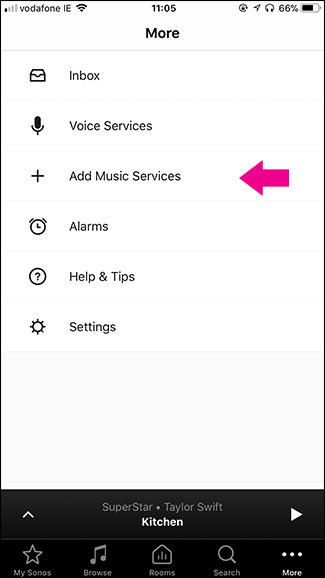
步驟 #3. 從清單中選擇 Spotify,然後會出現「新增至 Sonos」頁面。點選 “Add to Sonos” 按鈕,然後選擇 “Connect to Spotify” 在下一個畫面上,Spotify 應用程式將在您的裝置上打開,並將登入資訊傳遞給 Sonos 應用程式。幾秒鐘後,Sonos 應用程式將再次打開,您可以為您的 Spotify 帳戶命名。
步驟 #4. 命名後,您可以點擊底部的「完成」。
如何將 Spotify 與桌面上的 Sonos 音箱連接
步驟 #1. 在您的電腦上下載並安裝 Sonos。啟動應用程式。
步驟 #2. 點擊 “Add Music Services” 右側會出現服務選單,選擇 Spotify。然後會開啟另一個視窗。
步驟 #3. 從這個另一個視窗中點擊“下一步”,然後選擇“新增帳戶”,然後登入您的 Spotify 帳戶。
如何將 Sonos 應用程序與 Sonos 揚聲器連接
步驟 #1. 開啟裝置上的 Sonos 應用程式。然後將裝置連接到 Sonos 音箱也連接的 Wi-Fi 網路。
步驟 #2. 然後立即點擊或輕觸 “Let’s Connect” 然後會彈出通知,提示您有 Sonos 音箱。請依照指示連接 Sonos 音箱即可。
第3部分. 取得 Spotify Music 並在 Sonos 音箱上播放 Spotify Music,無需高級會員。
高級版 Spotify 帳號比免費帳號好。這是因為高級帳戶可以獲得更多歌曲,而且歌曲品質更高。您還可以享受無廣告串流播放,並且可以跳過多首歌曲。但所有這些都需要您訂閱價格不菲的高級帳戶才能實現。那麼,如何在沒有高級帳號的情況下在 Sonos 音箱上播放 Spotify Music 呢?
即使不訂閱高級帳戶,您仍然可以享受高級帳戶的各種權益。這可以透過 Spotify 轉換器軟體和應用程式來實現。這類應用程式可以移除 DRM 對 Spotify Music 檔案的保護,並將其下載儲存到硬碟。
如今,市面上湧現許多類似的應用程序,但其中最好的當屬TuneSolo Spotify Music Converter。這款軟體可以移除 DRM 高級帳戶中歌曲的保護,並將其轉換為您想要的任何格式。它擁有極快的下載和轉換速度,最高可達 5X。它還能為您提供與原曲音質相同的優質輸出文件,最高可達 Spotify。它可以將 Spotify Music 轉換為多種格式,例如 MP3,、AAC,、WAV,、ZXQ802002914 等等。該軟體與 Spotify 和 Sonos 應用一樣,相容於多種作業系統。
這款軟體最吸引人的地方在於它的使用者友善性。下載和安裝都很簡單,而且只需不到 5 分鐘就能學會如何使用。轉換後,該應用程式會保留所有 ID3 標籤和元資料資訊。它還配備了預設的輸出儲存系統,方便您查看所有輸出檔案並將其儲存在您的電腦上。
如何使用 TuneSolo 將 Spotify 高級帳戶中的音樂轉換為 MP3
步驟 #1. 在您的電腦上下載並安裝程式。然後啟動它。同時,開啟並登入您的 Spotify 帳戶。
步驟 #2.:現在將您高級帳戶中的 Spotify 首歌曲拖曳到程式中。或者,您也可以複製並貼上歌曲鏈接,操作更簡便。請稍等片刻,讓程式載入歌曲。

步驟 #3. 點擊 “Convert all files to” 從清單中選擇 MP3 格式。然後單擊。 “Convert all” 開始轉換和下載 Spotify 歌曲。

步驟 #4. 點擊 "View output files" 所有轉換後的文件都會顯示出來。現在將這些檔案複製並貼上到硬碟上的資料夾中。
步驟 #5. 現在轉換後的歌曲已儲存到您的硬碟,是時候將它們新增至 Sonos 應用程式並在 Sonos 揚聲器上播放了。因此,請在計算機上打開 Sonos 應用程序,然後點擊 “Manage menus” >> “Music Library Settings”.
步驟 #6. 在庫視窗中,按一下 Mac 上的「+」或 Windows 上的「新增」。然後選擇 NAS 驅動器作為網路設備。
步驟 #7. 現在選擇資料夾 Spotify Music,然後點擊頁面底部的「下一步」。此時會顯示磁碟機的使用者名稱和密碼輸入框,如果您的磁碟機沒有設定密碼,請點選「下一步」。完成!
對於手機和平板電腦,您必須使用 USB 線將轉換後的歌曲傳輸到設備中,然後再將其添加到 Sonos 應用程序。
摘要
您可以透過 Sonos 音箱直接或間接播放 Spotify Music。 Sonos 音箱由 Sonos 應用控制,該應用程式可安裝在包括電腦在內的多種裝置上。 Sonos 音箱使用 Wi-Fi,這表示您的裝置也需要連接到與音箱相同的 Wi-Fi 網路。
接著將 Spotify 與 Sonos 應用關聯,即可在 Sonos 音箱上播放 Spotify Music。您也可以使用第三方工具將 Spotify Music 下載到硬碟。下載完成後,將音樂新增至 Sonos 應用,即可在 Sonos 音箱上播放。請勿將 TuneSolo Spotify Music Converter 用於商業用途。

