

如何提高 Spotify 位元率以串流無損音樂
Spotify 是音樂串流媒體巨頭。因此,考慮到該平台的規模,Spotify 的位元率就顯得格外重要。首先,比特率指的是串流媒體播放或使用數位平台時傳輸的資料量。更高的比特率意味著處理更多的數據或細節。
對於音樂愛好者來說,音樂的音質至關重要。而音質又取決於使用者所使用的串流服務的位元率。更高的比特率意味著更好的音質。具體來說,Spotify 的比特率是其成為最佳音樂串流服務提供者之一(如果不是最佳的話)的關鍵因素。
文章內容 第1部分. Spotify 串流媒體的位元率是多少?第2部分. 如何設定 Spotify 位元率以獲得最高畫質?第3部分. 如何取得無損音質的 Spotify 歌曲?第4部分. 總之
第1部分. Spotify 串流媒體的位元率是多少?
Spotify 位元率在不同裝置上有不同的範圍。此位元速率涵蓋低、高和極高三種音質,以滿足您的音樂聆聽體驗需求。現在讓我們來看看 Spotify 位元率在不同裝置上的表現:
對於桌面應用程式:
免費用戶:標準品質為 160 Kbps
對於高級用戶:您可以在 320 Kbps 上使用高品質串流媒體。
適用於 Spotify 網路播放器和 Chromecast:
免費用戶:標準品質為 128 Kbps
對於高級用戶:您可以在 256 Kbps 上使用高品質串流媒體。
對於包括 Android 和 iOS 的移動設備,這些是各自的比特率:
24Kbps 的低平均值
正常值 - 96 Kbps 的平均值
高 - 160 Kbps 的平均值與 OGG 的平均值
非常高 - 進階使用者的平均值為 320 Kbps 和 OGG
流行的流媒體服務之間的不同比特率是什麼?
儘管Spotify,是業內巨頭,但其提供的比特率並不高於其他熱門串流媒體服務,因為其高級會員的比特率與其他服務持平,為320 Kbps。不過,320 Kbps的位元率略高於Apple Music(256 Kbps)。然而,Spotify 的位元率低於Tidal(1411 Kbps)。
比特率只是選擇優質音樂服務時需要考慮的因素之一。其他因素,例如曲庫中的音樂檔案數量、價格以及音樂發現功能,也同樣重要。因此,您可以比較Spotify 和 Tidal,了解它們的差異,並選擇更適合您的 1。
第2部分. 如何設定 Spotify 位元率以獲得最高畫質?
在了解了 Spotify 位元率及其與其他流行串流媒體服務的效能比較之後,現在是時候了解如何設定 Spotify 位元率以獲得最高品質了。
方法1. 透過 Spotify 應用程式設定 Spotify 位元率音樂質量
設定 Spotify 位元率並提高品質的最佳方法之一是透過 Spotify 應用程式。
在桌面上:
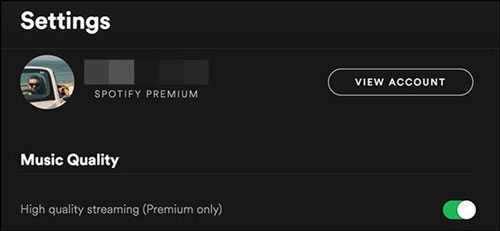
第1步. 開啟您的 Spotify 應用程式並使用您的憑證登入。
第2步. 點選 Spotify 主視窗右上角您姓名旁的向下箭頭圖示。
第3步. 單擊“設置”,然後單擊“高質量流”旁邊的切換開關。
在安卓手機上:
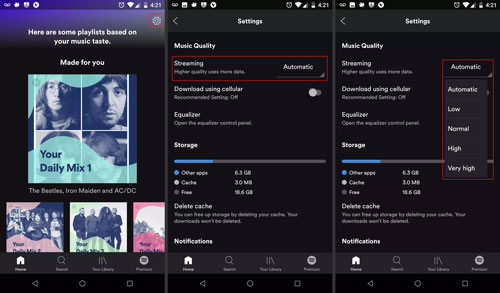
第1步. 啟動您的 Spotify 應用程式並登入。
第2步. 點擊設置圖標。
第3步. 向下滾動並單擊流旁邊的下拉菜單。
第4步. 選擇一種流媒體質量選項。
在iPhone或iPad上:
第1步. 開啟 Spotify 應用程式並登入。
第2步. 單擊設置圖標。
第3步. 從下拉菜單中單擊音樂質量。
第4步. 選擇您選擇的流媒體質量選項之一。
方法2. 透過 Spotify 均衡器設定 Spotify 位元率音樂質量
另一種設定 Spotify 位元率的高品質方法是透過Spotify 均衡器。請注意,Spotify 均衡器僅適用於行動裝置。
第1步. 在您的行動裝置上開啟 Spotify 應用程式。
第2步. 單擊應用程序主界面中的設置圖標。
第3步. 在設置頁面上選擇播放選項。
第4步. 向下捲動至均衡器,然後按一下按鈕開啟 Spotify 均衡器。
方法3. 調整基礎音量以適應環境
如果您是 Spotify 高級用戶,您還可以透過調整 Spotify Music 的基礎音量來改善您在應用程式中的音樂體驗,使其更適合您的環境。您有 3 三種音量選項——安靜、正常或響亮,每種選項各有優勢。
「安靜」:此關卡使歌曲更加安靜、清晰,是在家放鬆的好選擇。
「正常」:在此級別,歌曲將以中等基本音量播放,Audible不會像「安靜」那樣清脆。 這是大多數人的選擇。
「響亮」:比其他選項響亮,但音訊品質因響度而下降。 如果您在健身房或其他吵雜的環境中,這是一個不錯的選擇。
現在,請按照以下步驟變更音量等級設定:
第1步. 開啟 Spotify 應用,然後點擊左上角的個人資料圖片。
第2步. 然後點擊齒輪圖示開啟「設定和隱私」選單。
第3步. 點選播放。
第4步. 在「音量等級」下,有以下選項:響亮、正常和安靜。請選擇適合您環境的選項。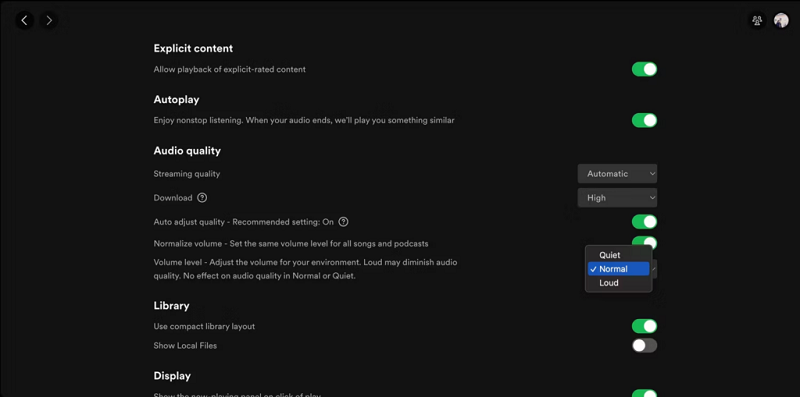
這些是提高質量並帶來更好體驗的方法和步驟。
第3部分. 如何取得無損音質的 Spotify 歌曲?
Spotify 位元速率可能不適合追求極致音質的使用者。 Spotify 是免費的,但會有很多幹擾,而且音質不如高級版。不過,有一些方法可以對 Spotify 檔案進行無損轉換,從而提升其音樂品質。
實現此目標的第一步是從 Spotify 下載文件,並使用第三方工具提高可用位元率。主要問題在於 DRM 對這些 Spotify 檔案所施加的保護。 DRM 保護會阻止文件與第三方工具相容,並且難以更改文件質量,甚至難以在其他裝置上開啟文件。然而,Spotify Music Converter s 可以透過提供解密並將 Spotify 檔案轉換為更常用的格式來解決此問題,從而使其能夠在第三方裝置和工具上開啟和播放。
TuneSolo Spotify Music Converter是目前市面上最好的 Spotify Music Converter 之一。 TuneSolo Spotify Music Converter 確保在用戶友好的介面中實現極速轉換。此外,轉換過程無損,能夠保留文件原有的品質。 TuneSolo 還提供免費技術支持,幫助您解決轉換和使用過程中遇到的任何問題。憑藉這些優勢,TuneSolo 無疑是您轉換需求的理想選擇。
要獲得無損音質的 Spotify 歌曲,您可以按照以下簡化的步驟使用 TuneSolo Spotify Music Converter:
第1步. 在您的裝置上開啟 TuneSolo 應用程式。
第2步. 複製並貼上歌曲連結或拖曳檔案以新增 1 或更多曲目。
第3步. 選擇與您的設備兼容的輸出格式,然後單擊轉換以開始轉換過程。

第4步. 轉換後,單擊查看輸出文件以獲取轉換後的文件。

只需幾個簡單的步驟,您就能獲得無損音質的 Spotify 歌曲。現在,您可以欣賞下載的文件,也可以將這些文件匯入第三方工具來提升位元率。
第4部分. 總之
Spotify 的位元率與其他大多數流行的串流服務相當。更高的比特率通常意味著更高的音質,但這並非選擇優質音樂串流服務的唯一考慮因素。此外,還有多種方法可以提升 Spotify 歌曲的音質。您也可以透過第三方工具來提高比特率。
下載 Spotify 歌曲對於轉換為更高位元率至關重要。要下載無損音質的 Spotify Music,您需要 TuneSolo Spotify Music Converter。憑藉 TuneSolo 的卓越功能和服務,您將獲得最佳文件質量,無需擔心技術細節和轉換速度,因為 TuneSolo 提供快速轉換速度和用戶友好的平台。

