

修正「Spotify 現在無法播放此遊戲」錯誤的 8 種最佳方法
Spotify 是目前最流行的音樂流媒體應用程序之一,它有效地傳播了與大家一起傳播一些優秀作品音樂的樂趣。 鑑於其廣泛的音樂庫和獨特的功能,不知何故這個高級應用程序非常物有所值。 然而,所有這些甜蜜的享受都有一定的缺點。
例如,有時會出現一個問題 Spotify 現在不能玩這個. Spotify 用戶已經報告他們無法通過此應用程序播放歌曲。 一些用戶無法播放任何當前曲目 Spotify,儘管有些人無法播放所有曲目或專輯。 但最煩人的問題是每當用戶看到問題通知時”Spotify 現在不能玩這個。”在這裡,我們將發現問題的各種原因以及最佳解決方案。
文章內容 第1部分. 為什麼我什麼都玩不了 Spotify?第2部分. 怎麼修 Spotify 現在不能播放嗎?第3部分. 玩的最佳替代方案 Spotify Music 無錯誤第4部分. 結語
第1部分. 為什麼我什麼都玩不了 Spotify?
那麼,為什麼會出現問題 Spotify 現在不能玩這個嗎? Spotify 有時出於各種原因難以選擇播放音樂。 有幾個因素可能會導致 Spotify 變得如此糟糕,以至於這會以某種方式激怒您,導致您退訂 Spotify. 現在讓我們來看看為什麼 Spotify 沒有在桌面應用程序中播放您想听的音樂:
版權限制:每當您嘗試播放您所在位置無法訪問的任何曲目時,您都會看到通知“Spotify 現在無法播放。”由於版權問題,其他大多數曲調可能無法在某些區域播放。
無效文件s: 從任何本機磁碟機匯入音樂時, 1 你可以把連結分享給你的朋友。此外,你的朋友會注意到… Spotify 如果在該位置確實不可用,則無法播放當前音樂。
特刊:免費訂閱用戶在成為會員後,每次只能播放單首歌曲,且播放次數不得超過5次。 6 個月。
地點問題:有可能 Spotify 不會播放任何本地來源的歌曲。 無法定位文件、硬件設置改變、緩存文件過多等因素。 Spotify 沒有顯示。
設備和應用程式設定不當:該錯誤是由於濫用 Spotify 賬戶的設置。
軟體錯誤:每當網絡播放器無法正常運行時, Spotify 可能會停止播放音樂。 它必須完全檢查網絡播放器是否 Spotify 不能正常工作。
第2部分. 怎麼修 Spotify 現在不能播放嗎?
現在您已經確定了潛在的原因,讓我們探討解決問題的不同方法 Spotify 現在無法播放這個問題。
解決方案 1重新啟動電腦
通常,重新啟動電腦將支持用戶修復某些問題。 此外,許多人通過重新啟動計算機解決了有關歌曲停止播放的問題 Spotify 已通過使用此解決方案進行修復。 這是您解決問題時應該做的第一件事 Spotify 現在不能玩這個。
解決方案 2:禁用硬體加速 Spotify
硬件加速 指使用硬件組件替代軟件算法,以充分利用硬件所包含的快捷屬性,一般比使用軟件算法效率高。 Spotify 具有硬件加速功能,因此可以利用音頻硬件加速的特性來改善音樂播放和解碼。
但是,禁用硬體加速 Spotify 是常見問題的一個簡單的潛在解決方案 Spotify 問題。 以下是禁用硬體加速的步驟 Spotify:
在Mac上
第1步. 未結案工單 Spotify 在你的電腦上
第2步. 在左上角,點擊 3 點。
第3步. 選擇“視圖”,然後取消選取“硬體加速”。
第4步. 可能會出現警告 Spotify 可以放慢速度。 按一下“確定”確認更改。
第5步. 最後,重新啟動 Spotify 以使更新的設定生效。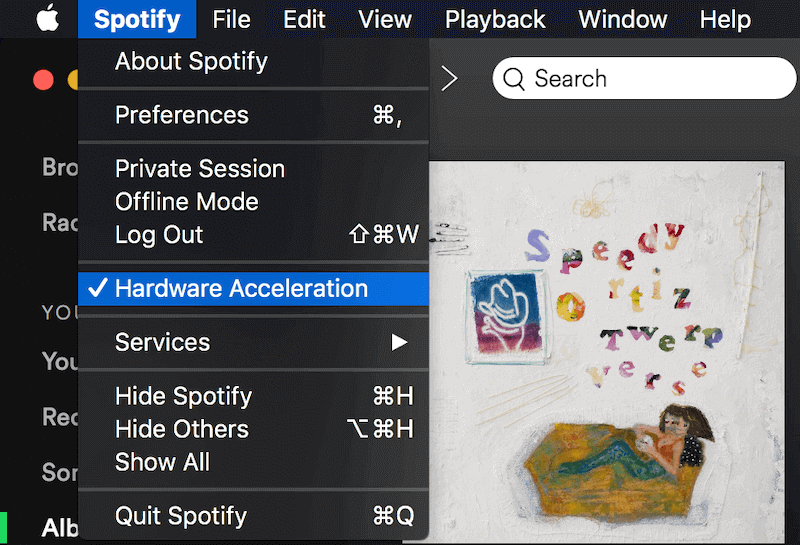
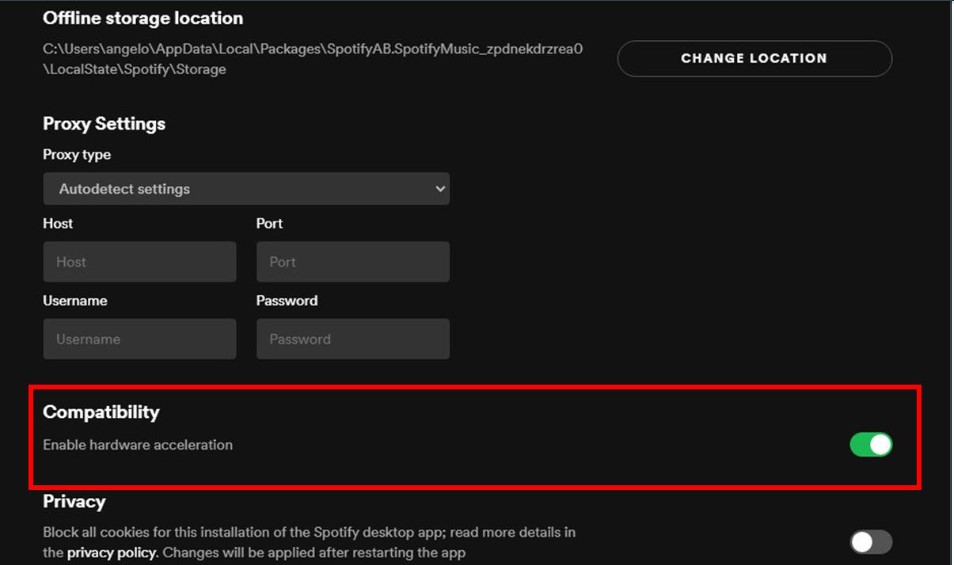
在Windows上
第1步. 按下選單按鈕 3 位於左上角的點(...) Spotify 窗口。
第2步. 選擇“查看”選項。
第3步. 在子選單中點選「硬體加速」選項,即可啟用該選項。
第4步. 在彈出的重啟提示視窗中,按一下「確定」。 Spotify.
解決方案 3: 刪除 Spotify 本地文件緩存
一旦 Spotify 顯示錯誤通知“Spotify 無法播放當前曲目”,然後您嘗試關閉並重新打開 Spotify 多次試圖解決問題但沒有效果。 在這個情況下, 刪除 Spotify 本地緩存 是個聰明的主意。 有幾個人報告在刪除或重命名本地文件後能夠再次播放音樂。 銀行檔案。 這些是修復錯誤的好方法 Spotify 現在不能玩這個。
解決方案 4更改音樂串流品質
只要您是高級用戶,任何人都可以收聽更多不同音質的歌曲。 但是,當您取消付費訂閱並嘗試收聽任何高品質的音樂時,這可能會通知您現在無法播放。 為此,首先啟動 Spotify 桌面應用程序並蒐索設置。 在“音樂質量”菜單上,找到“流媒體質量”項。 從下拉菜單中選擇正常或除非常高之外的任何質量。 然後,要測試問題是否已解決,請重播無法播放的音樂。
解決方案 5將交叉淡入淡出值設為零
Spotify開發的功能是 交叉淡入淡出的歌曲。 如果音樂目前仍然不可用,用戶可以調整 Spotify 交叉漸變選項。 從打開桌面 Spotify進入“設定”,然後轉到“進階設定”。啟用「播放」項目上的「歌曲淡入淡出」功能,然後將數量變更為 5 幾秒鐘後 0 秒。
解決方案 6如何在電腦上變更播放揚聲器
解決的另一種選擇 Spotify Music 如果在桌上型電腦或筆記型電腦上都無法播放,請變更播放裝置。右鍵點選音量按鈕,選擇“播放裝置”。在播放標籤中將不同的揚聲器設定為預設揚聲器。重新打開… Spotify 應用程序並再次嘗試再次流式傳輸該無法訪問的軌道。
解決方案 7顯示不可用的播放清單或歌曲
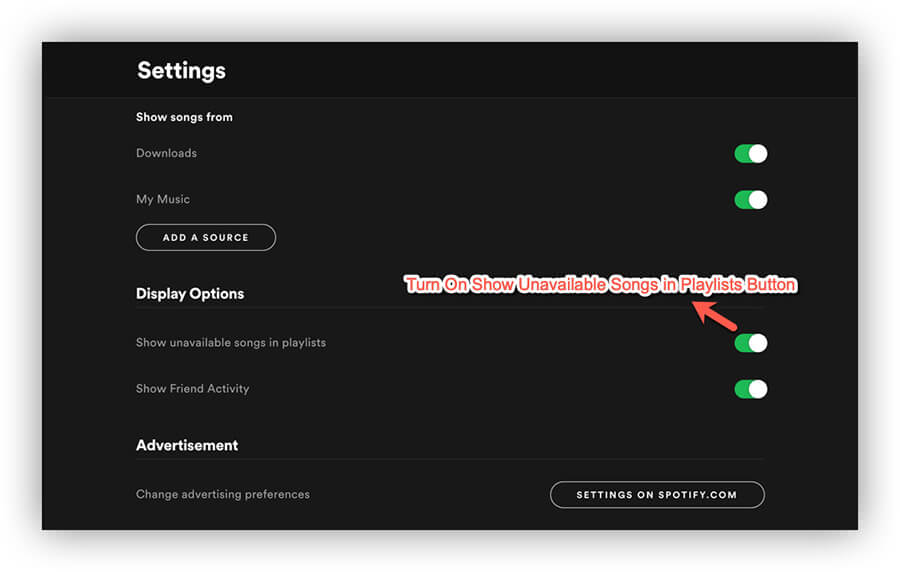
如果您將任何音樂保存到本地驅動器,然後通過 Spotify 系統,這仍然會出現在 Spotify 播放列表,但是,用戶將無法播放其中的任何內容。 然後,您必須通過啟動 Spotify 設置。 將播放列表選項中的“顯示不可用的歌曲”打開到顯示設置中。 之後,您將能夠判斷哪些軌道現在無法訪問。 您可以在想再次播放時再次下載所有內容。
解決方案 8重新安裝 Spotify
這是修復錯誤的最後方法之一 Spotify 現在不能玩這個。 一旦您嘗試了上述所有技術並且它們都沒有奏效,那麼您可能別無選擇,只能刪除 Spotify. 之後,重新安裝最新版本的 Spotify 程序。 你必須退出 Spotify 並刪除 Spotify 重新安裝之前的帳戶。
這些是一些如何修復的方法 Spotify 現在無法播放此錯誤。 希望對您有幫助,但您在使用過程中一定遇到其他問題 Spotify,如: Spotify 不工作, Spotify 說離線, Spotify 搜索問題等等。別擔心,閱讀下面的段落,您將避免這些問題。
第3部分. 玩的最佳替代方案 Spotify Music 無錯誤
如果您仍然收到錯誤 Spotify 完成以上所有操作後,現在無法播放,那麼您可以考慮其他選項。 為此,我們建議您獲取 TuneSolo Spotify Music Converter. 這是一個很好的工具來幫助你抓住 Spotify 您希望從平台獲得的曲目。
這些曲目可以轉換成不同的格式,例如 MP3, AAC, WAV, 不僅如此。此外,它還能幫助您獲得原始音質的曲目。取得曲目後,不會出現任何音質損失或劣化。
以下是使用步驟 TuneSolo Spotify Music Converter所以你不必擔心 Spotify 現在不能播放這個問題:
第01步. 下載、安裝、啟動
第一步是下載 Spotify Music Converter of TuneSolo 點擊下面的安全按鈕或訪問其在互聯網上的官方網站。 然後,您必須將其安裝在您的電腦上。
第02步. 添加曲目並修改為所需的設置
下一步是加入你喜歡的曲目。你可以透過拖放的方式添加,也可以複製貼上 URL。然後,選擇你想要的輸出格式。 MP3, AAC, 或其他選項。之後,選擇檔案儲存的目標資料夾。

第03步. 轉
最後一步是單擊轉換按鈕,以便從 Spotify 到所需的文件格式。 它現在將在您的本地驅動器中。 這些曲目可用於離線收聽、傳輸到您擁有的其他個人設備等。

第4部分. 結語
這篇文章已經解決了您可能會遇到的某些情況 Spotify 現在不能玩這個 出現錯誤。 除此之外,還解釋了為什麼每當您嘗試播放和收聽您想听的任何歌曲選擇時,此錯誤都會不斷通知您。 此外,在上面提到的解釋中,我們還列出了一些解決方案或方法來解決問題 Spotify 可能能夠幫助您處理錯誤的錯誤,有些可能在您的設備上運行,有些可能不會,但至少您有一些東西可以嘗試。
我們還分享並列出了幾個在播放或流媒體上的最佳選擇 Spotify Music 我們希望這能確保您在享受串流媒體或收聽樂趣的同時,不會出現任何錯誤。我們希望這能幫到您。 Spotify 錯誤並減少了您的問題。 因此,您可以下載 TuneSolo Spotify Music Converter 為了得到 Spotify 沒有限制的軌道。 今天抓住工具!

