

如何在桌面/行動裝置/網頁播放器上清除 Spotify 播放佇列
Spotify 提供使用者播放佇列功能。使用者可以透過播放佇列選擇歌曲並手動新增到佇列中,這樣歌曲的優先權就會提高。除了這個實用功能外,您可能還想知道如何清空播放佇列。 Spotify 的清空佇列功能可讓您重新整理佇列並新增新的歌曲。
想要透過音樂串流媒體巨頭 Spotify 開啟全新的音樂串流體驗,你需要清除 Spotify 的播放佇列。除此之外,清除 Spotify 的播放佇列還能讓你擁有作為聽眾應有的更大自主權,從而更好地享受音樂。然而,在本文中,你將學習如何清除 Spotify 的播放佇列。
文章內容 第1部分. 如何查看 Spotify 佇列?第2部分. 如何在安卓/iOS系統上清除Spotify 佇列?第3部分. 如何在桌面/網頁播放器上清除 Spotify 佇列?第4部分. 額外內容:如何無需付費即可獲得 Spotify 歌曲?第5部分. 摘要
第1部分. 如何查看 Spotify 佇列?
Spotify 播放佇列是您在使用 Spotify Music 串流服務時新增至接下來播放的歌曲清單。將歌曲新增至播放佇列意味著將其新增至目前歌曲播放完畢後將要播放的曲目清單。此功能僅適用於 Spotify 高級用戶,它允許您規劃和自訂歌曲的播放順序,從而掌控您在 Spotify 上的聆聽體驗。接下來,我們將學習如何在不同裝置上查看 Spotify 播放佇列。
如何在 Android 和 iOS 上查看您的 Spotify 佇列
第1步. 在安卓和iOS裝置上開啟Spotify 應用程序,即可播放歌曲或啟動播放清單。
第2步. 點擊螢幕底部的「正在播放」欄即可展開播放器。如果底部的「正在播放」迷你欄尚未全螢幕顯示,請點擊它。
第3步. 當目前歌曲全螢幕播放時,佇列按鈕將位於右下角媒體控制按鈕下方,看起來像 3 水平線。
第4步. 點擊歌曲左側的 1 或更多圓圈,即可查看刪除該項目或將其重新新增至佇列的選項。
第5步. 如果您只想重新排列播放順序,請點擊並按住歌曲標題右側的 3 行。將其向上或向下拖曳到您想要的位置。
如何在桌面和網頁播放器上查看您的 Spotify 佇列
第1步. 在桌面應用程式或網頁播放器上播放歌曲。
第2步. 在介面底部找到播放欄,其中包含媒體控制和音量滑桿。
第3步. 在媒體控制按鈕的右側、音量滑桿附近,你會看到佇列按鈕。
第4步. 點擊隊列按鈕即可存取已加入隊列的歌曲。
第5步. 您可以在螢幕上查看所有已新增至播放佇列的歌曲。
第2部分. 如何在安卓/iOS系統上清除Spotify 佇列?
了解如何在 Spotify 手機上查看佇列後,您可能想知道如何在 Spotify 手機上清除佇列?別擔心,接下來我們將告訴您如何在 Spotify 手機、電腦和播放器上清除佇列。
在特定裝置上,有幾種方法可以清除您的播放佇列。其中一種方法是透過 Android/iOS 系統清除播放佇列。在行動裝置上清除播放佇列的主要優勢在於它有一個「清除」按鈕,可以刪除播放佇列中的所有歌曲。若要清除 Android/iOS 裝置上的播放佇列,請依照下列步驟操作:
第1步. 開啟 Spotify 行動應用程式。
第2步. 如果你還沒播放過這首歌,那就開始播放吧。
第3步. 將目前歌曲全螢幕打開,然後點擊右下角的隊列按鈕。該按鈕看起來像 3 兩條水平線,左上角有一個向右的三角形。
第4步. 在下一個畫面上,點選右側的「清除佇列」按鈕。 "Next in Queue."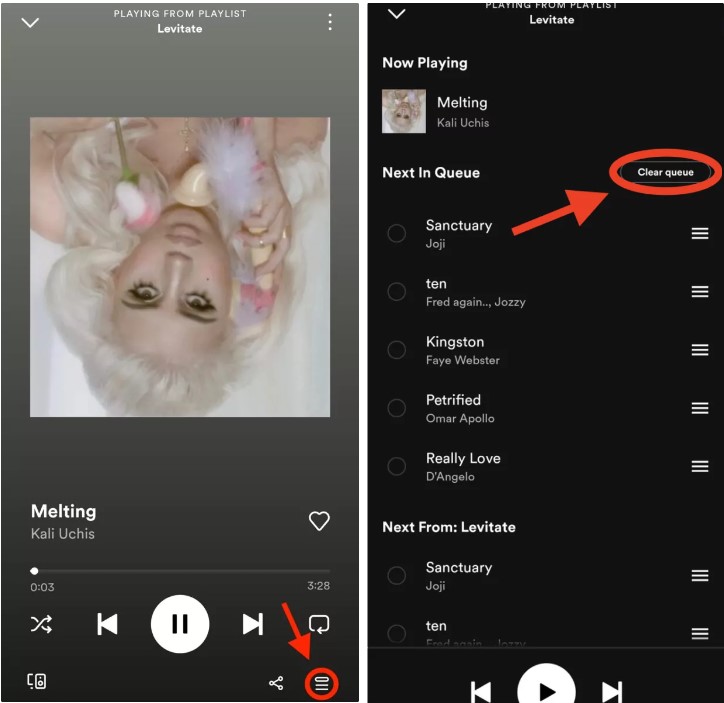
第3部分. 如何在桌面/網頁播放器上清除 Spotify 佇列?
您也可以在桌面和網頁播放器上清除 Spotify 佇列。清除佇列的操作在桌面應用程式和網頁播放器上相同。此方法也很簡單,只需以下步驟即可完成:
第1步. 開啟 Spotify 桌面應用程式或網頁播放器。
第2步. 點擊介面底部播放列中的隊列按鈕。該按鈕看起來像 3 兩條水平線,左上角有一個向右的三角形。
第3步. 在下一頁中,點擊位於「下一個排隊」部分右側的「清除隊列」按鈕。
第4部分. 額外內容:如何無需付費即可獲得 Spotify 歌曲?
Spotify 有一個免費版本,但會有很多廣告和其他幹擾。另一個要考慮的因素是,免費版本的音質不如付費版本。不過,有一種方法可以無需付費即可獲得 Spotify 的歌曲,而且音質與付費版本相同。正是這種高水準,使得 Spotify 脫穎而出。
主要障礙在於DRM對 Spotify 檔案的保護。 DRM 保護用於防止版權侵權,但同時也導致 Spotify 檔案無法在其他裝置和平台上播放。您需要使用 Spotify Music Converter 來解密Spotify 檔案並將其轉換為更常用的格式。轉換後,您就可以在更常見的裝置和平台上播放這些檔案了。
TuneSolo Spotify Music Converter是一款可靠的線上軟體,Spotify Music Converter 也提供此功能。 TuneSolo Spotify Music Converter 確保在使用者友善的介面中進行無損轉換。無損轉換表示轉換後的檔案與原始檔案品質相同,因為轉換過程中不會損失任何品質。 TuneSolo 的轉換速度也很快。更快的轉換速度意味著您可以在短時間內轉換更多檔案。如果您在使用轉換和應用程式過程中遇到任何問題,TuneSolo 還提供強大的免費技術支援。您可以點擊下面的安全按鈕,立即免費試用!
第5部分. 摘要
本文討論了 Spotify 佇列是什麼,如何查看 Spotify 佇列,以及如何清除 Spotify 佇列。希望這些內容對您有幫助。此外,我們也介紹了一款可以幫助您免費離線收聽 Spotify 歌曲的工具—TuneSolo。希望這款工具能讓您更熱愛音樂。

