

如何使用 Spotify 均衡器獲得更好的音質
在這裡,我們將討論一個 Spotify 均衡器 所以你會更多地了解這個工具。 此外,我們將幫助您了解該工具以及如何使用它。 如你所知, Spotify 是一個流行的音樂流媒體平台,可幫助您收聽曲目、播客、藝術家、專輯等。 讓我們來談談 Spotify 下面的均衡器工具。
文章內容 第1部分. 什麼是 Spotify 均衡器?第2部分. 如何使用 Spotify 均衡器?第3部分. 額外內容:如何享受最佳品質 Spotify 沒有溢價的歌曲結語
第1部分. 什麼是 Spotify 均衡器?
均衡器(簡稱 EQ)本質上是一種濾波器,它允許您在播放音樂時,透過調整高頻、中頻和低頻等特定頻段的強度來改變聲音頻譜的強度。因此,調整頻率範圍可以使您喜歡的音訊風格達到最佳效果。此外,某些均衡器會在增強低音的同時降低低音並提高高頻。不同的均衡器設定通常會對不同類型的音樂產生不同的效果。
只是 1 輕微但重要的通知 Spotify 軟件一直無法滿足音樂愛好者的需求,也許軟件公司最近剛剛推出了一款 Spotify 均衡器組件,允許您通過選擇眾多模板中的第一個來修改音樂,無論是通過用食指拖動整個圖表中的每個坐標,都具有相當準確、一致和個性化的配置。 然而,這種均衡的到來再次成為最顯著的改進,這可能仍然只是 Spotify 通知訂閱者在他們剛獲得最新版本後開始應用程序的第一時間。
每當您在使用 Spotify,似乎整個程序都有一個選項可以提供幫助。 Spotify 在其許多 iOS 和 Android 智慧型手機應用程式中添加了均衡器選項。 2014, 允許您更改音訊品質。聽眾 Spotify 通過耳塞式耳機確實會從該功能中受益,因為他們可以注意到包含爵士樂的更柔和的音調,或者他們可能希望將低音提升一個檔次。 或者,如果您使用的是較小的揚聲器,那麼您可能還想利用頻率降低。
第2部分. 如何使用 Spotify 均衡器以獲得更好的音質?
音樂通常經過調整,即使在廣泛的各種音頻系統上也能聽起來很棒,要么通過糟糕的無線電傳輸播放,要么可能是完美的光盤機 然而,正如那句老話所說的,所有方面的大師都是一無所有的專家。 有時,個人選擇充分利用個性化的均衡工廠設置,以便他們收聽的任何音樂聽起來都完全符合他們希望在他們已經使用的設備上播放的方式。
雖然 Spotify 似乎確實有一個內置均衡器,允許用戶實現最佳均衡選項 Spotify, Spotify 均衡器可以簡單地在 Spotify 適用於 iPhone、Android、Windows 和 Mac。
使用 Spotify iOS 設備上的均衡器:
因為你真的很喜歡聽 Spotify Music 那麼,在 iOS 產品中,你真的可以改變 Spotify 按照所有這些說明為您的 iPod、iPad 和 iPhone touch 進行均衡。
第1步. 首先,你要做的就是啟動 Spotify 應用程序進入您的 iPhone,然後按下位於屏幕底部的“主頁”選項。
第2步. 之後,在顯示器右上角,按下「設定齒輪」圖示。
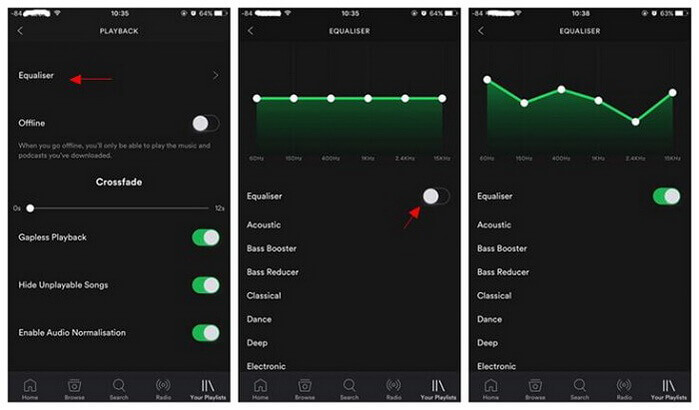
第3步. 之後,點擊“播放”選項,然後點擊均衡器,最後將其切換到其他模式。 1.
第4步. 它們已經有了,這是內建的。 Spotify 然後會出現均衡器,現在有很多模式現在調整為一些最突出的音樂風格。
第5步. 即使這樣,你也可以直接按下這些白點,然後上下拖動,以某種方式改變音訊質量,使其符合你的個人喜好。
使用 Spotify Android 設備上的均衡器:
Android 上的這種技術似乎也類似於蘋果設備上的技術。 每當你聽的時候,這通常就是你正在做的事情 Spotify Music 透過安卓手機。如果你的安卓手機有均衡器功能,以下是使用方法:
第1步. 首先,打開你的 Spotify 應用程序進入您的Android手機,然後從手機屏幕的下角,按“主頁”圖標。
第2步. 然後,從手機螢幕右上角點擊“設定齒輪”圖標,然後向下滾動直到看到螢幕上的“音樂品質”,然後點擊均衡器。
第3步. 現在要使用均衡器,請點擊彈出框中的「確定」。您將被引導至均衡器介面,您可以在其中根據個人喜好微調整體音訊品質。
第4步. 然後,依照你的喜好進行修改。你聽的每一首音樂 Spotify 現在可以使用您喜歡的均衡器設置。
使用 Spotify macOS 和 Windows 設備上的均衡器:
如果要使用 Spotify macOS 和 Windows 裝置上的均衡器,這也是可能的,只需按照以下具體步驟操作:
第1步. 啟動 Spotify Windows 或 Mac 上的應用程式。
第2步. 點擊選單中的個人資料圖標,然後進入「設定」。
第3步. 向下捲動到“播放”部分,找到“均衡器”選項。如果均衡器選項已關閉,請將其開啟。
第4步. 點選預設右側的下拉式選單,選擇一個預設。
第5步. 或者,拖曳均衡器上的點來設定您自己的均衡器。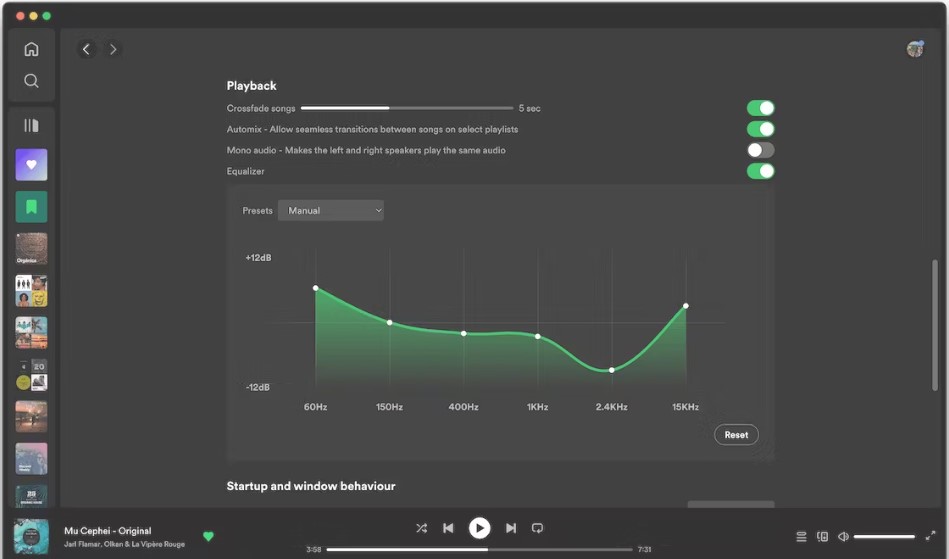
第3部分. 額外內容:如何享受最佳品質 Spotify 沒有溢價的歌曲
如果您想享受最優質的音樂 Spotify 在沒有連接到互聯網的情況下,請確保下載一些音樂來聽。 如果您已訂閱 Spotify 溢價,毫無疑問您可以 下載 Spotify 歌曲 容易地。 您只需轉到要下載的播放清單或專輯以進行離線串流傳輸。 然後,您會注意到「下載」開關,點擊它,現在播放清單或專輯將保存到您的裝置中。
但如果你只是一個自由人 Spotify 用戶,那麼您無法下載歌曲 Spotify。 那你可能會問可以做什麼呢? 別擔心,有一個工具可以幫助您繼續和 轉換 Spotify 歌曲。 那是 TuneSolo Spotify Music Converter.
TuneSolo Spotify Music Converter 是一款強大的轉換器,能夠以閃電般的速度轉換音樂。下載和轉換過程可加速至 16X. TuneSolo 提供批量轉換,讓您快速有效地轉換歌曲,節省您的時間!
所以,這裡是使用的步驟 TuneSolo Spotify Music Converter 為了幫助你獲得 Spotify 曲目:
第01步. 下載、安裝並啟動工具。第一步是訪問該工具的官方網站。 TuneSolo Spotify Music Converter請先將該工具下載到您的電腦上,然後進行安裝。安裝完成後,打開電腦上的工具即可。
第02步. 新增檔案。下一步是將曲目添加到您的軟體中。您可以透過拖放的方式新增曲目,或複製並貼上曲目的 URL。 Spotify 到 TuneSolo Spotify Music Converter.

第03步. 更改設定。選擇所需的輸出格式,例如: MP3 or WAV然後,選擇要將檔案儲存到電腦上的哪個資料夾。

第04步. 轉換。最後一步是點擊「轉換」按鈕開始轉換檔案。 Spotify 到您的本地驅動器。

第4部分. 結語
這篇文章已經討論瞭如何使用以及主要是什麼 Spotify 均衡器 曾是。 除了有關均衡器用途的一些見解外,我們還解決瞭如何通過使用當今市場上可用的各種設備(包括在眾多 iOS 和 Android 設備上使用)來利用它。
除此之外,它還強調了它在 Windows 和 Mac 系統中的使用。 現在您已經知道如何訪問 Spotify 均衡器,然後您現在可以微調每個選項,以根據您的喜好獲得最佳音樂播放。 此外,使用 TuneSolo Spotify Music Converter 讓您輕鬆享受 Spotify 在任何音樂均衡器上。 我們希望您度過了美好的一天! 快樂聆聽!

