

Spotify錯誤代碼17是什麼?如何修復Spotify錯誤17?
使用電腦或手機時,有時會遇到錯誤。 Mac 和 Windows 電腦都可能出現這種情況。例如,如果您正在使用某個知名的音樂串流服務,可能會遇到Spotify 錯誤代碼或 17 錯誤代碼。出現這種錯誤代碼確實很煩人。
Spotify 是一個針對全球數百萬用戶的音樂串流服務。和它的競爭對手一樣,它也會出錯。錯誤代碼 17 就是您在使用這家串流媒體巨頭時可能遇到的眾多問題之一。那麼,這個錯誤到底是什麼意思呢?
幸運的是,我們將協助您解決 Spotify 錯誤代碼 17 問題。首先,我們將概述該錯誤是什麼。然後,我們將在以下章節中討論如何修復它。
文章內容 第1部分. Spotify 錯誤 17 是什麼?第2部分. 如何修復 Spotify 錯誤代碼 17?第3部分. 聆聽 Spotify 歌曲而不出現 Spotify 錯誤的最佳方法第4部分. 結語
第1部分. Spotify 錯誤 17 是什麼?
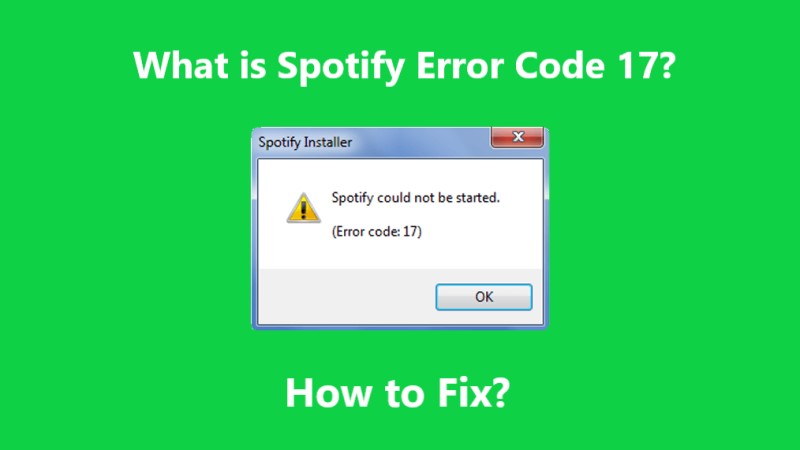
所以,在探討如何解決問題之前,我們先來了解一下 Spotify 錯誤和 17. 錯誤。遇到這些錯誤時,您肯定會感到沮喪。遇到 Spotify 錯誤代碼和 17, 錯誤代碼時,您將無法開啟應用程式本身。因此,您也無法執行 Spotify 錯誤代碼。
通常情況下,錯誤代碼 Spotify 表示防火牆阻止了應用程式啟動。應用程式會建議您修改電腦上的代理設定。通常,出現此錯誤的原因如下:
- 您的電腦防火牆封鎖了 Spotify。
- 您從網路上下載了 Spotify 的一個錯誤安裝程式。
- 您所在的地區不允許使用 Spotify。或者,該應用程式在您目前所在的地區不可用。
- 您正在使用不安全的代理,或者您位於不安全的互聯網網關中。
第2部分. 如何修復 Spotify 錯誤代碼 17?
那麼,如何修復 Spotify 錯誤 17 呢?有多種方法可以解決這個問題。讓我們一起來看看:
解決方案 01:重新安裝
解決 Spotify 錯誤 17 的第一個方法是重新安裝。首先,您需要在 Mac 或 Windows 電腦上解除安裝 Spotify。卸載完成後,請造訪 Spotify 的官方網站,根據您的作業系統下載安裝程式。最後,重新安裝 Spotify 應用程式。
解決方案 02:刪除臨時文件
修復 Spotify 錯誤和 17 錯誤的另一種方法是刪除系統中的臨時檔案或垃圾檔案。這在 Mac 電腦上尤其有用。以下是在 Mac 上清除快取檔案的步驟:
- 退出 Spotify 及其所有相關應用程式。
- 轉到 Mac 計算機上的 Library 文件夾。
- 訪問緩存子文件夾。
- 然後,找到「com.Spotify.client」資料夾,並刪除該資料夾中的所有內容。
- 清空廢紙簍並重新啟動 Mac。
提示:想了解 Windows 系統中的暫存檔案處理流程?請查看Windows 桌面上的此儲存資訊。

解決方案 03:允許 Spotify 通過防火牆
要解決 Spotify 錯誤和 17, 錯誤,您必須允許其通過防火牆。以下是在 Mac 電腦上執行此操作的方法:
- 訪問您的 Apple 菜單並選擇系統偏好設置。
- 訪問“安全和隱私”選項。 之後,選擇防火牆。
- 按鎖定圖標以將其解鎖。 輸入 Mac 的管理員用戶名和相應的密碼。
- 之後,按防火牆選項。 然後,按添加應用程序。
- 從那裡選擇 Spotify 的應用程式。按下“新增”按鈕。
- 完成後,單擊確定。
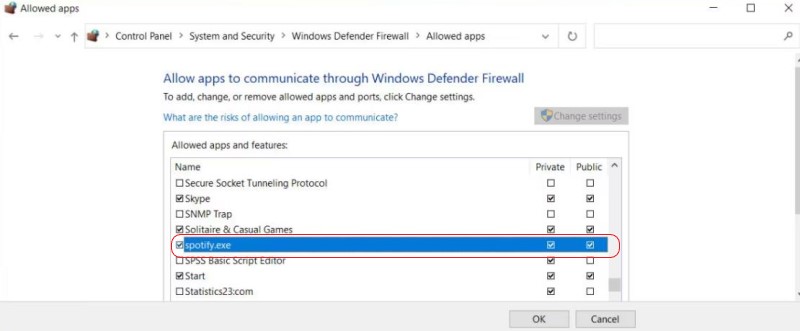
若要解決 Windows 系統上的 Spotify 錯誤代碼 17,請透過允許其透過防火牆來解決 10 問題,具體步驟如下:
- 按“開始”按鈕並蒐索“Windows 防火牆”。
- 單擊防火牆和網絡保護。
- 單擊允許應用程序或功能通過防火牆。
- 單擊更改設置。
- 現在,找到 Spotify 應用程式。然後,勾選它旁邊的複選框。
- 之後,按確定。
解決方案 04:修改位置設置
解決 Spotify 錯誤和 17 錯誤的另一種方法是修改您的位置設定。對於去過其他地區的用戶來說,這通常是一個很好的解決方案。以下是具體操作方法:
- 造訪 Spotify 的網站。
- 登錄到您的帳戶。
- 按位於網絡界面右上方的“個人資料”按鈕。
- 然後,按帳戶。
- 選擇您可以編輯個人資料的部分。
- 向下滾動,直到找到該地區或國家。
- 然後,更新您所在的國家或地區。
- 之後,保存新設置。
以上列舉了各種修復 Spotify 錯誤 17. 的方法(4)。此外,我們還將提供一種額外的修復方法,請見下文。
第3部分. 聆聽 Spotify 歌曲而不出現 Spotify 錯誤的最佳方法
那麼,如何解決 Spotify 錯誤 17 呢?最好的方法是透過TuneSolo Spotify Music Converter。這款工具內建下載器和轉換器,可幫助您在 Spotify 上找到最佳播放清單。
支援的格式包括 MP3,、FLAC,、WAV,、M4A, 等,這款轉換器提供快速下載,並可在 Windows 和 Mac 上運行。此外,它還能幫助您保留元標籤和 ID3 標籤,讓您的播放清單井然有序。您可以免費試用或選擇無限的付費版本。
TuneSolo Spotify Music Converter 擁有用戶友好的介面,即使沒有高級帳戶,也能輕鬆下載和轉換 Spotify 曲目,即使是不懂技術的用戶也能輕鬆上手。該軟體支援 Mac 和 Windows 平台,轉換速度快,輸出品質高。

第4部分. 結語
本指南為您提供了Spotify 錯誤代碼和 17 的解決方案。我們討論了 4 的幾種解決方法,並解釋了該錯誤的具體含義。之後,我們進一步介紹如何以最佳方式取得您喜歡的所有 Spotify 曲目。
為此,您可以使用 TuneSolo Spotify Music Converter。即使沒有高級帳戶,它也能幫助您從 Spotify 下載歌曲。這樣,您就可以獲得自己喜歡的歌曲副本,以便在汽車、筆記型電腦和行動裝置上播放。

