

如何修復Spotify錯誤代碼18?
說到音樂串流平台,Spotify 一直備受青睞。與其他音樂串流服務不同,Spotify 擁有龐大的音樂庫和卓越的音質,為您提供豐富的音樂選擇。您也可以在電腦上使用Spotify 。
然而,最近一些用戶反映在桌面端遇到了 Spotify 的問題。他們在嘗試安裝應用程式時收到了Spotify 錯誤代碼 18。您可能會認為系統存在惡意軟體或故障。但請放心,針對 Spotify 錯誤代碼 18. 是有解決方案的。
本文將探討在安裝應用時出現 Spotify 錯誤代碼 18 的原因。我們還匯總了一系列解決方案,以幫助您避免此問題。
文章內容 第1部分. Spotify 錯誤代碼 18 是什麼?第2部分. 為什麼會出現 Spotify 錯誤代碼 18?第3部分. 如何修復 Spotify 錯誤代碼 18?第4部分. 永久離線下載 Spotify Music,以避免 Spotify 錯誤代碼 18 摘要
第1部分. Spotify 錯誤代碼 18 是什麼?
在探討如何移除此惡意軟體之前,我們先來定義一下錯誤代碼 Spotify 和 18。是什麼原因導致了這個問題?它可能會對我們的設備造成哪些影響?
當您頻繁卸載並重新安裝應用程式時,會出現錯誤代碼 18。這是因為卸載應用程式後,部分應用程式資料仍然殘留。如果您重新安裝應用程序,則會遇到錯誤代碼 Spotify 和 18.,因為需要複製的檔案已被佔用或殘留在您已卸載的其他帳戶中。
除此之外,多種因素都可能導致此問題,包括安裝文件損壞或失敗。 因此,我們在刪除應用程序並稍後重新安裝時應謹慎。 因為這可能是令人頭痛的問題的開始。
此外,錯誤代碼 Spotify 和 18 可能會導致您的電腦運作緩慢或出現死機現象。更糟的是,它可能會損壞文件,甚至損壞您的設備。因此,您應該立即修復此問題。幸運的是,我們知道一些技巧可以幫助您解決這個問題。
第2部分. 為什麼會出現 Spotify 錯誤代碼 18?
您可能想知道為什麼會出現 Spotify 錯誤代碼 18。此外,導致此問題的觸發因素是什麼?以下是我們收集到的一些原因。
來自惡意軟件的攻擊
網絡威脅或惡意軟件可以通過多種方式感染軟件。 如果您繼續從不同來源下載文件,這是不可避免的。 這些感染會污染此應用程序的文件類型,導致其無法運行。
如果出現 Spotify 錯誤代碼 18,則 Spotify 應用程式可能感染了惡意軟體。這種情況可能發生在您下載軟體的平台上。強烈建議您從最可靠的來源下載資料。否則,您更有可能遇到問題。
安裝已損壞的文件
當您安裝了損壞的主檔案時,更容易出現 Spotify 錯誤代碼和 18 錯誤代碼。可能是損壞的檔案缺少程式系統運作所需的所有資訊。安裝或下載過程有時也可能出錯,這才是問題的根源。
安裝期間 Windows 數據庫損壞。
導致出現錯誤代碼 Spotify 和 18 的另一個原因是資料庫損壞。此問題可能出現在 Windows 系統中,例如 10 和 8.。嘗試安裝或解除安裝應用程式時,Windows 資料庫可能會受到損壞。很可能是 Spotify 安裝過程中資料庫遭到了破壞。
第3部分. 如何修復 Spotify 錯誤代碼 18?
正如我們所承諾的,我們將協助您解決 Spotify 錯誤代碼 18 問題。透過以下指南,您將能夠重新安裝並使用 Spotify 進行音樂串流播放。以下是修復 Spotify 錯誤代碼 18 的方法:
1. 從您的 AppData 目錄中刪除 Spotify 資料夾。
為此,您必須在鍵盤上同時按下 Windows + R,然後就會出現“運行”實用程序。 然後,對“%AppData百分比”進行編碼,然後單擊“確定”按鈕。在文件資源管理器中,您將自動重定向到AppData文件夾。
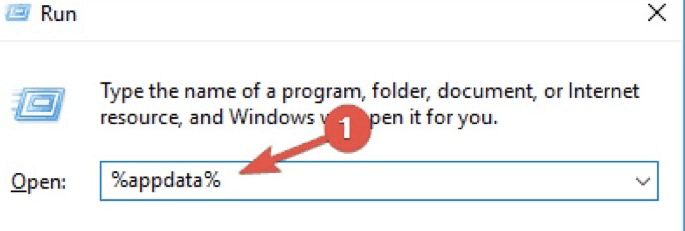
重定向後,右鍵點選 Spotify 資料資料夾,然後點選「刪除」。
如果該方法不起作用,您可以嘗試對…進行編碼 “percent local app data percent”然後刪除 LocalAppData 中的 Spotify 資料夾。
2. 停止所有在背景執行的 Spotify 進程。
同時按下鍵盤上的 Ctrl、Alt 和 Esc 鍵開啟工作管理員。如果任務管理器已經打開,請查看左下角並點擊「更多詳細資料」。在出現啟動項目清單後,找到所有名為 Spotify 的應用程式實例。如果找到 1,請右鍵單擊並將其結束。結束所有進程後,再次嘗試安裝 Spotify。
3. 進入並退出電腦的安全模式。
首先,通過選擇鍵盤上的 Windows + R 鍵來啟動“運行”。 輸入“msconfig”後,點擊“確定”按鈕。 然後,從上方菜單中選擇“啟動”選項卡。 選中“啟動選項”下的複選框以啟用安全啟動,這將允許您的計算機在安全模式下完全啟動。 然後,所有第三方程序將被禁用。
下一步是確認 Spotify 與您的電腦相容。如果確認相容,您可以繼續安裝,程式安裝成功後即可恢復正常啟動。請注意,您需要重複第一步和第二步,但這次請取消勾選「安全啟動」。重新啟動電腦後,您就可以使用 Spotify 了。
從 Windows 應用程式商店下載 4. Spotify
如果您無法在線上安裝 Spotify 應用,您可以在 Windows 應用程式商店中找到 Spotify。首先,請前往功能表列。然後,向下捲動應用程式列表,選擇“Microsoft Store”。在搜尋框中輸入“Spotify”,如果該應用程式在您所在的地區可用,您應該會在搜尋結果中看到它。如果可用,請點擊「取得」按鈕,然後點擊「安裝」按鈕將其儲存到您的裝置上。
第4部分. 永久離線下載 Spotify Music,以避免 Spotify 錯誤代碼 18
常用應用程式出現問題會讓人非常惱火,尤其是對於喜歡聽音樂的人來說。然而,遇到類似 Spotify 錯誤代碼或 18 這樣的應用問題卻很常見。
但是,如果您想避免這個問題,最明智的做法是下載音樂以供離線收聽。 TuneSolo Spotify Music Converter可以幫您做到這一點!因為它能夠快速、高品質地轉換您的 Spotify 曲目。
TuneSolo Spotify Music Converter 可以幫助您離線欣賞您喜愛的 Spotify 電影原聲帶。該軟體提供多種輸出格式,讓您輕鬆便捷地將歌曲傳輸到任何裝置並播放。
如果您擔心 DRM 或 Spotify 的安全性?不必擔心,因為 TuneSolo Spotify Music Converter 就像聖杯一樣,可以消除歌曲的限制,讓您完全掌控轉換後的 Spotify Music。
此外,由於某些故障,我們有時會卸載 Spotify。我們以為這樣就能解決問題,但事實並非如此!因此,為了避免這種情況,請將您的 Spotify 播放清單轉換為 TuneSolo Spotify Music Converter。
使用此應用程式,您無需擔心網路連線或應用程式崩潰。因為您的 Spotify 播放清單會直接儲存到您的裝置。您可以隨時隨地收聽和分享!此外,轉換後的曲目音質與原曲完全相同。
摘要
為避免安裝 Spotify 應用程式時出現問題並收到 Spotify 錯誤代碼 18,,請依照下列步驟操作。建議避免解除安裝並重新安裝 Spotify 應用程式。如果您在使用 Spotify 應用程式時遇到問題,離線收聽音樂會是更好的選擇。
別擔心,TuneSolo Spotify Music Converter 可以幫到您。它的轉換速度比之前的轉換器快 5 倍,而且支援批量轉換。如果您使用此方法,就不用擔心 Spotify 和 18 錯誤代碼了。

