

如何解決安卓/iPhone/Windows/Mac 系統上 Spotify 沒有聲音的問題
自四月發布以來,2006, Spotify 一直穩居全球最大、最受歡迎的數位媒體串流服務供應商之列。但直到 2011 Spotify ZXQ 宣布其用戶數量突破百萬大關,才真正展現出令人矚目的成長動能。目前,Spotify 的全球用戶總數已超過 365 億,其中絕大部分是Spotify Premium用戶。儘管最佳無縫數位串流服務供應商之間的競爭異常激烈,但 Spotify 無疑向所有競爭對手證明,他們還有很長的路要走。這一點顯而易見。
但令人驚訝的是,Spotify 也並非完美系統。無論這款應用程式多麼出色,用戶仍然會遇到各種問題和錯誤。這並不奇怪。任何應用程式或程式都難免存在一些問題。 Spotify 用戶目前面臨或未來可能會遇到許多問題。 1 應用程式中常見的錯誤是 Spotify 沒有Audible。您可能會認為是揚聲器或設備故障。但究竟是什麼原因造成的呢?為什麼點擊播放按鈕後聽不到Audible?讓我透過講解具體問題來幫助您找到原因並解決此錯誤。
文章內容 第1部分. 為什麼程式正在播放 Spotify Music 但沒有聲音?第2部分. 如何解決 Spotify 在桌上型電腦和行動裝置上無聲音的問題?第3部分. 如何避免播放歌曲時出現 Spotify 無聲音問題?第4部分. 摘要
第1部分. 為什麼程式正在播放 Spotify Music 但沒有聲音?
在您的手機或電腦上使用 Spotify 時,可能會發生多種錯誤。有時可能是 Spotify 軟體本身的問題,有時可能是您這邊的問題。許多原因都會導致嘗試播放歌曲時出現長時間的靜默。因此,我總結了一些可能導致 Spotify Music 播放時無聲音的原因。
原因 1. 應用程式或網站問題
Spotify 用戶可以選擇在裝置上使用該應用程序,或造訪 Spotify 網站。如果您正在使用 Spotify 應用程序,但該應用程式停止工作,則可能是其網頁播放器出現故障。另一方面,如果 Spotify 網站的聲音播放不正常,則可能是您的電腦故障。
原因 2. 已靜音 Spotify
檢查一下,在使用 Spotify 的同時使用其他應用程式時,是否不小心將電腦的音訊音量靜音或忘記取消靜音。
原因 3. 已載入 Spotify 緩存
快取是儲存在電腦或手機上的資料包。 Spotify 是一個大型應用程序,會在您的裝置上儲存大量資料。快取過載可能會導致 Spotify 沒有聲音。

原因 4. 已過時 Spotify
很多時候,使用過時的應用程式版本會導致特定錯誤。您可能在裝置上使用的是舊版的 Spotify,導致應用程式沒有聲音。
原因 5. 設備卷
這可能會讓你感到驚訝,但它可能會發生。 有時我們沒有註意到我們設備的音量設置為最低。
原因 6. 藍牙配對
如果您碰巧透過藍牙將耳機或其他裝置與電腦或手機配對,那麼這可能是您的裝置無法解碼 Spotify 播放內容的原因。
原因 7. 設備無回應
您可能長時間使用計算機或智能手機沒有刷新在後台運行的任務。
原因 8. 無回應 Spotify 應用
有時,由於某些因素,Spotify 本身可能會無回應。當 Spotify 無回應時,可能會導致應用程式沒有聲音。
第2部分. 如何解決 Spotify 在桌上型電腦和行動裝置上無聲音的問題?
我假設您最終已經找到了導致您的 Spotify 帳戶沒有聲音的原因。現在是時候了解如何修復這些錯誤了。
方法1. 檢查 Spotify 容量
播放音樂時沒有聲音的原因可能是音量調低或關閉了。因此,您首先需要檢查 Spotify 的音量設置,並確保在播放歌曲時應用程式內的音量滑桿已開啟。
在計算機上:
第1步. 在您的電腦上開啟 Spotify 應用程式或 Spotify 網路播放器,然後開始播放歌曲。
第2步. 在螢幕右下角找到音量控制按鈕。
第3步. 檢查揚聲器圖示。如果圖示處於靜音狀態,表示 Spotify 播放處於靜音模式。
第4步. 點擊揚聲器圖示或拖曳音量滑桿,使 Spotify Audible。
在移動:
如果您正在手機上收聽 Spotify,您可以點選音量設定圖示。通常,安卓手機和 iPhone 的音量加減按鈕位於機身左側。另一種方法是進入“設置”,找到“聲音和通知”設置,然後進行修改。最後,也請務必檢查 Spotify 應用程式的音量設定。
方法2. 檢查設備音量
首先點選螢幕右下角的揚聲器圖示。 然後調整音量滑桿以確保其沒有靜音或調低。
方法3. 檢查互聯網連接
有時,由於網路連線問題,您在 iPhone 上播放 Spotify Music 時可能沒有聲音。為了確保 Spotify 的流暢播放,穩定的網路連線至關重要。如果您的網路連線不穩定或斷斷續續,可能會導致 Spotify 沒有聲音。請檢查您的網路連線是否穩定且訊號良好。如果您使用的是 Wi-Fi,我們建議您切換到有線網路或使用行動裝置的行動數據。
方法4. 更改預設音訊輸出設備
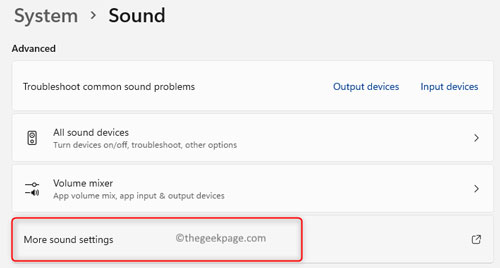
通常情況下,Spotify 使用系統預設的音訊裝置播放音樂。因此,如果您遇到 Spotify 沒有聲音的問題,請確保您的裝置已設定為正確的音訊輸出。如果您的電腦連接了多個音訊設備,請確保將正確的 1 設定為預設設備。如果您使用耳機或外接揚聲器,請確保它們已正確連接。以下是在 Windows 電腦上設定預設音訊裝置的方法。
第1步. 按住 Win + X 鍵開啟 WinX 選單。
第2步. 點擊設定即可進入設定面板。
第3步. 選擇“系統”選項,然後進入“聲音”部分。
第4步. 向下滾動並單擊 "More sound settings" 位於“高級”部分下。此操作將開啟“聲音屬性”視窗。
第5步點選播放選項卡,然後選擇需要進行故障排除的音訊設備。
第6步. 右鍵單擊並選擇 "Set as Default Device".
第7步. 按“確定”儲存修改並關閉聲音屬性視窗。
方法5. 清除已載入的 Spotify 快取
此外,載入 Spotify 快取也會導致 Spotify 沒有聲音。因此,您可以嘗試清除 Spotify 的快取。要清除 Spotify 的緩存,只需啟動應用程序,然後前往“偏好設定”> “Advanced Options” > “Storage of Offline Songs.” 手動清除快取並重新啟動應用程式。更多具體步驟,請參閱… 如何在 Windows/Mac/Android/iPhone 上清除 Spotify 快取.
方法6.檢查 CPU 和記憶體
流暢播放需要足夠的記憶體和CPU資源。如果您的記憶體使用量超過80000000382QXZ,播放30000000052QXZ大小的歌曲時可能沒有聲音。我們建議您關閉其他應用程式以釋放硬體資源,並透過儲存設定清理記憶體。此外,您還可以考慮關閉不需要的應用程式、清理記憶體並卸載任何未使用的程式。
方法7.檢查藍牙配對
在藍牙設定中,檢查是否有任何裝置與您的智慧型手機或電腦配對。取消所有配對並重新啟動設備,然後檢查 Spotify 無聲音問題是否已解決。
方法8. 設備無回應
重新啟動或關閉您的智能手機或計算機可以幫助您解決錯誤。 如果設備過度工作並且無法正確接收來自最終用戶的指令,則設備往往效率低下。
Mrthod 9. 無回應 Spotify 應用
這是您最後的選擇,但很可能是解決 Windows、Mac、Android 和 iPhone 上 Spotify 無聲音問題的唯一方法。卸載並重新安裝 Spotify 將有助於重啟應用程序,並有助於解決 Spotify 的播放問題。
第3部分. 如何避免播放歌曲時出現 Spotify 無聲音問題?
遇到像「無聲音」這樣的問題,還要費盡心思尋找解決方法,真是令人頭痛。這肯定不是你註冊帳號的初衷。既然如此,你肯定希望擺脫這些麻煩,對吧?幸運的是,這款應用程式能讓你享受無窮的樂趣。它允許你下載並轉換曲目,讓你無限暢聽。除此之外,你還能:
- 下載和 將任何 Spotify 轉換為其他格式 l例如 FLAC,、WAV,、AAC, 和 MP3
- 速度提升 5 倍,下載轉換速度更快
- 保留了 100% 原有的 Spotify 內容質量
- 轉換後仍保留 ID3 標籤
- 自動更新和可訪問的技術支持

請依照以下簡單步驟,使用 TuneSolo Spotify Music Converter 即可避免 Spotify 無聲音問題:
第1步. 安裝 TuneSolo Spotify Music Converter
要下載並安裝該應用程序,只需訪問官方網站或單擊下面的安全按鈕即可。
第2步. 導入文件
選擇一種方法並導航至以下位置,即可匯入您的 Spotify 文件 “Copy and Paste URL here or Drag Files here:” 框。

第3步. 輸出設置
若要設定輸出格式,請在頁面上選擇一種格式。 “Output Format” 選項和目標資料夾 “Output Folder.”

第4步. 開始轉換
設置輸出後,您可以開始轉換文件。 單擊“全部轉換”按鈕並等待完成。

第4部分. 摘要
應用程式錯誤很常見,也偶爾會發生,但這並不意味著用戶必須將其視為家常便飯。像 Spotify 這樣的應用程式為用戶提供免費或付費訂閱選項。免費訂閱固然不錯,但帳號功能會受到一些限制。而付費訂閱則為用戶提供更多專屬權益。
但是,無論您訂閱的是哪種套餐,如果您一直遇到 Spotify 無聲音錯誤,那您肯定不會滿意。所以,我們先解決這個問題。從現在開始,請使用 TuneSolo Spotify Music Converter 轉換您的文件,以避免這些令人沮喪的問題。

