

如何在 Kindle Fire 上使用 Spotify:逐步指南
如果您是 Kindle Fire 用戶,又是一位音樂愛好者,您可能想知道是否可以在 Kindle Fire 上使用 PS4。好消息是,您可以,而且設定起來並不難!在本文中,我們將指導您如何在 Kindle Fire 上使用 Spotify,包括如何下載應用程式、建立帳戶以及開始播放您喜愛的歌曲。
無論您是在漫長的通勤路上,還是在家放鬆,現在都可以在 Kindle Fire 上存取數百萬首歌曲和播放清單。您還將了解如何使用免費的 Spotify 帳戶獲取歌曲。讓我們開始吧!
文章內容 第1部分. Spotify 可以在 Fire 平板電腦上使用嗎?第2部分. 如何在 Kindle Fire 上使用 Spotify?第3部分. 在 Kindle Fire 上播放 Spotify,永久儲存您的歌曲第4部分. 結語
第1部分. Spotify 可以在 Fire 平板電腦上使用嗎?
是的,Spotify 可在 Fire 平板電腦上使用,包括 Kindle Fire。您可以從 App Store 或 Google Play 商店下載 Spotify 應用程式。
要從 Spotify 應用程式商店下載 Amazon:
- 打開 Amazon 應用程式商店 在你的 Kindle Fire 上。
- 在搜尋欄中搜尋「Spotify」。
- 從搜尋結果中選擇 Spotify 應用程式。
- 點擊“下載”按鈕開始安裝過程。
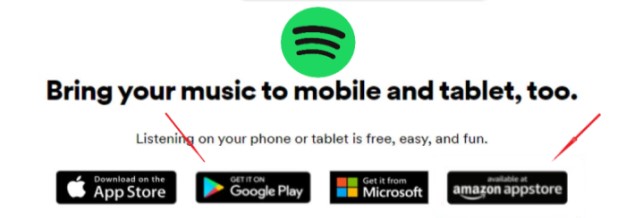
要從 Google Play 商店下載 Spotify:
- 打開 Kindle Fire 上的 Google Play 商店。
- 在搜尋欄中搜尋「Spotify」。
- 從搜尋結果中選擇 Spotify 應用程式。
- 點擊“安裝”按鈕開始安裝過程。
應用程式安裝完成後,您可以登入您的 Spotify 帳戶或建立新的 1 帳戶,開始收聽您喜愛的音樂。
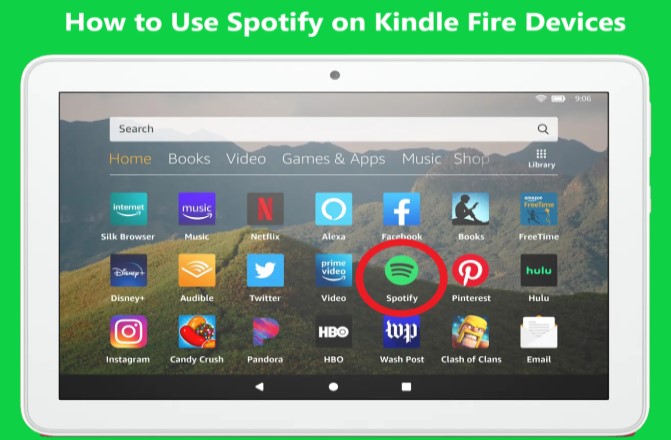
第2部分. 如何在 Kindle Fire 上使用 Spotify?
現在您已在 Kindle Fire 上下載了 Spotify 應用,以下是使用該應用程式的步驟:
- 在您的 Kindle Fire 上開啟 Spotify 應用程式。
- 如果您已有 Spotify 帳戶,請使用您的電子郵件地址和密碼登入。如果您沒有帳戶,可以透過選擇 1 來建立帳戶。 “Sign up” 並按照提示進行操作。
- 登錄後,您可以開始瀏覽和播放音樂。 您可以使用搜索欄查找特定的歌曲、藝術家或專輯。 或者,您可以瀏覽播放列表、排行榜和流派。
- 找到想聽的歌曲後,點擊即可播放。您還可以建立自己的播放列表,只需點擊歌曲旁邊的“…”按鈕並選擇即可。 “Add to playlist.”
- 要控製播放,請使用屏幕底部的控件。 您可以暫停、跳過或倒回曲目,以及調整音量。
- 您還可以下載歌曲、專輯或播放列表以供離線收聽。 為此,只需點擊要下載的項目旁邊的“下載”按鈕即可。 如果您將有一段時間沒有互聯網連接(例如旅行時),這會很有用。
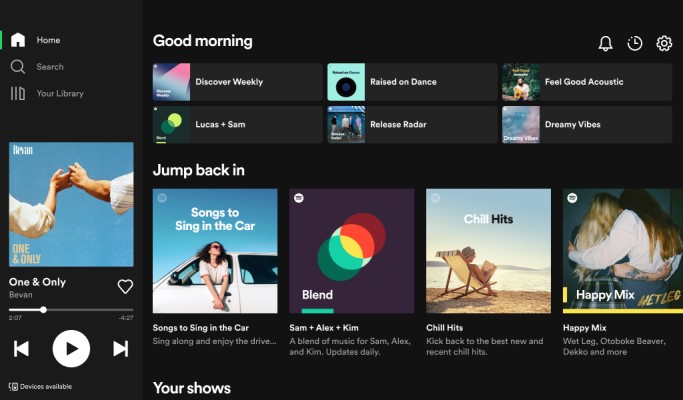
搞定!現在您可以使用 Spotify 在 Kindle Fire 上欣賞您喜愛的音樂了。另外要注意的是,如果您擁有 Spotify 高級帳戶,您將可以使用更多功能,例如點播任意歌曲、無廣告收聽以及更高品質的音訊。您可以透過在應用程式選單中選擇“高級”並按照提示操作來升級到高級帳戶。
另外,請注意,使用者介面和功能可能會因您使用的 Spotify 應用程式版本和 Kindle Fire 型號而略有不同。但是,上述一般步驟仍然適用。
第3部分. 在 Kindle Fire 上播放 Spotify,永久儲存您的歌曲
除了在 Kindle Fire 上的 Spotify 應用程式上播放音樂外,您可能還想將喜愛的歌曲保存下來以便離線收聽,或將其儲存為 MP3 檔案。這時,TuneSolo Spotify Music Converter就派上用場了。
這是一個第三方軟體,可以將 Spotify 格式的歌曲下載到您的電腦,並將其轉換為 MP3,、M4A,、WAV、ZXQ80000201128XZ。以下是使用 TuneSolo Spotify Music Converter 下載 Spotify 格式的歌曲並將其傳輸到 Kindle Fire 的步驟:
- 在您的計算機上下載並安裝該工具。 它適用於 Windows 和 Mac。
- 在電腦上打開該應用程序,然後點擊 “Open built-in Spotify Web Player”.

- 在 Spotify 應用程式上瀏覽你想下載的歌曲、播放清單或專輯,並將你想轉換的歌曲、播放清單或專輯加入佇列。
- 選擇您喜歡的輸出格式和質量。 然後,選擇將保存文件的目標文件夾。
- 單擊“轉換”按鈕開始下載和轉換過程。

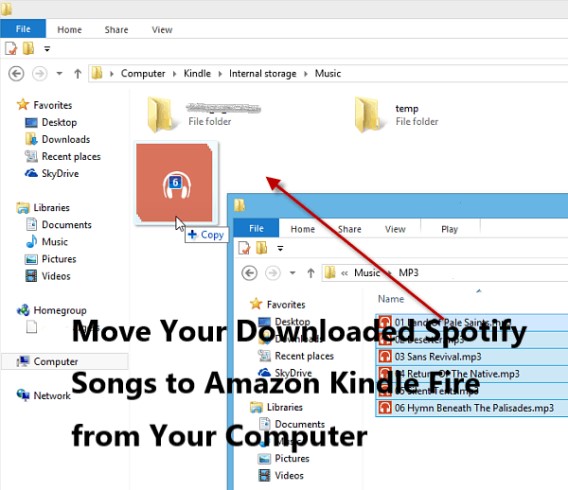
轉換完成後,您可以將下載的歌曲傳輸到您的 Kindle Fire。
- 將 Kindle Fire 連接到計算機 通過 USB 數據線將文件傳輸到“音樂”文件夾。
- 在您的 Kindle Fire 上,打開音樂應用程序並選擇“設備”以訪問您下載的歌曲。 然後,即使您處於離線狀態,您也可以在 Kindle Fire 上播放它們。
就是這樣!有了 TuneSolo Spotify Music Converter,您可以永久保存您最喜愛的 Spotify 歌曲,並隨時在 Kindle Fire 上收聽。此外,即使離線,您也可以不受任何限制地聆聽歌曲。
第4部分. 結語
總而言之,在 Kindle Fire 上使用 Spotify 是隨時隨地欣賞您喜愛音樂的絕佳方式。借助 Spotify 應用,您可以訪問數百萬首歌曲和播放列表,並下載它們以供離線收聽。但是,如果您想永久保存 Spotify 中的歌曲並在其他裝置上收聽,那麼 TuneSolo Spotify Music Converter 是一個值得考慮的強大工具。
透過使用轉換器,您可以輕鬆地將 Spotify 歌曲下載到您的電腦,並將其轉換為 MP3 或其他流行格式。這樣,您就可以在 Kindle Fire 以及其他裝置(例如 PS4、Xbox、智慧型手機、平板電腦或 MP3 播放器)上欣賞您喜愛的音樂。
總而言之,無論您選擇使用官方的 Spotify 應用還是 TuneSolo Spotify Music Converter 應用,您都可以隨時在 Kindle Fire 上享受高品質的 Spotify Music 內容。不妨親自體驗一下!

