

如何在 Nintendo Switch 上玩 Spotify [2025 年完整指南]
音樂擁有不可思議的力量,能夠將我們帶入不同的世界,喚起情感,並豐富我們的體驗。 Spotify 與任天堂攜手合作,將音樂的魔法與遊戲的刺激完美融合,為熱門遊戲主機 Nintendo Switch 帶來串流音樂的樂趣。這項突破性的整合開啟了無限可能,讓玩家在暢玩自己喜愛的遊戲的同時,打造專屬的個人化音樂體驗。
本文將深入探討Switch平台上的Spotify的精彩合作,探索這項新功能如何提升遊戲體驗,賦予玩家創造專屬氛圍的能力,並革新我們與音樂和遊戲互動的方式。準備好踏上一段旋律之旅,沉浸在美妙的交響樂之中吧!
文章內容 第1部分. Switch 上能買到 Spotify 嗎?第2部分. 如何在任天堂Switch上獲得Spotify第3部分. 如何在 Nintendo Switch 上邊玩遊戲邊聽 Spotify第4部分. 結語
第1部分. Switch 上能買到 Spotify 嗎?
Spotify 登陸Nintendo Switch的消息一直備受遊戲和音樂愛好者的期待。雖然 Switch 主機以其卓越的遊戲性能而聞名,但 Spotify 的加入無疑為該平台帶來了全新的維度。那麼,Switch 上真的能玩到 Spotify 嗎?讓我們一探究竟。
Spotify 並未正式以獨立應用程式登陸 Nintendo Switch。與其他遊戲主機或行動裝置不同,Switch 並沒有專門的 Spotify 應用程式可供從 eShop 下載。不過,您可以透過其他方式在 Switch 上暢玩 Spotify。
常用的方法是使用 Nintendo Switch 的內建瀏覽器存取網頁播放器。透過造訪該網站並登入您的帳戶,您可以直接透過瀏覽器播放音樂。雖然這種方法可以讓您在 Switch 上收聽音樂,但它可能不如專用應用程式那麼方便和實用。
另一種選擇是使用Switch上的第三方應用程序,例如第三方媒體播放器或自製軟體,這些軟體可能提供Spotify 整合或類似的串流服務。但是,需要注意的是,使用第三方軟體可能存在風險,並可能違反任天堂的服務條款,導致系統不穩定甚至帳號被封鎖等後果。
總而言之,雖然目前你無法直接在 Nintendo Switch 上下載 Spotify 應用,但還有其他方法可以在玩遊戲時享受 Spotify 的龐大音樂庫。 使用 Switch 的網絡瀏覽器 或探索第三方應用程序,您仍然可以創建個性化配樂,並利用音樂的力量增強您的遊戲體驗。
第2部分. 如何在任天堂Switch上獲得Spotify
雖然官方的 Spotify 應用程式可能無法在 Nintendo Switch 上使用,但我們有一個解決方案,可以讓您在遊戲時欣賞 Spotify 的音樂作為背景音樂。隆重介紹TuneSolo Spotify Music Converter,這款強大的工具能夠無縫轉換並下載 Spotify 的歌曲、播放清單和專輯,以便在包括 Nintendo Switch 在內的任何裝置上離線收聽。
TuneSolo Spotify Music Converter 是一款能讓 Switch 玩家用自己喜愛的 Spotify 曲目提升遊戲體驗的利器。這款功能強大的軟體可將Spotify Music 轉換為 M4A,、MP3,、WAV, 和 ZXQQ80000017367 常用媒體格式,與常用媒體設備兼容的播放器相容。
借助 TuneSolo,您可以輕鬆地從 Spotify 龐大的音樂庫中創建自訂播放列表,並將其傳輸到您的 Switch,從而實現不間斷的遊戲體驗。該工具能夠保留原始音訊品質和元數據,包括專輯封面、藝術家資訊和歌曲標題,確保流暢且沉浸式的音樂體驗。

如何下載 Spotify 歌曲以在 Nintendo Switch 上玩?
第1步. 點擊下面的安全性按鈕即可下載並安裝 TuneSolo Spotify Music Converter。
第2步. 按照 "Copy and Paste or Drag and Add" 匯入 Spotify 歌曲的方法。
第3步. 設定所需的輸出 "Output Format" 以及 "Output Folder".
第4步. 點擊「全部轉換」按鈕開始轉換您的 Spotify 歌曲。
第3部分. 如何在 Nintendo Switch 上邊玩遊戲邊聽 Spotify
現在,透過 TuneSolo Spotify Music Converter,您已成功將喜愛的 Spotify 歌曲下載到電腦。為了能夠在 Nintendo Switch 上邊玩遊戲邊欣賞 Spotify 歌曲,您還需要將這些下載的歌曲傳輸到 Nintendo Switch。在本節中,我們將引導您完成將轉換後的 Spotify Music 檔案從電腦傳輸到 Nintendo Switch 的簡單步驟,讓您在玩遊戲時可以享受喜愛的歌曲作為背景音樂。
方法1:透過 USB 在 Nintendo Switch 串流 Spotify
在我們開始之前,請確保您具備以下先決條件:
- 您的電腦上已安裝 TuneSolo Spotify Music Converter。
- 一台可以上網的電腦。
- 用於將 Nintendo Switch 連接到電腦的 USB 電纜。
現在,讓我們開始吧:
- 下載 Spotify 歌曲以供離線播放。 在您的電腦上啟動 TuneSolo Spotify Music Converter,並使用它來從 Spotify 獲取歌曲。
- 將轉換後的音樂文件傳輸到 Nintendo Switch。 將您的 Nintendo Switch 連接到計算機 使用 USB 連接線連接。您的電腦應該會將 Switch 識別為可移動儲存裝置。打開 Nintendo Switch 的資料夾,並找到「Music」資料夾(如果該資料夾不存在,請建立 1)。
- 複製並粘貼轉換後的音樂文件。 在您的電腦上找到從 TuneSolo 轉換後的音樂檔案(您在 TuneSolo 中選擇的輸出資料夾)。 第3步選擇所需的歌曲,右鍵單擊,然後選擇“複製”。然後,找到 Nintendo Switch 的“音樂”資料夾,右鍵單擊,然後選擇“貼上”,將檔案傳輸到 Switch。
- 安全斷開 Nintendo Switch。 傳輸完成後,安全地斷開 Nintendo Switch 與計算機的連接。
- 在 Nintendo Switch 上播放歌曲。 在您的 Nintendo Switch 上,前往「專輯」或「音樂」部分,然後選擇已傳輸的歌曲。現在,您可以在 Switch 上玩遊戲時,將您最喜歡的 Spotify 曲目設定為背景音樂。
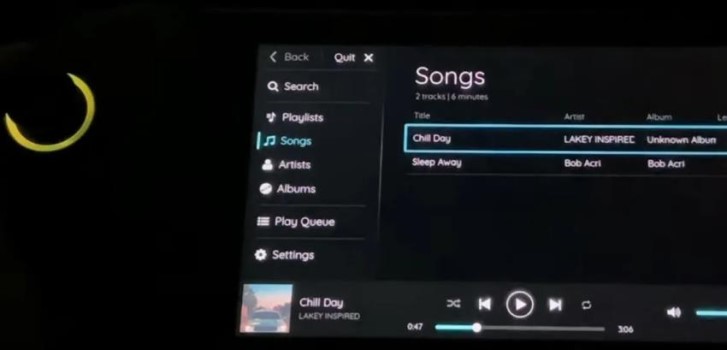
方法2:透過 Google 雲端硬碟在 Nintendo Switch 上串流 Spotify
第1步. 在 Nintendo Switch 的主介面下,啟動「系統設定」。
第2步. 進入網路 > 網路設置,選擇您目前的無線網路連接,即可進入設定頁面。
第3步. 然後點擊更改設置,向下滾動選擇 DNS 設定。
第4步. 將 DNS 設定從自動變更為手動,並將 045.055.142.122 輸入為主 DNS。
第5步. 現在選擇 "Connect to this network" 點擊“下一步”,然後選擇 "Continue using Google".
第6步. 前往 Google 雲端硬碟並登入您的帳戶。現在,您可以在玩電子遊戲的同時,將 Spotify 歌曲設定為背景音樂。
按照這些步驟,您就可以使用 TuneSolo Spotify Music Converter 將 Spotify 中的歌曲無縫傳輸到 Nintendo Switch 並播放。現在,盡情沉浸在遊戲與音樂的完美融合中,伴著您最喜愛的旋律,開啟激動人心的遊戲冒險之旅吧!
第4部分. 結語
總而言之,雖然官方的 Spotify 應用程式可能無法在 Nintendo Switch 上使用,但 TuneSolo Spotify Music Converter 提供了一個絕佳的解決方案,讓您在遊戲時享受 Spotify 作為背景音樂。這款強大的工具能夠將您喜愛的 Spotify 歌曲、播放清單和專輯轉換並傳輸到 Nintendo Switch,打造個人化的遊戲配樂,提升您的遊戲體驗。
使用 TuneSolo,您可以輕鬆地將 Spotify 曲目轉換為常用音訊格式,確保與 Switch 的媒體播放器相容。該軟體能夠保留原始音訊品質和元數據,讓您在遊戲的同時享受流暢沉浸的音樂體驗。

