

Twitch 上的 Spotify:如何利用 Spotify 提升你的 Twitch 直播水平
對許多 Twitch 主播來說,這個平台不僅僅是一個直播遊戲或創意作品的地方。它是一個以連結和互動為核心的社區,而音樂在維繫這些關係中扮演著重要的角色。 Spotify 正是為此而生。將Spotify 整合到 Twitch 直播中,您可以為觀眾創造更具沉浸感的體驗,為您的內容定調,甚至實現直播變現。但該從何入手呢?
在本指南中,我們將深入探討在 Twitch 上使用 Spotify 的方方面面,並提供充分利用這款強大工具的技巧。最後,您還將獲得一個出色的工具,可免費破解 Spotify Premium,並提升您的 Spotify Music 直播體驗。
文章內容 第1部分. 我可以在 Twitch 上玩 Spotify 嗎?第2部分. 如何在 Twitch 上播放 Spotify 的歌曲?第3部分. 如何使用 OSB Studios 將 Spotify 加入 Twitch 直播串流第4部分. 結語
第1部分. 我可以在 Twitch 上玩 Spotify 嗎?
是的,您可以在 Twitch 上播放 Spotify,但這需要一些設定和配置。有人可能會注意到,主播無法使用受版權保護的曲目。 Twitch 本身不支援 Spotify,因此您需要使用第三方工具或服務將 Spotify 中的音樂串流到您的 Twitch 頻道。
1 的熱門選擇是名為「Streamlabs」的服務,它允許您連接 Spotify 帳戶並透過其平台播放音樂。另一個選擇是使用名為「OBS」(Open Broadcaster Software,開放式廣播軟體)的軟體,並將 Spotify 播放器的音訊新增為音訊來源。
需要注意的是,在Twitch 直播中播放音樂時,您必須確保擁有使用該音樂的合法授權和許可。您可以使用免版稅音樂,也可以購買授權合法使用受版權保護的音樂。否則,您將面臨侵犯版權和潛在的處罰風險。

以下是如何在 Twitch 上玩 Spotify 的分步說明:
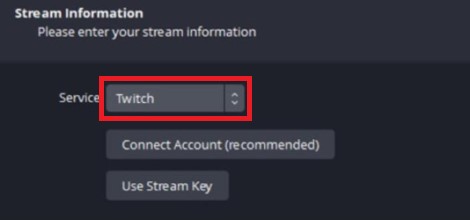
- 註冊 Streamlabs 帳號:Streamlabs 是一項免費服務,可讓您將 Spotify 的音樂串流傳輸到您的 Twitch 頻道。前往 StreamLab 的官方網站 並註冊一個帳戶。
- 將您的 Spotify 帳戶連接到 Streamlabs:登入 Streamlabs 後,導航至「音樂」標籤並點擊 "Connect with Spotify" 依照指示登入您的 Spotify 帳戶,並授權 Streamlabs 存取您的 Spotify 資料。
- 在 Spotify 中建立播放清單:在 Spotify 中,建立一個包含你想在 Twitch 直播中播放的歌曲的播放清單。為播放清單命名並將其設為公開。
- 將 Spotify 疊加層新增至您的 Twitch 直播串流:在 Streamlabs 中,前往「疊加層」標籤,然後從選項清單中選擇「Spotify 疊加層」。根據您的喜好自訂疊加層並儲存變更。
- 在 Twitch 上開始直播:打開 Twitch 並像往常一樣開始直播。您的 Spotify 播放清單中的音樂現在應該會透過您的直播串流播放,您的觀眾可以透過 Streamlabs Spotify 疊加層看到這些音樂。
第2部分. 如何在 Twitch 上播放 Spotify 的歌曲?
TuneSolo Spotify Music Converter是一款第三方工具,可讓您下載 Spotify 格式的歌曲並將其轉換為 ZXQ80000255300QXXZ、M4A,、ZQQ80000255302 WAV 格式。如果您想在 Twitch 直播中播放 Spotify 格式中沒有的特定歌曲,或者想避免任何潛在的許可和權限問題,這將非常有用。
以下是使用 TuneSolo 下載音樂並在 Twitch 上收聽 Spotify 歌曲的步驟:
- 免費下載並安裝 TuneSolo Spotify Music Converter 到您的電腦。
- 打開內置網絡播放器啟動 TuneSolo,然後點選顯示「開啟 Spotify Web Player」的按鈕。
- 將 Spotify 歌曲加入 TuneSolo將你想在 Twitch 直播中使用的歌曲從你的 Spotify 庫拖放到 TuneSolo 的轉換隊列中。

- 選擇輸出格式和質量請選擇您下載的 Spotify 歌曲的輸出格式和品質。請選擇檔案儲存的目標資料夾。
- 轉換並下載 Spotify 歌曲點選 TuneSolo 中的「轉換」按鈕開始轉換過程。歌曲將以所選格式下載到您的電腦。
- 將轉換後的 Spotify 歌曲加入您的 Twitch 直播串流中打開你的串流軟體(例如 OBS),並將轉換後的 Spotify 歌曲加入為音訊來源。
透過使用 TuneSolo Spotify Music Converter,您可以下載並轉換 Spotify 中的歌曲,以便在您的 Twitch 直播中播放,並在玩遊戲時收聽 PS4 中的版權或授權歌曲,而無需擔心版權或授權。但是,請務必注意,未經許可下載和轉換受版權保護的資料可能屬於違法行為,並可能導致處罰。

第3部分. 如何使用 OSB Studios 將 Spotify 加入 Twitch 直播串流
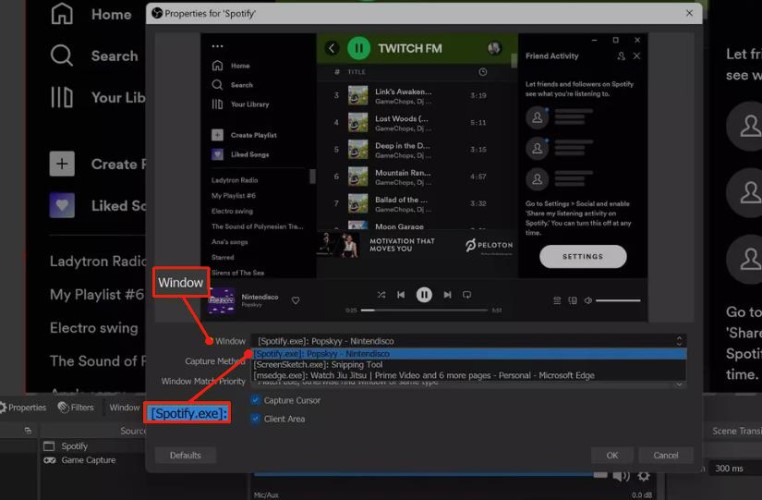
OBS Studio 是一款受歡迎的直播軟體,它允許您為 Twitch 直播串流添加多個音訊來源,包括 Spotify。以下是使用 OBS Studio 將 Spotify 新增至 Twitch 直播串流的步驟:
- 下載並安裝 OBS Studio:前往 OBS工作室網站 並在您的計算機上下載並安裝該軟件。
- 開啟 Spotify 和 OBS Studio在您的電腦上啟動 Spotify 和 OBS Studio。
- 在 OBS Studio 中新增 Spotify 作為音訊來源在 OBS Studio 中,點選「來源」方塊中的「+」按鈕,然後選擇 "Audio Input Capture"為音源命名,然後按一下「確定」。在設定視窗中,選擇“Spotify”作為音訊設備,然後按一下“確定”。
- 調整音頻電平和設置在 OBS Studio 中,您可以調整音量和其他音訊設置,以確保 Spotify 中的音樂以適當的音量播放。
- 在 Twitch 上開始直播 Spotify Music打開 Twitch 並像往常一樣開始直播。 Spotify 的音樂現在應該正在你的直播串流中播放,你的觀眾可以透過 OBS Studio 看到。
需要注意的是,Twitch 對版權內容有嚴格的規定。為避免任何問題,請確保您擁有在直播中使用音樂的相應許可和授權。您也可以使用免版稅音樂或創作自己的音樂在直播中播放。
第4部分. 結語
總而言之,將 Spotify Music 加入到您的 Twitch 直播中可以提升觀眾體驗,讓您的直播更加精彩。雖然 Spotify 沒有與 Twitch 官方集成,但您可以使用 Spotify 等第三方工具在直播中播放歌曲,例如 TuneSolo Spotify Music Converter 和 OBS Studio。
但是,請務必確保您擁有在直播中使用任何受版權保護的材料(包括音樂)的適當許可和授權。透過合適的工具和預防措施,您可以輕鬆地將 Spotify Music 添加到您的 Twitch 直播中,讓您的內容更具吸引力。

