

如何在安卓和iPhone上將Spotify歌曲設定為鈴聲
1960s 是電話鈴聲的雛形。在此之前,鈴聲、鈴鐺聲和叮噹聲都是鈴聲的前身。當時的鈴聲非常簡單,只有 1 這種普通的鈴聲。後來,鈴聲逐漸演變成可以自訂的Audible或旋律。隨著新技術的出現,鈴聲開始被定製成各種曲調或短音頻片段。
當人們學會個人化設定手機鈴聲時,他們有很多選擇。雖然每台設備都有預設鈴聲,但大多數精通技術的人更喜歡將自己喜歡的歌曲或曲目設定為鈴聲。尤其是在用戶需求和數位音訊串流服務興起的新時代,兩者之間的融合趨勢日益明顯。作為最受歡迎的數位音訊串流服務之一,Spotify 為用戶帶來了全新的鈴聲體驗。接下來,我們將詳細介紹如何在您的裝置上使用 Spotify 鈴聲。
文章內容 第1部分. 可以將 Spotify 的歌曲設定為鈴聲嗎?第2部分. 如何從 Spotify 下載鈴聲?第3部分. 如何在安卓和蘋果手機上將Spotify 歌曲設定為鈴聲?第3部分. 摘要
第1部分. 可以將 Spotify 的歌曲設定為鈴聲嗎?
眾所周知,Spotify 是頂級的數位音訊串流服務。它代表著備受讚譽的數位音訊應用,滿足了音樂發燒友對數位音樂娛樂的熱愛。毫無疑問,Spotify 在功能方面超越了 1,滿足了每位串流媒體用戶對數位音訊串流應用的所有需求。從其龐大的曲庫(包含數百萬首歌曲)、精心策劃的播放清單、屢獲殊榮的播客、卓越的音質等等,Spotify 真正將標準提升到了一個全新的高度。
儘管這些應用提供了許多精彩的功能,但它們與其他使用數位版權管理 (DRM) 或加密技術的應用並無本質區別。加密技術會阻止用戶在應用程式以外的其他平台上使用應用程式內容。這意味著,無論您是免費用戶還是高級用戶,都無法將下載的應用程式上傳或傳輸到其他未經授權或不支援的裝置。簡而言之,您無法複製應用程式內的音樂檔案並將其設為鈴聲。
第2部分. 如何從 Spotify 下載鈴聲?
從第一部分中,您已經了解到無法在其他裝置上播放下載的歌曲(Spotify),也無法將其設定為鈴聲。不過,幸運的是,您可以嘗試一種萬無一失的方法(1),將歌曲(Spotify)設為鈴聲。要去除歌曲(DRM)上煩人的保護(Spotify),您需要使用第三方轉換應用程式下載音訊。還有什麼比使用(TuneSolo Spotify Music Converter)更好的方法呢? TuneSolo Spotify Music Converter 是最佳的 Spotify Music 下載方式,讓您無需高級會員資格即可保存 Spotify 中的曲目,並與其他人一起欣賞。有了這款最佳工具,您可以擺脫 DRM 的保護,並將 Spotify 鈴聲儲存到您的裝置上。點擊下方按鈕,立即免費試用!
以下是 TuneSolo Spotify Music Converter 的主要特點:
- 下載任何歌曲 從您的歌曲庫、播放清單和專輯中,將其設定為您的 Spotify 鈴聲
- 無需高級訂閱即可使用您的 Spotify 鈴聲
- 在任何你想要的裝置上同時播放歌曲並創建 Spotify 鈴聲
- 破解 DRM 的保護,讓您下載並轉換 Spotify 歌曲以供離線播放
- 以 5 倍速下載並轉換數十首歌曲
- 保留 100% 的原始品質 已轉換 Spotify 曲目 您的 Spotify 鈴聲
- 保留 ID3 標籤和元資料中的所有重要信息
- 可管理的輸出格式和可編輯的曲目數據,如藝術家、標題等

如何下載 Spotify 歌曲作為鈴聲
第1步. 安裝 TuneSolo Spotify Music Converter
第一步是打開你所用設備的應用程式商店並下載。 “TuneSolo Spotify Music Converter”下載完成後,立即將其安裝到您的裝置上。
第2步. 匯入您的 Spotify 歌曲
啟動下載的 TuneSolo Spotify Music Converter,然後使用下列方法匯入您想要用作 Spotify 鈴聲的歌曲: “Copy & Paste URL or Drag Files.”
第3步. 設置輸出
選好Spotify 鈴聲歌曲後,進行設定。 “Output Format” 以及 “Output Folder” 您希望文件被轉換並下載。
第4步. 開始轉換
然後,點擊即可開始流程。 “Convert All” 按鈕。
第5步. 查看文件
下載和轉換成功後,您可以透過以下方式檢查檔案: “View Output File” 資料夾的目標資料夾。
第3部分. 如何在安卓和蘋果手機上將Spotify 歌曲設定為鈴聲?
您已成功下載所需的歌曲 Spotify。您可以在任何應用程式或裝置上使用這些歌曲。如果您想將歌曲 Spotify 設定為 iPhone 和 Android 手機的鈴聲,您可能需要使用 Spotify 鈴聲製作器。如果您使用的是 iPhone,則需要使用 iTunes 來製作 Spotify 的鈴聲。以下我們將學習如何透過 iTunes 將 Spotify 製作成 iPhone 鈴聲。
如何在 iPhone 上製作 Spotify 鈴聲
第1步. 找到下載的 Spotify 歌曲所在的資料夾。使用影片編輯器剪輯歌曲,提取你想設定為鈴聲的部分。音訊片段時長應小於 40 秒。
第2步. 然後將編輯後的音樂加入您的 iTunes 音樂庫並選擇歌曲。點選「檔案」>「轉換」>「建立 AAC 版本」。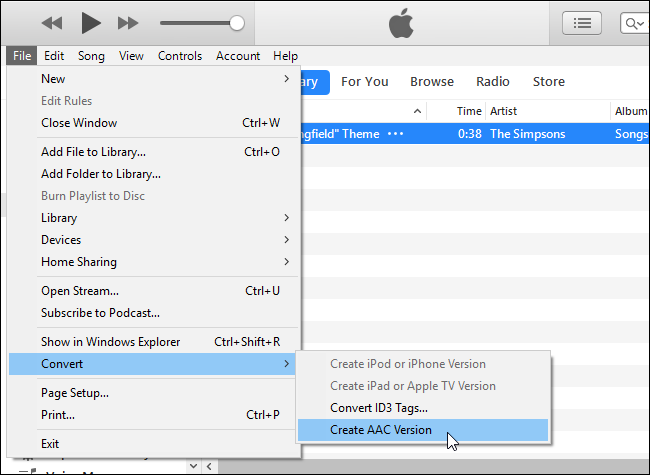
第3步. 將歌曲複製到您的計算機,並將其副檔名重新命名為 .m4r,然後讓 iTunes 識別它。
第4步. 繼續將 iPhone 連接到電腦。在 iTunes 中,點選裝置圖示。
第5步. 找到「我的裝置」部分,選擇「鈴聲」按鈕,然後將 Spotify 歌曲拖曳到「鈴聲」部分。它將同步到您的 iPhone。
第6步. 在 iPhone 上,選擇「設定」>「Audible與觸感」>「鈴聲」。然後將歌曲 Spotify 設定為 iPhone 的鈴聲。
如何在安卓裝置上製作 Spotify 鈴聲
與在 iPhone 上設定 Spotify 鈴聲相比,在 Android 手機上的操作要簡單得多。由於 Android 支援 MP3,、WAV,、M4A 和 OGG 格式的鈴聲,因此您可以透過更簡單的方法設定為鈴聲。以下是具體步驟。
第1步. 使用 USB 線將下載的 Spotify 曲目直接傳輸到您的安卓手機。
第2步. 在您的安卓行動裝置上,進入設置,點擊Audible和振動,然後選擇鈴聲選項以存取選單。
第3步. 點擊螢幕右上角的「+」圖標,然後從儲存在資料夾中的檔案中選擇下載的 Spotify Music。 "Sound Selector" 頁面。歌曲 Spotify 將開始播放,供您預覽。
第4步. 最後只需點擊“完成”。退出「設定」應用程式後,您的新鈴聲 Spotify 將會被儲存。
第3部分. 摘要
Spotify 禁止使用者在未使用 Spotify 應用程式本身的情況下下載和儲存任何檔案。因此,使用 Spotify 轉換和下載歌曲是您無法接受的。您不必再為高級帳戶而煩惱,它甚至不允許您將喜愛的歌曲的一小段片段用作 Spotify 鈴聲。此外,我希望以上步驟和技巧對您有幫助。別忘了分享您今天學到的知識,讓您、您的朋友、家人和同事都可以擁有一個超棒的 Spotify 鈴聲。

