

【已解釋並修正】Spotify 網頁播放器無法正常運作
Spotify 實際上是一家總部位於瑞典的串流音樂公司,為訂閱用戶提供超過 50 萬首音樂和播客。 Spotify 還推出了網頁播放器,方便用戶在網頁上使用,無需下載其應用程序,因為許多用戶更喜歡在線播放器而不是移動應用程序或桌面版本。尤其對於那些長時間坐在電腦前的使用者來說,這一點尤其重要。然而,有時Spotify 網頁播放器會出現無法正常運作的問題。
然而,其他一些 Spotify 的訂閱用戶也遇到了同樣的問題,網頁播放器無法正常運作。最近,還有不少用戶反映無法在 Spotify 的網頁應用程式上使用音樂串流服務。使用者無法播放某些音樂,即使刷新頁面也無法解決問題。或許 Spotify 的網頁播放器運作不順暢的原因有很多,有些可能與網頁應用程式本身或瀏覽器有關。
文章內容 第1部分. 為什麼 Spotify 網路播放器無法正常運作?第2部分. 如何修復 Spotify 網頁播放器?第3部分. 下載 Spotify 歌曲,無需 Spotify 網路播放器即可離線收聽。第4部分. 總結:
第1部分. 為什麼 Spotify 網路播放器無法正常運作?
Spotify 網頁播放器曾經是業界最佳平台,因為它允許用戶在離開瀏覽器的情況下即時播放各種 Spotify Music 內容。儘管它看起來很棒,但一些用戶發現,現在 Spotify 應用程式有時在某些瀏覽器上無法正常運行甚至完全無法運行。為了解決這個問題,他們將調查 Spotify 應用程式無法運作的原因以及其他相關因素。
這個 Spotify 網頁播放器無法正常運作的問題確實令人沮喪。如果網頁播放器完全無法啟動,使用者必須做的就是徹底清除瀏覽器快取。不同瀏覽器的清除快取方法略有不同,但通常可以在「設定」中找到,有時也可以在「隱私」或「歷史記錄」中找到。
徹底清除所有緩存,重新啟動瀏覽器,然後檢查問題是否解決。儘管如下指南所示,Spotify 網路播放器並非完美無缺,但經過一些調整和修復後,它完全可以取代任何功能齊全的應用程式。今年最近的改版也使其更接近 Spotify 應用程序,這確實是一項巨大的改進。
如果 Spotify 網頁播放器仍然無法正常運作,請確保您的瀏覽器已更新。更新後,請查看瀏覽器的說明頁面,或嘗試在隱身或隱私瀏覽模式下開啟。某些服務可能已在某些公共或共享場所(例如辦公室、工作場所或學校)停用。如果問題仍然存在,請嘗試使用桌面應用程式進行串流媒體播放。
第2部分. 如何修復 Spotify 網頁播放器?
許多 Spotify 用戶更喜歡使用網頁播放器,因為它無需安裝應用程式即可收聽 Spotify 歌曲。然而,網頁播放器並非完美無缺,使用者經常反映 Spotify 線上播放器無法播放。但好在已經有相對應的解決方案。
視窗N版
微軟表示,N 系列設備本身並不具備多媒體功能或應用程式。使用者需要安裝媒體功能包,才能使用 Spotify,例如透過網頁瀏覽器取得協助。
檢查瀏覽器和擴展
某些媒體瀏覽器擴充功能有時可能會導致 Spotify 網頁播放器出現問題。因此,如果使用者遇到已安裝擴充功能的問題,則必須對其進行檢查和驗證。
要驗證這一點,使用者必須先啟動隱身模式,以便查看 Spotify 是否能夠運作。如果可以運行,則表示是這些擴充功能中的某個導致了問題。因此,最好的方法是停用所有已安裝的擴充程序,然後從 1 到 1 逐一重新啟用,以確定是哪個擴充程式導致了問題。
但如果不是這種情況,就是瀏覽器的問題。一個簡單的驗證方法是使用其他瀏覽器,例如 Firefox、Brave 等等。如果使用者使用了廣告攔截器,則必須將 Spotify 的網址加入白名單或受信任網站清單。
清除瀏覽器緩存和 Cookie
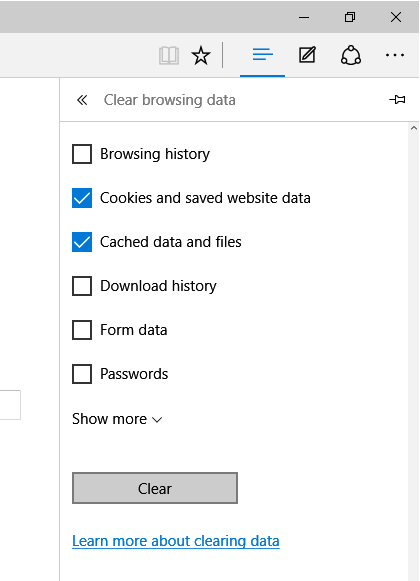
這裡還有另一種方法可以解決 Spotify 網頁播放器無法正常運作的問題。快取資料和 Cookie 可能會導致線上程式運作失敗,從而導致您遇到的 Spotify 網頁播放器無法正常運作的問題。
我們之前討論瞭如何在 Microsoft Edge 和 Chrome 中刪除 cookie 和緩存。 這些過程也與其他瀏覽器大致相同。 只需輸入設置並進行快速搜索,然後瀏覽隱私選項卡。
啟用受保護的內容
每當您看到任何錯誤訊息表明 “protected content is not enabled” 或任何類似的東西。這裡有一個快速解決方法。開啟瀏覽器設定。從中打開網站設置,然後進入其他設置,最後… 打開受保護的內容.
多種設備
如果您想解決 Spotify 網頁播放器無法正常運作的問題,請嘗試在多台裝置上進行測試。 1 用戶發現,在多台裝置上使用 Spotify 可能會導致線上應用程式故障。這可能與 Spotify Connect 有關。
解決方法是運行應用程序,然後在螢幕底部選擇“網頁播放器” 。當您向 Spotify 串流播放時,請嘗試切換到 Chromecast 等平台。之後,再返回網頁播放器。這種臨時切換可能有助於用戶重新啟動 Spotify 的線上播放器。
到處登出
解決 Spotify 網頁播放器無法正常運作的另一種方法是登出所有帳戶。用戶可從 Spotify 註銷,註銷適用於所有使用相同帳號播放音樂的裝置。在網頁端,該選項可能位於「帳號」檢視下的「個人資料」。
換地點
一位用戶發現,旅行時調整個人資料中的位置設定可以解決問題。這是解決 Spotify 網頁播放器無法正常運作的另一個方法。只需將 URL 中的國家/地區代碼替換為您所在國家/地區的代碼即可。然後進入個人資料設定頁面。最後,在下拉式選單中選擇您所在的國家/地區並儲存變更。刷新 Spotify 網頁播放器,查看是否仍然有效。
快速刷新
在你想聽的音樂專輯封面上點幾下後,播放按鈕就會出現。你需要按下刷新按鈕或 F5 按鈕。如果播放按鈕沒有立即出現,請重試。
第3部分. 下載 Spotify 歌曲,無需 Spotify 網路播放器即可離線收聽。
如果您擁有高級訂閱,可以直接將歌曲下載到桌上型電腦。但有個問題:用戶無法單獨下載歌曲。用戶要么下載整張專輯,要么將歌曲保存到播放清單中,以便稍後下載離線收聽。不過,播客並非總是如此。每個播客節目都可以單獨下載。
創建播放列表或決定專輯或播客後,或者只需將“下載”切換圖標滑向打開位置,播放列表就會開始下載以進行離線流媒體播放。
下載完播放清單後,在電腦上啟動 Spotify 應用程序,然後選擇左上角的「檔案」。選擇「離線模式」後,即可在沒有 Wi-Fi 連線的情況下線上播放應用程式中的音樂和播放清單。下載成功後,播客、專輯和播放清單旁邊會顯示一個帶有箭頭的綠色圓圈。很遺憾,此音樂和播放清單下載選項不適用於線上音樂播放器。
你還可以使用TuneSolo Spotify Music Converter。這是一個很棒的工具,這樣你就不用擔心 Spotify 網頁播放器無法正常運作的問題了。 TuneSolo Spotify Music Converter 可以讓你從該音樂串流服務下載歌曲,以便離線收聽。
此外,它還有助於將這些 Spotify 音軌轉換為 MP3、AAC、WAV 等格式。它還能確保下載的歌曲擁有最高音質。以下是使用 TuneSolo Spotify Music Converter 離線收聽歌曲並解決 Spotify 網路播放器無法正常運作問題的步驟:
1. 開啟工具。下載並安裝後,在您的電腦上開啟 TuneSolo Spotify Music Converter。
2. 新增檔案。下一步是使用複製貼上或拖放方式新增檔案。

3. 選擇輸出格式。選擇所需的輸出格式。

4. 選擇儲存資料夾。選擇要儲存檔案的資料夾。
5. 點選轉換按鈕。

第4部分. 總結:
本文討論了 Spotify 網頁播放器無法正常運作的問題。只要按照上述指南操作,即可輕鬆解決此問題。此外,我們還幫助您找到了一個可以離線收聽 Spotify 曲目的工具。
我們正在介紹的工具是 TuneSolo Spotify Music Converter。它可以幫助你從 Spotify 下載歌曲以供離線收聽。現在,你無需再擔心 Spotify 網頁播放器因 TuneSolo 而無法正常運作。立即下載該工具吧!

