

如何解決「Spotify Web Player 卡在廣告介面」問題
Spotify 是全球最受歡迎的音樂串流平台之一,每天都有數百萬用戶收聽他們喜愛的歌手的歌曲。然而,有時會出現一個問題,Spotify 網頁播放器會卡在廣告介面,讓使用者感到沮喪,無法享受音樂。
如果您遇到過這個問題,您並不孤單。本文將向您展示如何解決 Spotify 網頁播放器卡在廣告介面上的問題,讓您可以繼續流暢地欣賞您喜愛的歌曲。
文章內容 第1部分. 如何解決 Spotify 網頁播放器卡在廣告介面上的問題?第2部分. 為什麼我會在 Spotify 網路播放器上看到廣告?第3部分. 如何使用無廣告的 Spotify 網頁播放器(免費解決方案)?第4部分. 結語
第1部分. 如何解決 Spotify 網頁播放器卡在廣告介面上的問題?
以下是Spotify 網頁播放器可能卡在廣告介面的主要原因以及相應的解決方法:
- 網速慢網路連線速度慢可能會導致 Spotify 網頁播放器卡在廣告介面。若要解決此問題,請檢查您的網路連線速度,並確保其符合 Spotify 的最低串流播放要求。您也可以嘗試切換到其他網路或重新啟動路由器。
- 廣告攔截器: 如果你正在使用 Spotify 的廣告攔截器這可能會幹擾 Spotify 播放廣告的功能,並導致播放器卡頓。請停用您的廣告攔截器或在廣告攔截器設定中將 Spotify 新增至白名單以解決此問題。
- 瀏覽器兼容性有時,您使用的瀏覽器可能與 Spotify 網頁播放器不相容,導致播放器卡在廣告介面。請嘗試使用其他瀏覽器,最好是 Google Chrome,它是與 Spotify 網頁播放器相容性最好的瀏覽器。
- 緩存和 Cookie累積的快取和 Cookie 會降低 Spotify 網頁播放器的效能,並導致其卡在廣告頁面。清除瀏覽器的快取和 Cookie 即可解決此問題。
- 過時的網絡播放器如果您使用的是過時的 Spotify 網頁播放器版本,則可能無法正常運作並卡在廣告頁面。請將您的網頁播放器更新至最新版本以解決此問題。

如果上述解決方案不起作用,您還可以嘗試其他一些方法:
- 重新啟動您的設備:有時,重啟您的設備可以清除系統中的任何臨時故障,從而幫助解決問題。
- 禁用硬件加速: 硬件加速 硬體加速功能可以加快網頁瀏覽速度,但可能會導致某些應用程式出現問題,包括 Spotify。若要停用此功能,請前往瀏覽器的設置,點擊“進階設定”,然後關閉“硬體加速”。
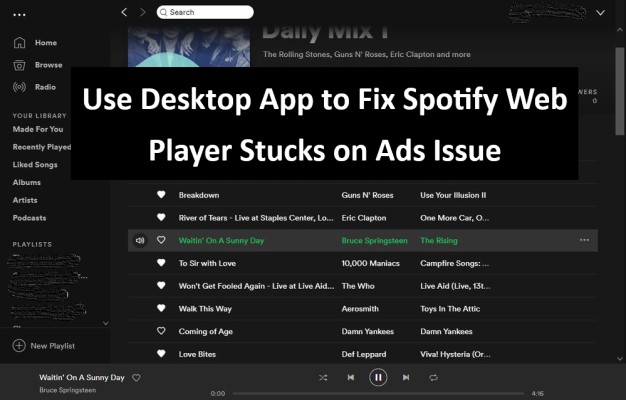
- 嘗試使用 Spotify 桌面應用程式如果您在使用網頁播放器時仍然遇到問題,請嘗試下載並使用 Spotify 桌面應用程式。桌面應用程式可能會提供更穩定可靠的收聽體驗。
按照這些提示和技巧,您應該能夠解決 Spotify 的網頁播放器卡在廣告上的問題,並在 Spotify 上享受不間斷的音樂串流播放。
第2部分. 為什麼我會在 Spotify 網路播放器上看到廣告?
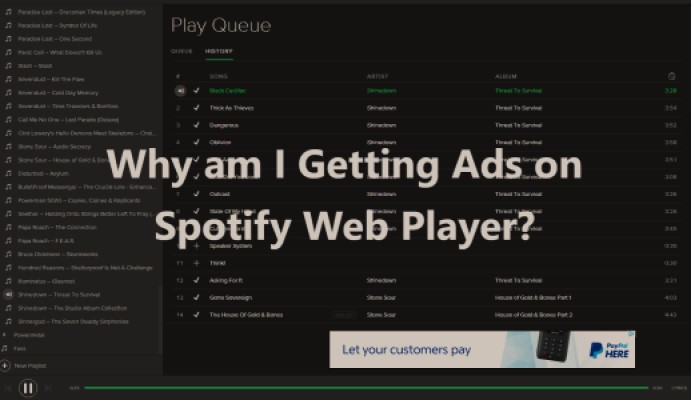
如果您使用的是免費版 Spotify,歌曲之間會穿插廣告。這是因為 Spotify 依賴廣告收入來提供免費服務。如果您不想聽廣告,可以升級到無廣告的付費版 Spotify。
如果您在使用高級版時仍然看到廣告,可能是技術問題。在這種情況下,您可以嘗試登出您的帳戶,清除瀏覽器的快取和 Cookie,然後重新登入。您也可以嘗試停用任何正在使用的廣告攔截器,因為它們可能會幹擾 Spotify 播放廣告的功能。
值得注意的是,一些藝人和唱片公司也可能選擇在Spotify. 平台上的歌曲中插入廣告。這是因為Spotify 的串流版稅是基於歌曲的播放次數計算的,而插入廣告可以增加歌曲的收入。
第3部分. 如何使用無廣告的 Spotify 網頁播放器(免費解決方案)?
有一種方法可以無廣告地使用 Spotify 網路播放器,那就是使用TuneSolo Spotify Music Converter。
TuneSolo 是一款第三方軟體,可讓您下載 Spotify Music 並離線收聽,且無任何廣告。
以下是使用 TuneSolo 下載 Spotify Music 的簡單步驟:
- 在您的電腦上下載並安裝 TuneSolo Spotify Music Converter。
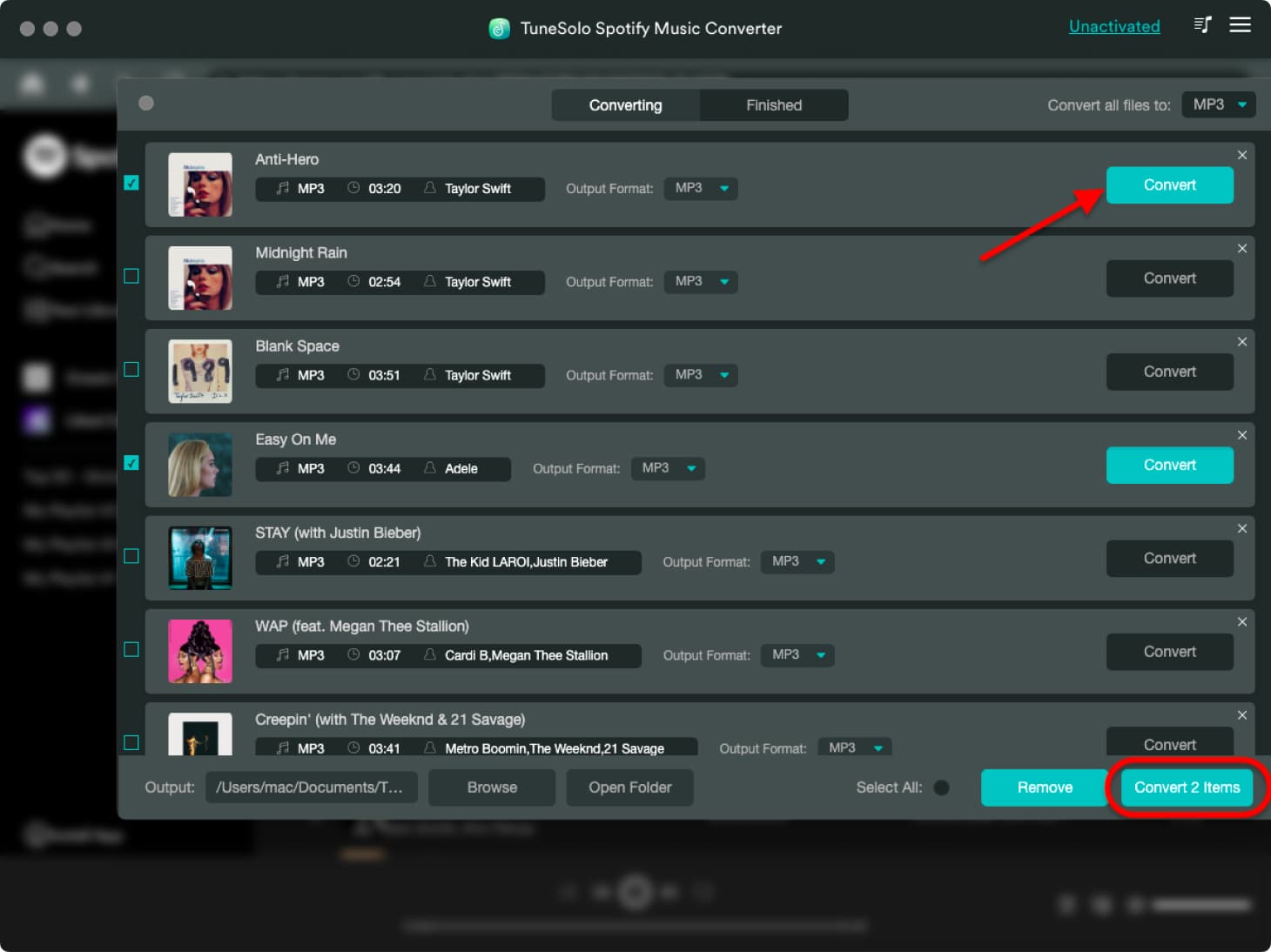
- 開啟 TuneSolo 並啟動 Spotify Web Player。之後,點擊 “Add Files” 按下按鈕即可匯入您想要下載的 Spotify 歌曲或播放清單。
- 為下載的歌曲選擇輸出格式和音頻質量。 然後,選擇將保存文件的目標文件夾。
- 單擊“轉換”按鈕開始轉換過程。
- 轉換完成後,您可以在電腦上找到下載的 Spotify 歌曲,並在任何媒體播放器上播放,而不會有任何廣告。
如果您決定使用 TuneSolo Spotify Music Converter,請務必負責任地使用,並且僅用於個人用途。
第4部分. 結語
總而言之,如果您在使用 Spotify 網頁播放器時遇到廣告問題,您可以嘗試以下幾種解決方法:檢查您的網路連線、停用廣告攔截器、更新瀏覽器、清除快取和 Cookie,以及使用 Spotify 桌面應用程式。但是,如果您想無廣告地使用 Spotify,最佳解決方案是升級到 Spotify 的進階版本。
或者,您可以使用 TuneSolo Spotify Music Converter 來解決「Spotify 網頁播放器卡在廣告介面」的問題。對於不想升級到高級版就想享受無廣告版 Spotify 的用戶來說,這可能是個有效的解決方法。
總而言之,有幾種方法可以無廣告地使用 Spotify,包括升級到高級版、使用 TuneSolo Spotify Music Converter 或使用前面提到的各種解決方案。透過遵循這些技巧,您可以在 Spotify 上享受不間斷的音樂串流播放,而無需忍受煩人的廣告。

