

【已解決】Spotify 無法在 Mac 上開啟? 7 種方法解決!
Spotify 在向人們提供最好的音樂時非常可靠。 憑藉其龐大的音樂收藏,您要查找的大多數歌曲都可以輕鬆找到 Spotify。 然而,並非所有時候聽音樂都是流暢和愉快的。 確實有一些情況我們在使用中會遇到問題 Spotify 最常見的經歷之一是 Spotify 無法在 Mac 上打開。 這實際上是所有 Mac 用戶都頭疼的問題,而且對於所有其他設備用戶來說,遇到這種情況肯定也是頭疼的。
幫助您減少尋找最有效方法的嘗試 解決您的問題 Spotify,我收集了最常用的方法。 您可以在向以下機構提交報告之前嘗試這些程序 Spotify.
文章內容 第1部分. 怎麼修 Spotify 在 Mac 上無法打開或響應?第2部分. 聽 Spotify Music 在沒有 WiFi 和高級套餐的情況下,Mac 電腦上運行第3部分. 結語
第1部分. 怎麼修 Spotify 在 Mac 上無法打開或響應?
相關問題 Spotify 如 Spotify 在 Mac 上打不開通常是由於互聯網連接速度慢造成的。 但是,如果您已成功確認連接沒有問題,則原因可能有所不同。 由於您不知道什麼最有可能導致您出現上述問題,因此下面的故障排除過程可能會幫助您 Spotify 問題。
強制退出然後重新啟動 Spotify 應用類型
遇到的大部分問題都是在 Spotify 應用程序最初是通過重新啟動應用程序來修復的。 然而,這並不意味著它始終有效。 但當然,嘗試一下總沒有壞處。 那麼,讓我們看看它是如何工作的。
- 打開 Spotify 你的Mac上的應用程序。
- 之後,單擊窗口頂部菜單欄中的 Apple 圖標。 從顯示的 Apple 菜單中選擇“強制退出”。
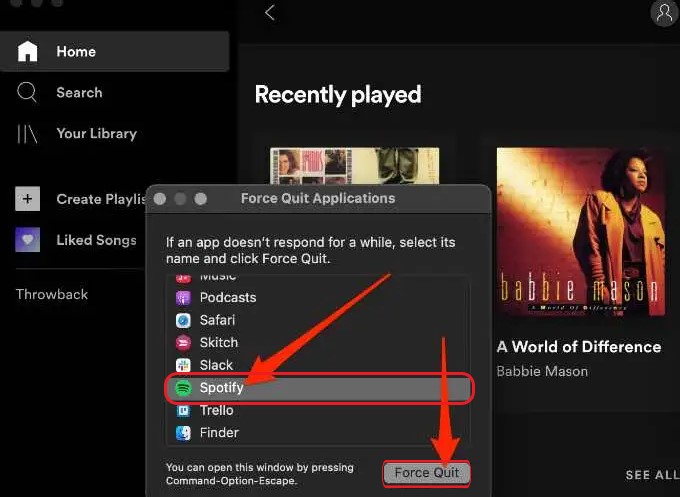
- 下一步是點擊 Spotify 應用。 如果您注意到,窗口右下角有一個強制退出按鈕。 點擊它,然後在幾分鐘後重新啟動應用程序。
重新啟動您的 Mac 計算機
如果問題是 Spotify 在 Mac 上打不開的問題尚未通過重新啟動應用程序來解決,那麼您可以嘗試重新啟動 Mac 本身。 之後,重新打開您的 Spotify 應用程序。
- 在主屏幕上,單擊 Apple 圖標以顯示 Apple 菜單。
- 在顯示的選項中,選擇重新啟動選項。
- 之後,將彈出一個新窗口,詢問您是否確定重新啟動計算機。 單擊重新啟動按鈕以繼續。
重新安裝 Spotify Mac 上的應用程序
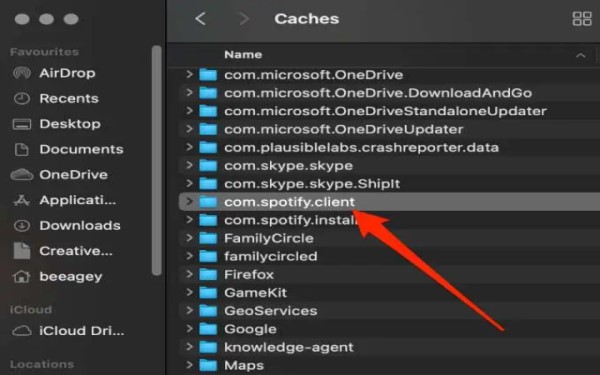
你也可以 卸載 Spotify 在你的Mac上 然後再次重新安裝以解決問題。 刪除“com.Spotify“Cache”文件夾中的“.Client”文件,並刪除“Spotify“Application Support”文件夾中的文件夾。現在,您可以卸載 Spotify 桌面應用程序,將其圖標拖到廢紙簍中。 之後,下載並安裝 Spotify 應用程序並檢查是否可以在 Mac 上打開它。
檢查您的 Mac 系統更新
另一個必須嘗試的步驟是檢查您的Mac系統更新。您裝置的作業系統必須是最新版本。 1 為了避免一些應用支援方面的問題。如果您的 Mac 系統過於陳舊,這可能是導致問題的原因。 Spotify 無法在 Mac 上打開,尤其是當您已經很長時間沒有使用 Mac 時。
- 從頂部的菜單欄中,單擊“Apple 菜單”。 在選項中,選擇關於本機。
- 單擊它後,您將看到一個新窗口,其中可以找到“軟件更新”按鈕。 接下來單擊此按鈕。
- 然後系統會自動檢查您在使用 Mac 電腦時是否錯過了某些更新。 之後,單擊“立即更新”以繼續下載和安裝新更新。 如果需要,您還必須提供您的管理員用戶名和密碼。
- 現在,完成後,嘗試重新啟動 Mac,然後打開 Spotify 應用程序。
更新您已安裝的 Spotify 應用
假設您故意錯過 Mac 系統更新,這可能會對您設備上的應用程序產生影響。 如果你的 Spotify 無法在 Mac 上打開,請開始檢查您的應用程序是否也錯過了一些更新。 如果有的話, 開始更新 Spotify 應用 然後重新安裝。 之後,再次運行該應用程序。
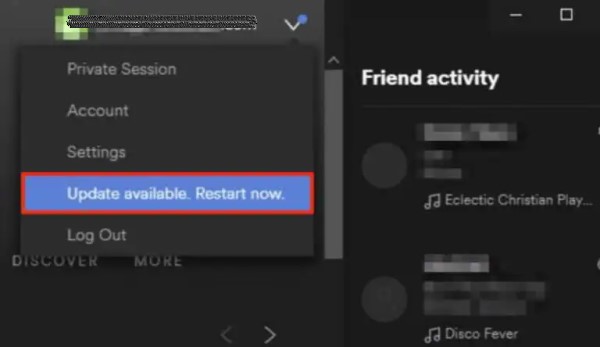
- 在 Spotify 在設定中,檢查下拉式選單中是否有藍色按鈕。如果有,請執行以下操作: 1這意味著您有待更新的內容。
- 在選項中,單擊可用更新,然後選擇立即重新啟動按鈕。
禁用防火牆設置
1 可能的原因 Spotify 在 Mac 上無法打開是防火牆負責阻止 Spotify 應用程序因為一些與安全相關的問題。 如果這是問題所在,那麼您可以嘗試禁用它,然後再次重新打開該應用程序。
- 點擊上方標籤頁中的蘋果圖標,然後即可看到蘋果選單。
- 從顯示的選項中,單擊系統首選項。
- 之後,選擇“安全和隱私”。
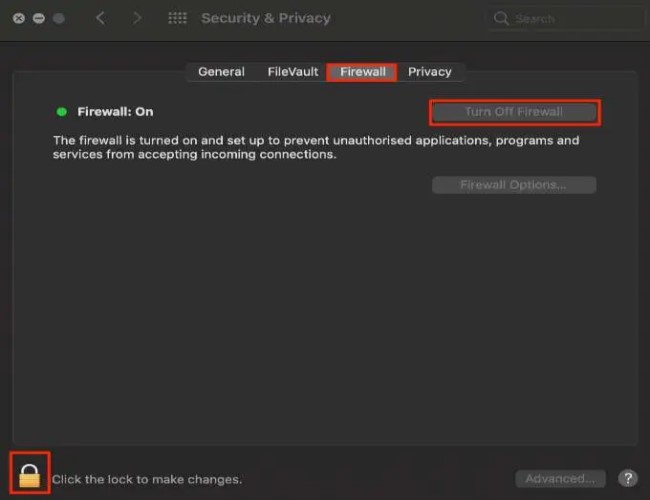
- 接下來要做的就是提供您的密碼,然後選擇防火牆。
- 在“防火牆”窗口中,單擊“關閉防火牆”按鈕。
雖然這個方法可以讓你免於 Spotify 問題,出於安全目的,您必須重新打開防火牆。 但這一次,你可以選擇 Spotify 作為豁免。
禁用您安裝的防病毒軟件
您為 Mac 購買的防病毒軟件也可能是原因之一 Spotify 無法在 Mac 上打開。 這本來可以考慮 Spotify 作為惡意軟件應用程序,並阻止您在設備上打開該應用程序。 因此,您可以嘗試禁用您安裝的防病毒軟件。
第2部分. 聽 Spotify Music 在沒有 WiFi 和高級套餐的情況下,Mac 電腦上運行
正如剛才所說,最常見的原因 Spotify 遇到的問題是互聯網連接不佳。 如果您希望避免遇到我們上面提到的重點問題,那就是 Spotify 無法在 Mac 上打開,那麼您必須能夠 流 Spotify 無需打開應用程序即可進行曲目。 但你要怎麼做呢?
為了能夠滿足上述要求,您必須 下載 Spotify 您的設備上的曲目作為本地文件 並將它們存儲在您的單獨的音樂文件夾中。 在這種情況下,您只需打開文件夾即可流式傳輸歌曲。 即使您沒有互聯網連接或 WiFi,您也可以隨時使用它們。
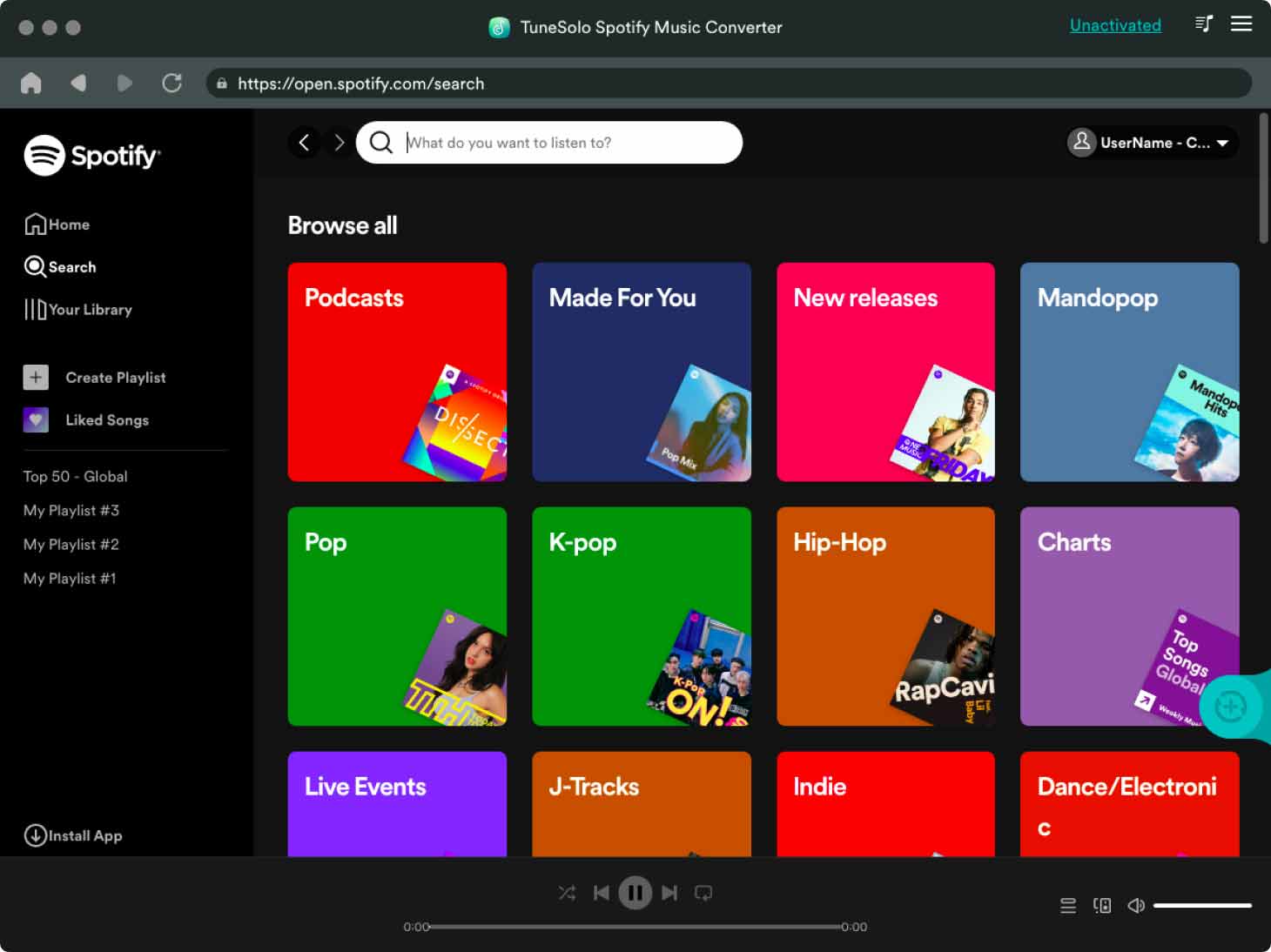
歌曲儲存為本機檔案後,您就可以將它們傳輸到其他裝置了。 1 將音樂播放器連接到另一個播放器。但問題在於… Spotify 文件受 DRM 保護。 這肯定會讓這個過程比你想像的更困難。 因此,您必須使用在 DRM 刪除方面非常熟練的工具才能繼續進行後續流程。
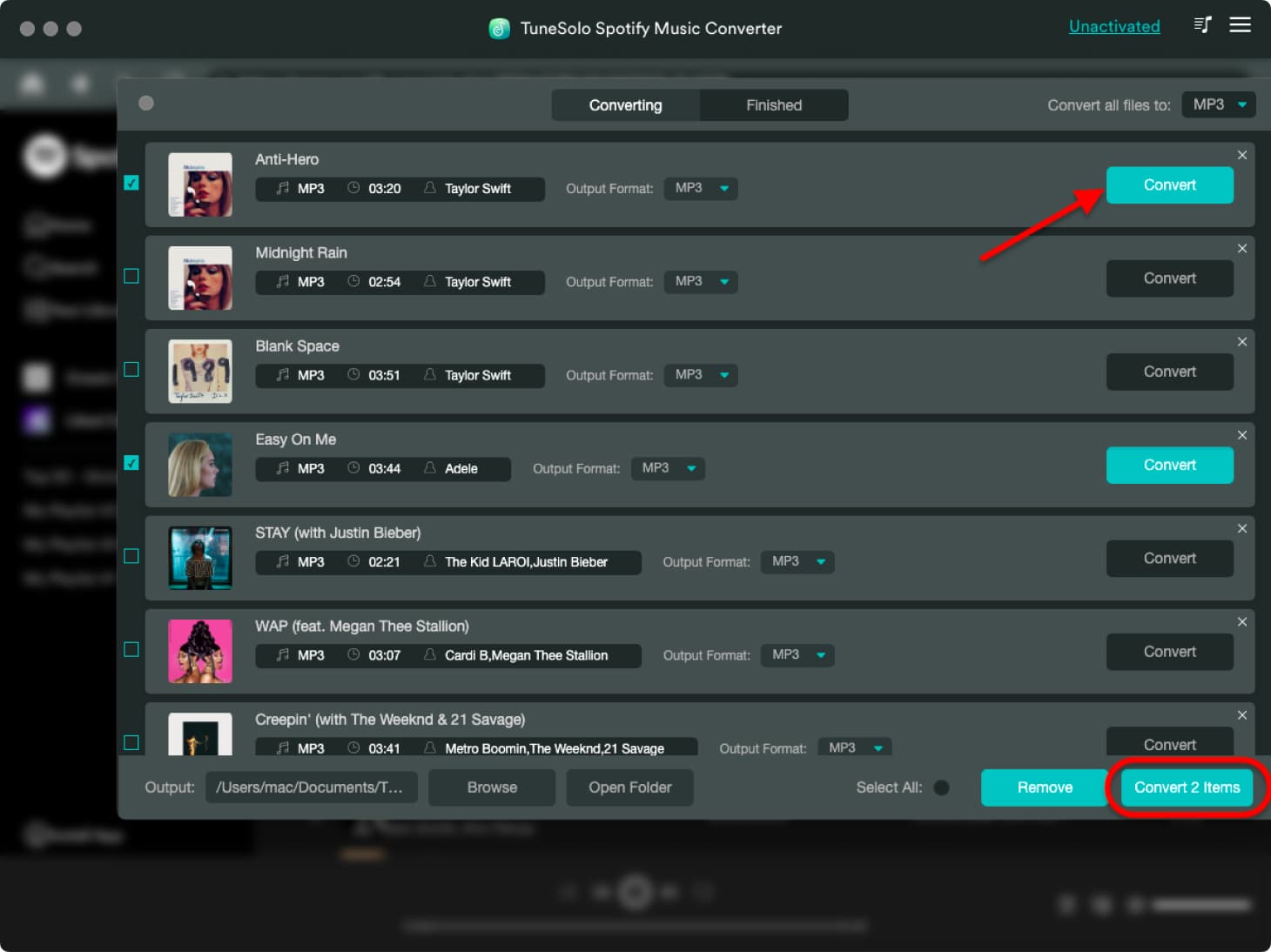
最適合此類流程的工具是 TuneSolo Spotify Music Converter。 剛才提到的所有任務都可以輕鬆完成 TuneSolo此外,它還可以將文件轉換為相容格式。支援的格式包括: MP3 格式, FLAC, M4A, 以及 WAV.
它也可以在短短幾分鐘內完成這些操作,因為它速度很快。 5速度提升 x 倍。即使速度如此之快,它依然能夠提供與原版歌曲完全相同的無損音質。 1所以你可以使用 TuneSolo Spotify Music Converter 使您能夠串流媒體 Spotify 離線追踪且無需高級計劃。
第3部分. 結語
總而言之,在使用過程中遇到一些問題是很自然的 Spotify 其中包括問題 Spotify 無法在 Mac 上打開。 在處理這個問題時,你可以嘗試一下前面討論的每種方法。
另一方面,如果您不想被此類問題困擾,請使用 TuneSolo Spotify Music Converter 然後將歌曲檔案下載到您的裝置上。之後,您可以隨時隨地在線上收聽。

