

如何在 Spotify 上切換付款方式?逐步指南
您是 Spotify 的忠實用戶,想要切換到其他付款方式嗎?無論您是想更新信用卡資訊、從 1 支付供應商切換到其他供應商,還是想探索其他付款選項,我們都能滿足您的需求。
本文將指導您如何在 Spotify 上切換付款方式,確保無縫過渡,讓您可以繼續享受您喜愛的 Spotify 音樂,不間斷。讓我們一起來看看如何輕鬆更新您在 Spotify 上的付款資訊。
文章內容 第1部分. Spotify 接受哪些付款方式?第2部分. 如何切換 Spotify 的付款方式?第3部分. 如何更改我的 Spotify 付款日期和付款計劃?額外提示:離線永久享受 Spotify 歌曲
第1部分. Spotify 接受哪些付款方式?
在支付 Spotify 訂閱費用時,該平台提供多種支付方式,以滿足不同用戶的偏好和便利性。
以下是 Spotify 接受的常用付款方式:
- 信用卡和借記卡Spotify 接受主流信用卡和金融卡,包括 Visa、Mastercard、American Express 和 Discover。您可以輕鬆地將您的卡片關聯到您的 Spotify 帳戶,並將其設定為您的主要付款方式。
- PayPal如果您更喜歡使用PayPal進行線上交易,那您真是太幸運了。 Spotify 允許用戶將他們的PayPal帳戶關聯為付款方式,從而提供一種安全且方便的方式來管理他們的訂閱。
- Spotify 禮品卡另一種常用的付款方式是使用 Spotify 禮品卡。這些禮品卡可在線上購買或向授權零售商購買,並可用於支付您的 Spotify 訂閱費用。如果您不想將個人財務資訊關聯到您的 Spotify 帳戶,禮品卡是一個不錯的選擇。
- 移動支付服務根據您所在的地區和設備,Spotify 可能接受 Apple Pay、Google Pay 等行動支付服務。 三星支付。 這些服務使您能夠使用移動設備進行支付,從而增加額外的便利性。
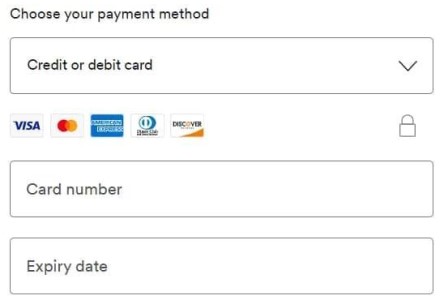
值得注意的是,付款方式的可用性可能會因您所在的國家/地區而異。建議您始終訪問 Spotify 的網站或聯絡其客戶支持,以獲取有關您所在地區可接受的付款方式的最新資訊。
第2部分. 如何切換 Spotify 的付款方式?
如果您想更改 Spotify 的付款方式,無論是更新信用卡資訊、更換付款供應商,還是探索其他選項,請按照以下步驟輕鬆完成切換:
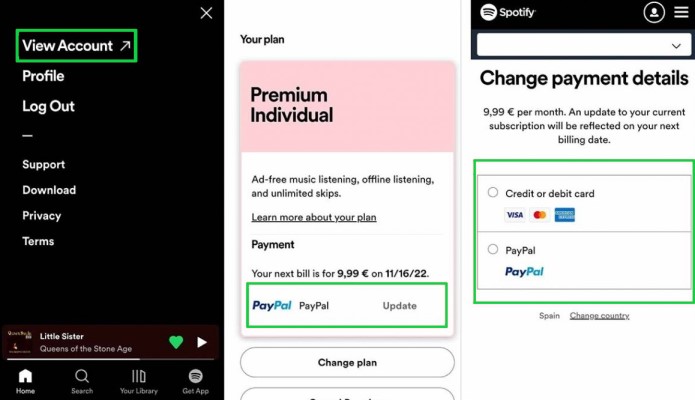
- 登入您的 Spotify 帳戶請造訪 Spotify 網站並使用您的憑證登入您的帳戶。如果您喜歡使用 Spotify 行動應用程序,請開啟該應用程式並登入。
- 訪問您的帳戶設置登入後,找到並點擊您的帳戶名稱或個人資料圖片。從下拉式選單中選擇“帳戶”或 “Account Settings.” 這將帶您進入帳戶設定頁面。
- 導航至付款部分:在帳戶設置頁面上找到與付款或訂閱相關的部分。 確切的位置和措辭可能有所不同,但應該很容易識別。
- 查看您當前的付款方式:在付款部分,您將看到顯示當前的付款方式。 在繼續進行切換之前,請記下與您的帳戶關聯的詳細信息或卡。
- 選擇“更改”或“編輯”選項尋找允許您變更或編輯付款方式的選項。它可能被標記為: “Change Payment Method,” “Edit Payment Details,” 或類似選項。點選該選項繼續。
- 選擇您的新付款方式輸入 Spotify 將顯示可用的付款方式清單。選擇您要切換到的付款方式 1。如果您要更新信用卡訊息,則可能需要在此步驟輸入新的信用卡資訊。
- 驗證並確認:選擇新的付款方式並提供任何所需信息後,請仔細檢查詳細信息以確保准確性。 仔細檢查卡號、有效期和其他相關信息。 當您確信一切正確後,單擊“確認”或“保存”按鈕以完成切換。
- 確認與驗證確認更改後,Spotify 將驗證新的付款方式。此過程通常涉及少量授權費用或驗證步驟,以確保卡片或付款方式有效。請依照 Spotify 提供的任何其他提示或說明完成驗證程序。
- 享受更新的付款方式驗證成功後,您在 Spotify 上的付款方式將會更新。現在,您可以使用新的付款方式,享受您喜愛的音樂和功能。
請務必留意您的帳單週期,並確保您的新付款方式保持有效且最新,以避免您的 Spotify 訂閱出現任何中斷。
第3部分. 如何更改我的 Spotify 付款日期和付款計劃?
如果您想更改 Spotify 的付款日期或切換到不同的訂閱計劃,Spotify 提供了自訂帳單偏好的選項。
請按照以下步驟更改您的付款日期和計劃:
- 登入您的 Spotify 帳戶請造訪 Spotify 網站並使用您的憑證登入您的帳戶。或者,開啟 Spotify 行動應用程式並登入。
- 訪問您的帳戶設置登入後,找到並點擊您的帳戶名稱或個人資料圖片。從下拉式選單中選擇“帳戶”或 “Account Settings” 造訪您的帳戶設定頁面。
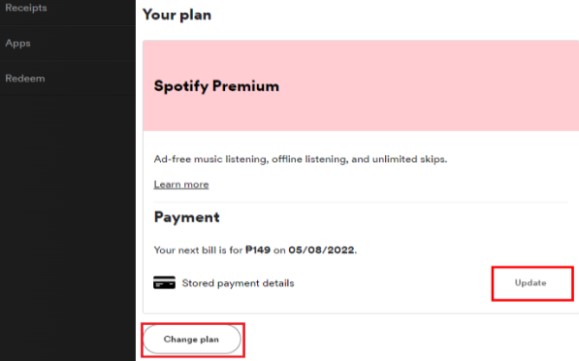
- 導航至訂閱或計劃部分:在帳戶設置頁面上找到與您的訂閱或計劃相關的部分。 措辭可能略有不同,但應該很容易識別。
- 查看您當前的計劃詳細信息:在訂閱或計劃部分,您將看到有關當前計劃的信息,包括付款日期及其提供的功能。 在繼續之前記下您當前的計劃詳細信息。
- 更改您的付款日期如果您想更改付款日期,請尋找允許您修改付款日期的選項。此選項可能標記為「付款日期」。 “Change Payment Date,” “Modify Billing Cycle,” 或類似選項。點選該選項繼續。
- 選擇新的付款日期eSpotify 可能會提供行事曆或下拉式選單供您選擇新的付款日期。請選擇最符合您偏好的日期。請注意,並非所有日期都可用,且可用日期可能會因您目前的帳單週期而異。
- 確認付款日期變更:選擇新的付款日期後,請仔細檢查更改。 確保您選擇的日期符合您的結算偏好。 一旦您滿意,請點擊“確認”或“保存”按鈕以完成付款日期更改。
- 修改您的訂閱計劃如果您還想更改訂閱計劃,請尋找允許您修改計劃的選項。該選項可能標記為“ “Change Plan,” “Upgrade/Downgrade Subscription,” 或類似選項。點選該選項繼續。
- 選擇您的新訂閱計劃:Spotify 將顯示可用的訂閱方案清單。請查看每個方案的功能和價格,並選擇最符合您需求的 1。點擊對應的按鈕或連結即可選擇新的計劃。
- 確認計劃變更:選擇新的訂閱計劃後,請仔細查看更改。 確保功能和定價符合您的偏好。 一旦您滿意,請單擊“確認”或“保存”按鈕以完成計劃更改。
- 享受更新的付款日期和計劃確認更改後,Spotify 將相應更新您的付款日期和訂閱計劃。現在您可以根據新選擇的選項享受音樂和功能。
額外提示:離線永久享受 Spotify 歌曲
如果您想離線永久欣賞您最喜愛的歌曲,Spotify 有一款名為TuneSolo Spotify Music Converter的便利工具可以幫您實現這一目標。這款軟體可將 Spotify 的歌曲、播放清單和專輯轉換為各種音訊格式,例如 MP3,、WAV,、FLAC, 等等。
使用 TuneSolo Spotify Music Converter,您可以繞過 Spotify 的 DRM(數位版權管理)保護,該保護限制了 Spotify 歌曲在 ZXQQ3000047QXZ00047Q TuneSolo 可以批次轉換多個 Spotify 歌曲、播放清單或專輯。只需點擊幾下,即可有效轉換整個音樂庫,從而節省您的時間和精力。
使用此工具轉換您的 Spotify 曲目,您可以完全擁有和控制您的音樂,使您能夠離線並在任何設備上收聽它們,沒有任何限制。
除了移除 DRM 之外,TuneSolo Spotify Music Converter 還能保留原始音訊品質和所有元數據,包括歌曲標題、藝術家、專輯訊息,甚至是專輯封面。這確保了即使在離線狀態下也能獲得流暢的高品質聆聽體驗。


