

如何提升您使用 Spotify Rainmeter 視覺化工具的體驗
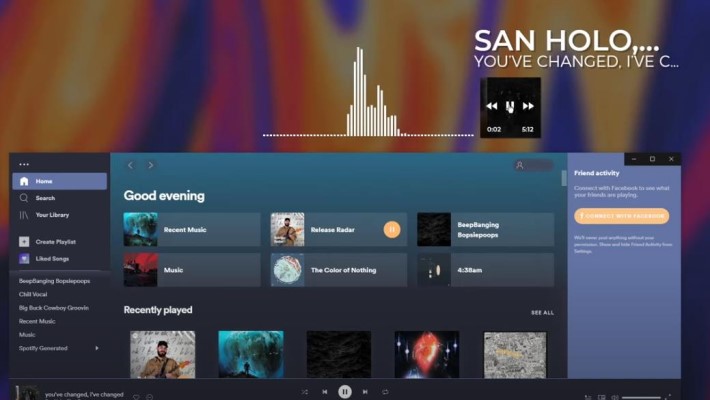
如果您是 Spotify 的粉絲,並且喜歡自訂桌面,那麼Spotify Rainmeter 視覺化工具就是您的完美選擇。 Rainmeter 是一款受歡迎的桌上型自訂工具,可讓您為桌面添加小工具和皮膚。借助 Rainmeter Spotify 視覺化工具,您可以獲得一款皮膚,該皮膚會在 Spotify 上顯示當前播放歌曲的專輯封面、藝術家姓名、歌曲名稱等資訊。
本文將指導您如何使用 Rainmeter Visualizer 在桌面上播放 Spotify。我們也會向您展示如何下載 Rainmeter Visualizer,以及如何輕鬆免費下載 Spotify Music來體驗 Rainmeter 工具。
文章內容 第1部分. 了解更多關於 Rainmeter Spotify 視覺化工具的信息第2部分. Spotify Rainmeter 視覺化工具:如何在桌上播放 Spotify第3部分. 免費下載 Spotify Music 歌曲,體驗 Rainmeter 工具第4部分. 結語
第1部分. 了解更多關於 Rainmeter Spotify 視覺化工具的信息
Rainmeter Spotify 視覺化工具是 Rainmeter 桌上型自訂工具的皮膚或小工具,它允許您在 Spotify 上顯示目前播放歌曲的資訊。該皮膚即時顯示專輯封面、藝術家姓名、歌曲標題以及歌曲的其他詳細信息,為您帶來沉浸式的音樂聆聽體驗。
許多用戶想知道 Spotify 是否與 Rainmeter 相容,答案是肯定的! Rainmeter Spotify 視覺化工具旨在與 Spotify 無縫協作,並且支援該應用程式的所有版本,包括桌面版和網頁版播放器。
借助 Rainmeter 可視化皮膚 Spotify, Rainmeter 皮膚可以在 Spotify 上顯示目前播放的歌曲。該皮膚會即時更新,在 Spotify 上顯示當前播放的歌曲,您還可以自訂皮膚以顯示其他訊息,例如歌詞或藝術家簡介。使用 Rainmeter 視覺化造型 Spotify,您可以為您的音樂聆聽體驗增添視覺元素,讓您的桌面更加生動。

值得一提的是,Rainmeter 是一款高度可自訂的工具,除了 Spotify 視覺化工具之外,你還可以用它創造各種各樣的皮膚或小部件。 Rainmeter 支援豐富的插件和附加元件,你可以找到許多社區製作的皮膚,涵蓋從系統監控到天氣更新等方方面面。因此,如果你想個性化你的桌面並添加一些額外的功能,Rainmeter 絕對值得一試。
第2部分. Spotify Rainmeter 視覺化工具:如何在桌上播放 Spotify
若要使用 Rainmeter 視覺化工具在您的桌面上播放 Spotify,請依照下列步驟操作:
第1步. 下載並安裝 Rainmeter
第一步是下載並安裝 Rainmeter。您可以從 Rainmeter 官方網站下載,並像安裝其他 Windows 程式一樣進行安裝。
第2步. 下載 Rainmeter Spotify 視覺化工具
安裝 Rainmeter 後,您需要下載 Rainmeter Spotify 視覺化皮膚。您可以在 Rainmeter 官網或其他網站(例如 DeviantArt 或RMSKINS)上找到多種可供下載的皮膚。選擇您喜歡的皮膚並將其下載到您的電腦。
第3步. 安裝 Rainmeter Spotify 視覺化工具
下載完 Rainmeter Spotify 視覺化皮膚後,您需要將其安裝到 Rainmeter 中。為此,請右鍵單擊系統托盤中的 Rainmeter 圖標,然後選擇「管理」。在彈出的 Rainmeter 視窗中,按一下「皮膚」選項卡,然後按一下「開啟資料夾」以導航至您儲存下載皮膚的資料夾。將皮膚資料夾拖放到 Rainmeter 的皮膚資料夾中,即可完成安裝。
第4步. 設定皮膚
安裝皮膚後,需要進行設定。右鍵單擊系統托盤中的 Rainmeter 圖標,選擇“皮膚”,然後選擇剛剛安裝的皮膚。皮膚將出現在桌面上,您可以根據需要調整其大小和位置。
第5步. 使 Rainmeter 與 Spotify 相容
要讓 Rainmeter 與 Spotify 相容,您需要在 Rainmeter 中啟用「WebNowPlaying」外掛程式。右鍵單擊系統托盤中的 Rainmeter 圖標,然後選擇“編輯皮膚”。這將在文字編輯器中開啟皮膚文件。找到包含以下內容的行: "Plugin=NowPlaying" 並將其替換為 "Plugin=WebNowPlaying." 儲存檔案並關閉文字編輯器。現在 Rainmeter 應該可以正常使用 Spotify,並在視覺化介面上顯示目前播放的歌曲。

搞定!您已成功設定 Rainmeter Spotify 可視化皮膚,並使其與 Spotify 相容。盡情享受您的個人化桌面音樂聆聽體驗吧!
第3部分. 免費下載 Spotify Music 歌曲,體驗 Rainmeter 工具
雖然 Rainmeter 的視覺化工具 Spotify 可讓您在 Spotify 上顯示目前播放的歌曲,但您可能需要下載 Spotify Music 以便在離線狀態下與 Rainmeter 一起使用。遺憾的是,Spotify 不允許您直接下載 MP3 格式的歌曲文件,如果您想在 Rainmeter 中使用這些文件,這可能會造成問題。
幸運的是,有一些第三方工具,例如TuneSolo Spotify Music Converter,可以幫助您下載 Spotify Music 並將其轉換為 MP3,,以便您可以在 Rainmeter 中使用它。 TuneSolo是一款功能強大且易於使用的 Spotify Music Converter,它可以將 Spotify 中的歌曲、播放清單和專輯下載並轉換為各種音訊格式,並能在您的桌面上保持高品質。
使用 TuneSolo 非常簡單——只需啟動應用程序,登入您的 Spotify 帳戶,選擇要下載的歌曲,然後點擊「轉換」按鈕。 TuneSolo 會自動將選定的 Spotify 曲目轉換為 MP3格式並儲存到您的電腦。
下載 Spotify Music 檔案後,即使離線,您也可以使用 Rainmeter 顯示專輯封面、藝人姓名和歌曲標題。如果您是 Rainmeter 用戶並希望提升音樂聆聽體驗,TuneSolo 是一個非常棒的工具。

第4部分. 結語
總之,Rainmeter 是一款出色的工具,可用於自訂 Windows 桌面,使其功能更強大、視覺效果更佳。透過 Rainmeter Spotify 視覺化造型,您可以將目前播放的歌曲直接顯示在桌面上,為您的音樂聆聽體驗增添全新維度。按照本文所述步驟,您可以輕鬆設定 Rainmeter Spotify 視覺化皮膚,並使其與 Spotify 相容。
此外,透過 TuneSolo Spotify Music Converter 等第三方工具,您可以下載 Spotify Music並將其與 Rainmeter 搭配使用,即使離線也能使用。有了這些強大的工具,您可以將桌面自訂提升到一個新的水平,享受更個人化和增強的音樂聆聽體驗。

