

三星條形音箱設定過程:將條形音箱連接到電視
想要升級電視音效,長條音箱因其便利性、價格實惠且音質出色,成為眾多消費者的熱門之選。作為領先的電子產品製造商,三星提供一系列條形音箱,旨在提升您的觀影體驗。然而,對於不熟悉技術或從未進行過相關設定的用戶來說,三星條形音箱的設定過程可能會比較複雜。
在這份深入的指南中,我們將帶您逐步完成設置三星條形音箱以獲得最佳音質的過程。 我們將展示如何輕鬆設置音響系統以及如何將條形音箱連接到電視。 我們將涵蓋從條形音箱拆箱、將其連接到電視、調整設置和解決常見問題的所有內容。
無論您是首次設定三星條形音箱的用戶,還是對設定過程感到好奇的潛在買家,本指南都將幫助您充分利用您的三星條形音箱。
文章內容 第1部分. 如何設定和連接三星條形音箱?第2部分. 三星條形音箱設定和連接常見問題解答第3部分. 結語
第1部分. 如何設定和連接三星條形音箱?
您可以在此處使用不同的連接方式設置條形音箱:
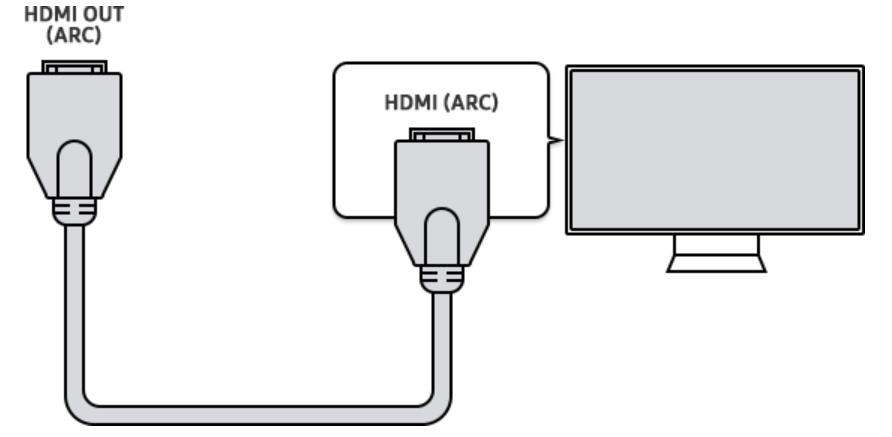
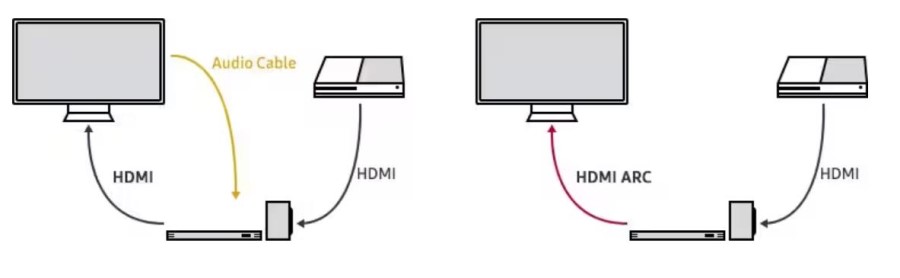
1. 使用 HDMI 連接線設定三星條形音箱
要設置帶 HDMI 的三星條形音箱,請按照以下簡單步驟操作:
- 連結 1 將 HDMI 連接線的一端連接到條形音箱背面的 HDMI 輸出連接埠。
- 將 HDMI 電纜的另一端連接到電視上的 HDMI IN (ARC) 端口。
- 打開電視並進入設置菜單以確保啟用 HDMI-CEC 功能。
- 打開條形音箱並使用遙控器選擇 HDMI 輸入。
- 根據需要調整條形音箱的設置,您就可以享受電視的高品質聲音了。
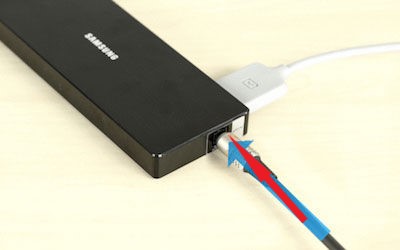
2. 使用數位光纖線設定三星條形音箱
要使用數字光纜設置三星條形音箱,請按照以下簡單步驟操作:
- 連接 1 將光纖線纜的一端連接到電視機的光纖音訊輸出介面。
- 連接光纜的另一端並將其連接到條形音箱的光纖音頻輸入端口。
- 打開電視和條形音箱。
- 使用遙控器,選擇條形音箱上的光纖輸入。
- 對條形音箱的設置進行任何必要的調整,您就可以享受電視的高品質聲音了。
注意:使用光纖連接前,某些電視可能需要您在設定選單中啟用數位音訊輸出。
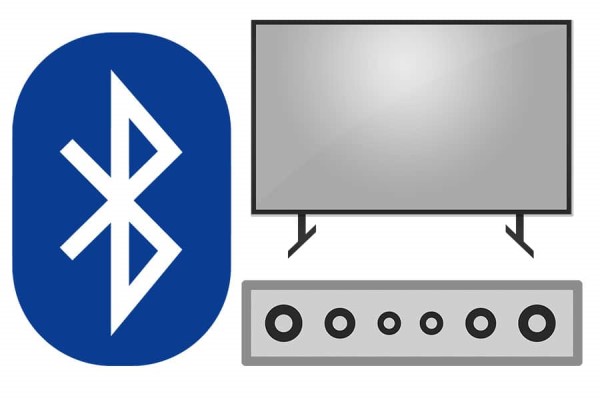
3. 使用藍牙設定三星條形音箱
要使用藍牙設置三星條形音箱,請按照以下簡單步驟操作:
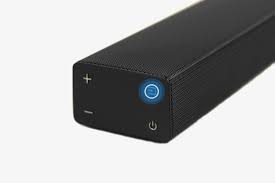
- 按住遙控器上的藍牙按鈕或條形音箱本身,打開三星條形音箱並將其與藍牙連接。
- 轉到移動設備或 PC 上的藍牙設置並啟用藍牙。
- 從設備列表中選擇三星條形音箱。
- 建立連接後,條形音箱應發出確認音。
- 對條形音箱的設置進行任何必要的調整,您就可以通過設備無線享受高品質聲音了。
注意:請確保藍牙設備在有效範圍內,且訊號傳輸路徑上沒有障礙物。但請注意,藍牙連線可能會產生延遲,導致螢幕上的音訊和視訊出現延遲。
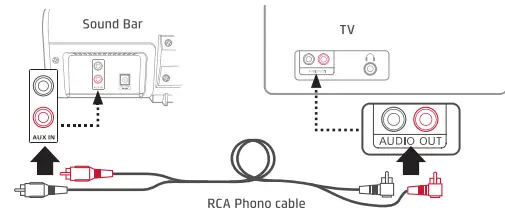
4. 使用 AUX 線材設定三星條形音箱
若要將三星條形音箱連接到AUX 線纜,請依照以下簡單步驟操作:
- 將 AUX 線的另一端連接到條形音箱後部的 AUX IN 端口。
- 電視或其他音頻設備上的耳機端口應接收 AUX 線的另一端。
- 打開三星條形音箱、音頻設備和電視。
- 使用遙控器選擇條形音箱的 AUX 輸入。
- 對條形音箱的設置進行必要的更改後,您就可以開始享受電視或其他音頻設備的高品質聲音。
注意:請勿將電視或音訊設備的音量調得太高,否則可能會導致音響失真。為獲得最佳音質,請根據需要調整兩個裝置的音量。
第2部分. 三星條形音箱設定和連接常見問題解答
常見問題 01. 如何將條形音箱連接到三星電視?
要將三星條形音箱連接到三星電視,您可以使用 HDMI、數字光纜或藍牙,具體取決於電視和條形音箱的功能。
- 適用於 HDMI 連接 1 將線纜的一端連接到條形音箱的 HDMI 輸出端口,另一端連接到電視的 HDMI 輸入 (ARC) 端口。
- 對於數位光纜,請連接 1 將線纜的一端對準電視機的光纖音訊輸出端口,另一端對準條形音箱的光纖音訊輸入端口。
- 對於藍牙,將條形音箱置於配對模式,打開電視上的藍牙,然後從可用設備列表中選擇三星條形音箱。
連接後,使用遙控器選擇條形音箱上的相應輸入並根據需要調整聲音設置。
常見問題 02. 為什麼我的條形音箱連接後沒有聲音?
如果您的三星條形音箱在連接到電視後沒有發出聲音,可能有以下幾個原因:
- 輸入選擇不正確:確保您在條形音箱上選擇了正確的輸入,以匹配您用於將其連接到電視的輸入。
- 音量設置:檢查電視和條形音箱的音量設置,確保它們沒有設置得太低或處於靜音狀態。
- 電纜連接:確保所有電纜都牢固連接並位於正確的端口中。 嘗試拔下並重新插入它們以確保它們正確就位。
- 音頻設置:檢查電視的音頻設置,確保音頻輸出設置為條形音箱支持的正確端口和格式。
- 相容性:確保您的條形音箱與您的電視兼容,並且兩種設備都支持相同的音頻格式。
如果這些步驟不能解決問題,請查閱用戶手冊或聯繫製造商的客戶支持以獲得進一步幫助。
常見問題 03. 如何將三星條形音箱連接到 Wi-Fi?
要將 Samsung Soundbar 連接到 Wi-Fi,請執行以下步驟:
- 按遙控器或條形音箱本身上的 Wi-Fi 按鈕,將其置於 Wi-Fi 設置模式。
- 在您的移動設備上下載並安裝 Samsung SmartThings 應用程序。
- 打開 SmartThings 應用程序並按照提示添加新設備。
- 從可用設備列表中選擇 Samsung Soundbar。
- 按照屏幕上的說明將條形音箱連接到您的 Wi-Fi 網絡。
- 連接後,您可以控制條形音箱並從您的移動設備或同一網絡上的其他兼容設備流式傳輸音樂或其他音頻內容。
常見問題 04. 三星條形音箱的最佳音效模式是什麼?
在三星條形音箱上使用的最佳聲音模式取決於個人喜好和您正在觀看的內容。 但是,這裡有一些常見的聲音模式及其推薦用途:
- 標準模式:這是默認的聲音模式,適用於大多數內容。
- 環繞聲模式:此模式非常適合 看電影或電視節目 具有身臨其境的音效。
- 遊戲模式:此模式專為遊戲而設計,可以增強音效以改善遊戲體驗。
- 音樂模式:此模式強調中高頻,最適合聽音樂。
- 清除語音模式:此模式增強了對話的清晰度,適合觀看新聞節目或對話很重要的節目。
您可以使用條形音箱遙控器或 SmartThings 應用程式切換不同的聲音模式。嘗試不同的聲音模式,找到最適合您的聲音模式。 1 最適合你和你觀看的內容。
常見問題 05. 我可以用三星電視遙控器控制這款條形音箱嗎?
是的,您可以使用三星電視遙控器控制部分三星條形音箱。前提是兩台設備都支援Anynet+(也稱為 HDMI-CEC)功能,該功能允許相容設備透過 HDMI 介面相互通訊。
要啟用此功能,請轉到電視的設置菜單並查找 Anynet+ 或 HDMI-CEC 選項。 確保它已打開。 接下來,使用 HDMI 線纜將條形音箱連接到電視,然後打開兩個設備。
連接後,您應該能夠使用三星電視遙控器控制條形音箱的基本功能(如音量和電源)。 如果遙控器不起作用,您可能需要重新配對條形音箱和電視,或參閱用戶手冊以獲取更具體的說明。 請注意,並非所有三星條形音箱都與 Anynet+ 兼容,因此在嘗試使用此功能之前請查看用戶手冊或產品規格。

額外提示: 你想要_____嗎 玩 Spotify 三星電視上的歌曲? 點擊指南鏈接了解更多!
第3部分. 結語
總之,設定三星條形音箱的過程相對簡單,卻能大幅提升您的家庭娛樂體驗。您可以根據電視和條形音箱的功能,使用多種方式將條形音箱連接到電視,包括HDMI、光纖、藍牙或AUX線。
您還可以使用三星電視遙控器控制條形音箱,只要這兩種設備都支持 Anynet+ 功能即可。 此外,將條形音箱連接到 Wi-Fi 後,您可以使用 SmartThings 應用程序控制它,並從您的移動設備或其他兼容設備流式傳輸音頻內容。
最後,你選擇使用的聲音模式取決於個人喜好和你觀看的內容。嘗試不同的模式,找到最適合你的模式。 1 選擇最適合您的方式。按照這些簡單的步驟操作,即可輕鬆設定三星條形音箱,並將您的家庭娛樂體驗提升到一個新的水平。

