 YouTube Music Converter

第 1 部分。如何激活 TuneSolo YouTube Music Converter
步驟二 安裝 TuneSolo YouTube Music Converter
訪問官方 TuneSolo 造訪網站並下載最新版本 TuneSolo YouTube Music Converter 適用於您的作業系統。您也可以從下方選擇合適的安裝程序:
為了享受新功能、效能改進和錯誤修復,建議始終下載最新版本。
第二步:升級至高級會員
在無限制下載音樂之前,您需要激活 TuneSolo YouTube Music Converter 需持有有效許可證。啟動後即可解鎖所有高級功能。
- 試用版: 試用版可讓您在購買許可證之前體驗軟體功能。根據產品政策,可能會有一些限制,例如轉換次數有限以及進階功能存取權限受限。
- 註冊版本: 啟動許可證後,您可以使用 TuneSolo YouTube Music Converter 下載所有內容 YouTube Music.
如何購買 YouTube Music Converter (Windows)>>>
如何購買 YouTube Music Converter (Mac)>>>
步驟二 登入您的帳戶 TuneSolo 帳戶
- 未結案工單 TuneSolo YouTube Music Converter 在你的電腦上
- 點選主介面左下角的「登入」或「帳號」按鈕。
- 在彈出的視窗中選擇「使用許可證登入」。
- 輸入您的電子郵件地址和許可證金鑰,然後點擊「登入」以啟動您的訂閱。
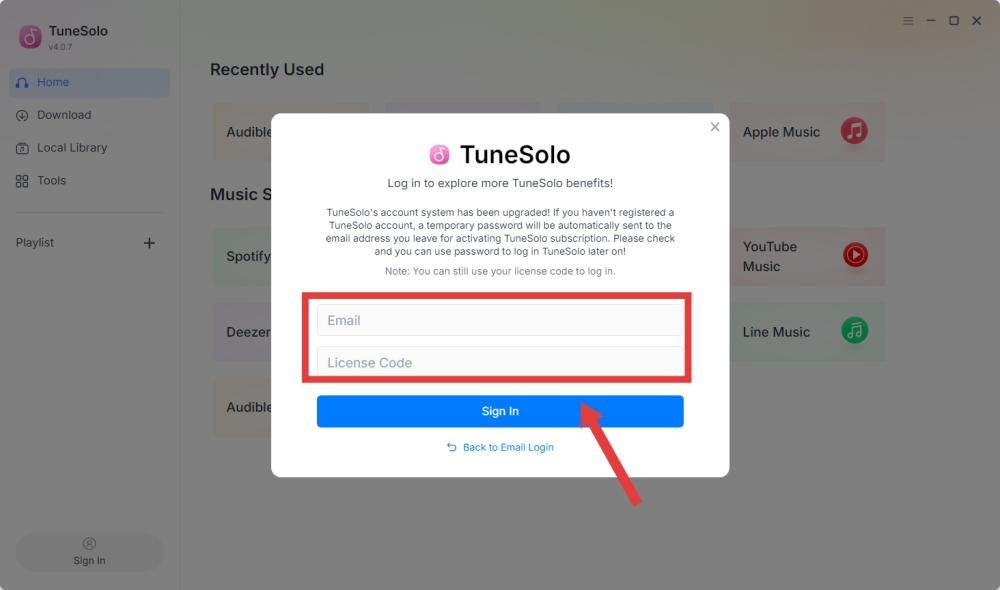
如果啟動成功,將出現確認訊息,所有高級功能將立即解鎖。
第四步:驗證您的啟動狀態
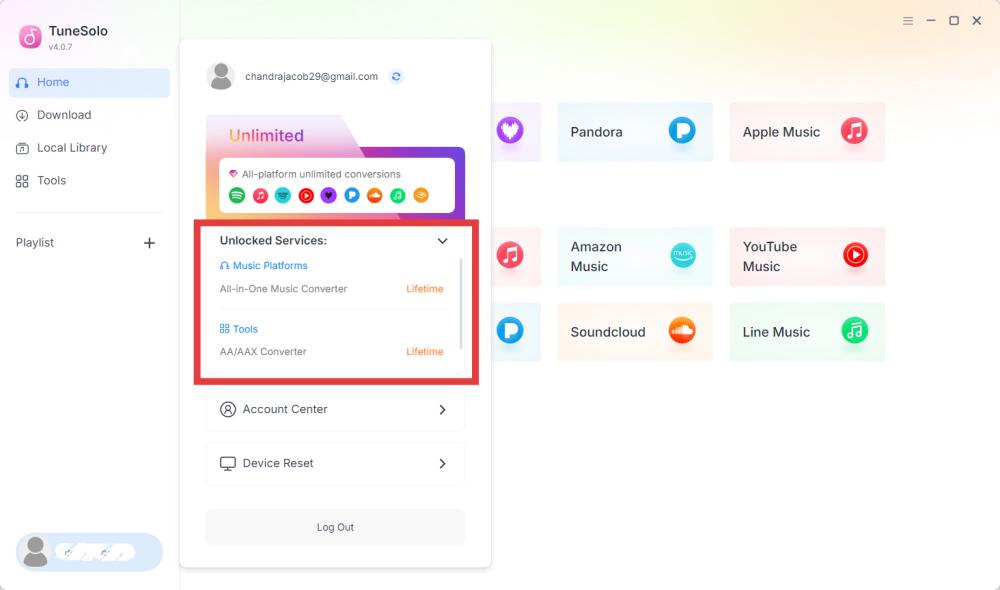
點選主介面左下角的「帳號」按鈕,確認軟體已啟動。
您應該看到以下資訊:
- 註冊信箱
- 解鎖服務
- 到期日(如適用)
無效許可證密鑰的解決方案:
- 直接從您的購買郵件複製並貼上許可證金鑰。
- 請確認您購買的商品是否正確。
- 請確認您安裝的軟體版本與電腦的型號相符。
- 如果問題仍然存在,請聯絡客服並提供螢幕截圖。
第二部分:如何配置基本設定
下載音樂前,建議依照個人喜好配置輸出設定。 TuneSolo YouTube Music Converter 允許您自訂輸出格式、音訊品質、目標資料夾、檔案命名規則和其他選項,以便更好地整理您下載的音樂庫。
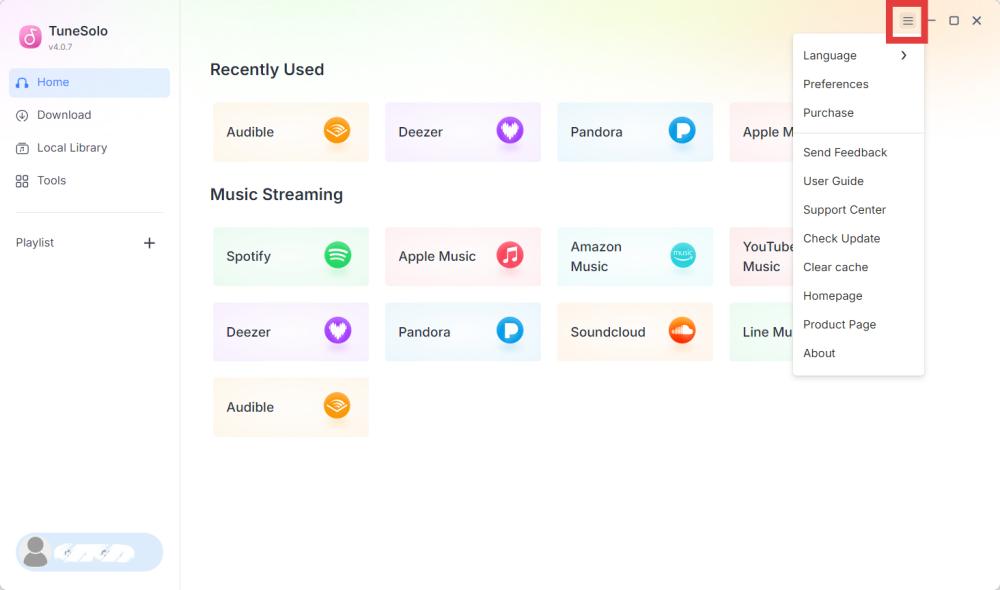
若要開啟“設定”窗口,請點擊程式右上角的選單圖標,然後選擇“首選項”(或“設定”,具體取決於您的軟體版本)。
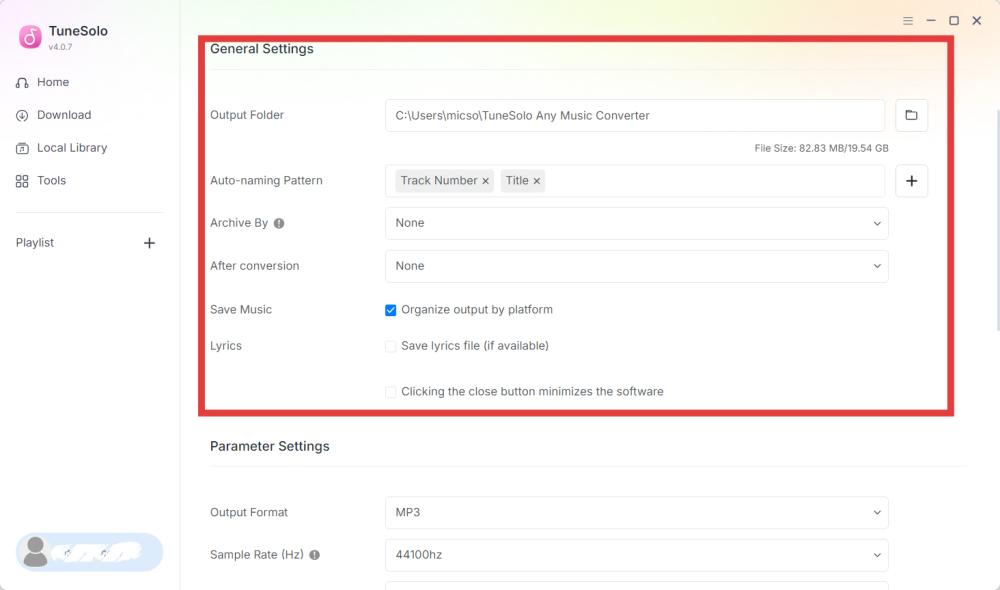
常規設置
- 導出目錄: 預設情況下,下載的檔案會儲存到系統預設的音樂資料夾中。您也可以根據需要選擇其他位置。
- 自動命名模式: TuneSolo 允許您使用元資料自動重新命名下載的檔案。可用的命名元素包括曲目編號、藝術家、專輯等。
- 存檔人: 您也可以自動將下載的檔案整理到資料夾中。可用的整理方式包括:按藝術家、按專輯等。
- 轉換後: 您可以選擇音樂轉換完成後要執行的動作—例如,自動退出程式。
- 保存音樂: 是否依平台整理輸出結果?
- 歌詞
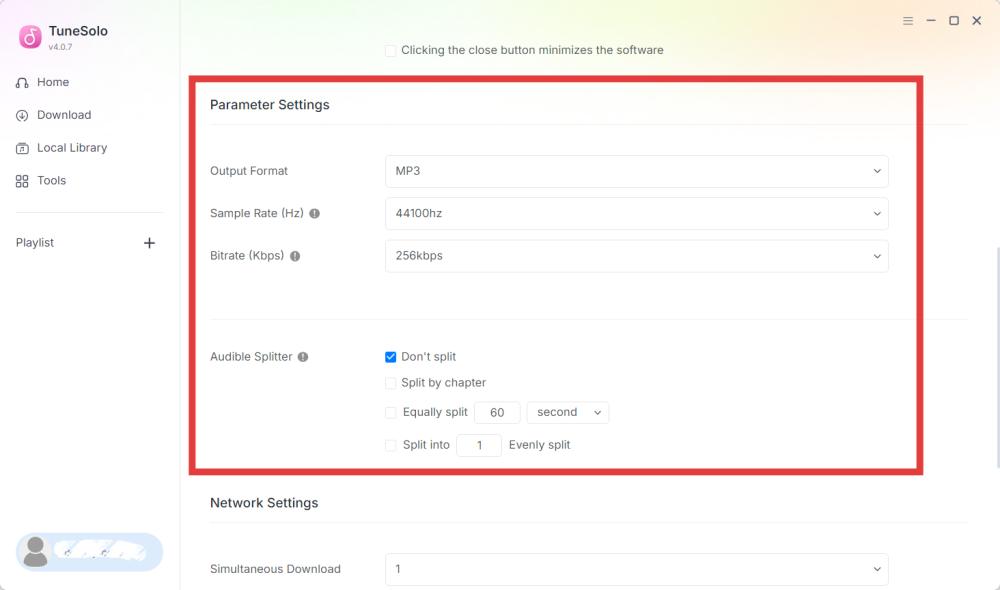
參數設定
- 輸出格式: TuneSolo 支援多種輸出格式,確保與不同裝置和媒體播放器相容。可用格式包括 MP3、M4A(AAC)、FLAC、WAV、M4A(ALAC) 和 AIFF。
- 取樣率(Hz): 取樣率決定了音訊在錄製或轉換過程中取樣的頻率。典型選項包括: 22050 Hz, 44100 Hz (CD音質) 48000 Hz, 以及原版。
- 比特率(Kbps): 比特率決定了每秒儲存的音訊資料量。較高的比特率通常會帶來更好的音質,但也會導致更大的檔案大小。常見選項包括: 128 kbps (隨意聽) 256 kbps (高品質音樂播放) 320 kbps (MP3 輸出最佳品質)和原版。
- Audible 分配器: 轉換時 Audible 有聲讀物, TuneSolo 讓您將較長的有聲書分割成較小的片段,以便更輕鬆地播放和檔案管理。
網絡設置
- 同時下載: 它允許 TuneSolo 可以同時下載多首歌曲,這在下載大型播放清單或專輯時可以顯著提高效率。
- 代理: 如果您的網路需要代理伺服器才能存取互聯網,您可以在以下位置設定代理設定: TuneSolo.
第 3 部分。 如何下載 YouTube Music 歌曲到 MP3
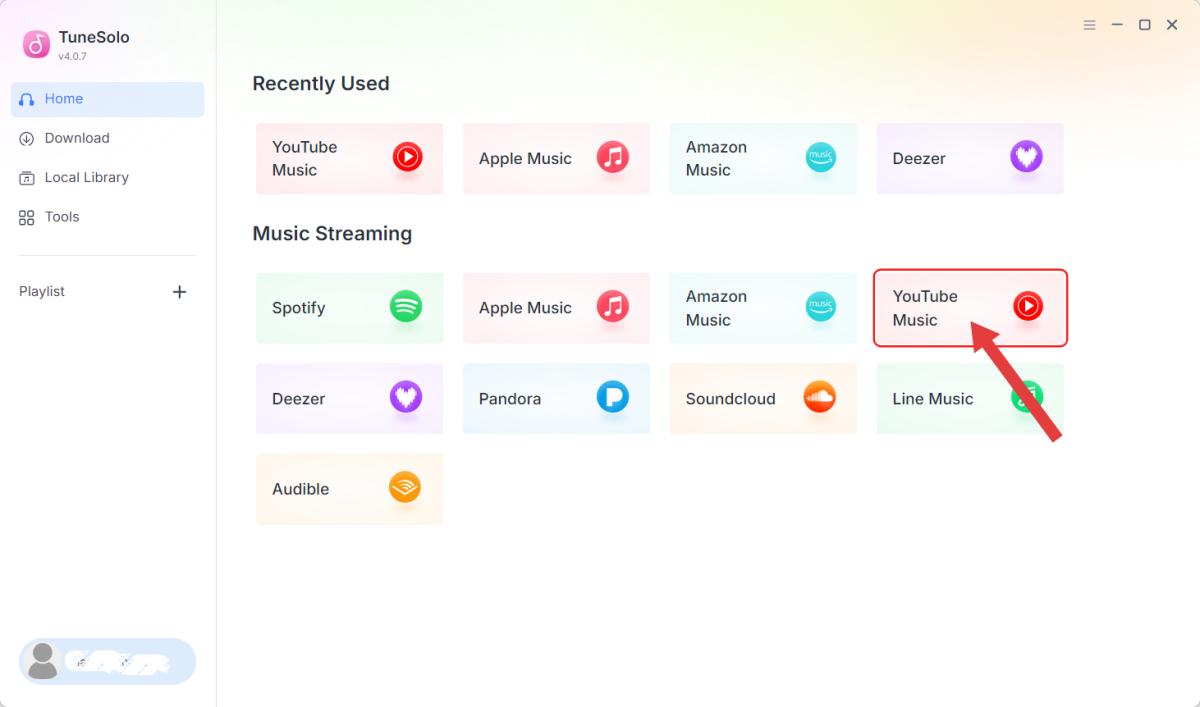
步驟二 選擇 YouTube Music
發佈會 TuneSolo YouTube Music Converter。 點擊 YouTube Music內建網頁播放器將自動開啟。
步驟二 登入您的帳戶 YouTube Music 帳戶
若要存取您的個人音樂庫、播放清單和已儲存的內容,請使用您的帳戶登入。 YouTube Music 帳戶。
請注意: TuneSolo 不會儲存您的帳戶密碼。身份驗證透過所選串流服務的官方網頁播放器進行。
步驟 3:將歌曲加入轉換列表
使用搜尋欄或瀏覽您的圖書館尋找所需內容。然後,您可以透過以下兩種方式之一進行操作:
- 將歌曲或播放清單拖曳到「新增」按鈕上,或
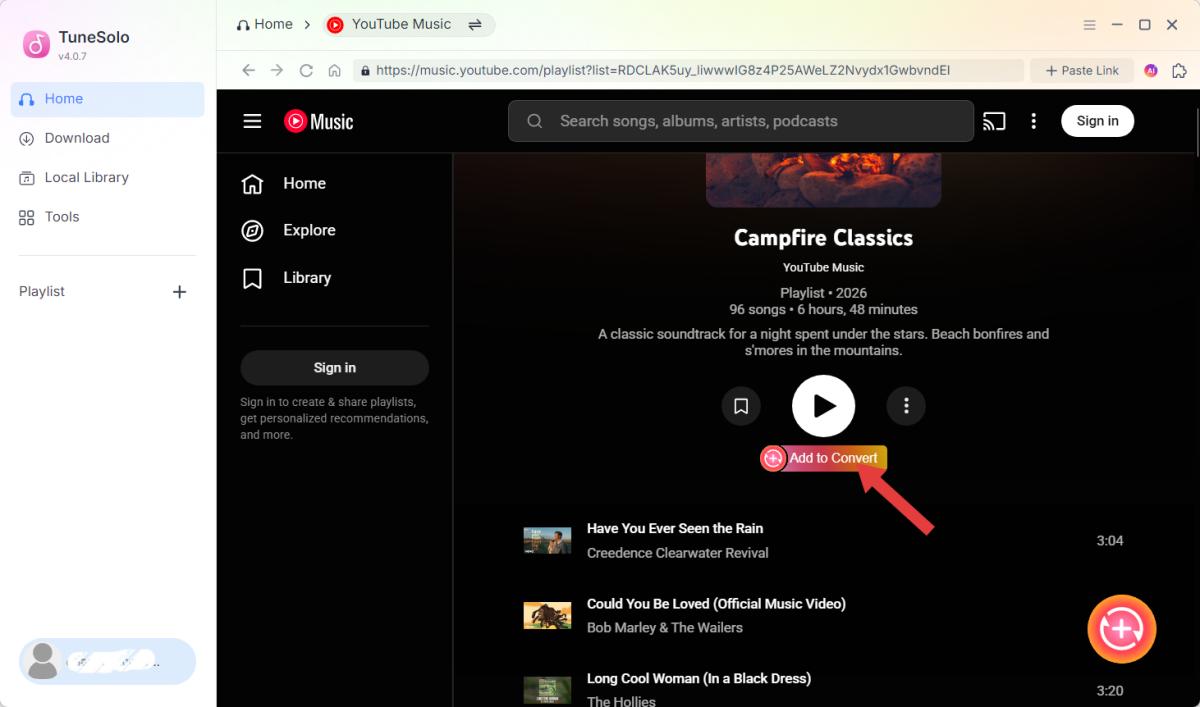
- 打開專輯、播放清單或有聲讀物,然後點擊「新增到轉換清單」。
TuneSolo 將分析所選內容並顯示所有可用曲目。
*歌曲供應情況可能因地區或串流媒體帳戶類型而異。
步驟 4.配置輸出設定
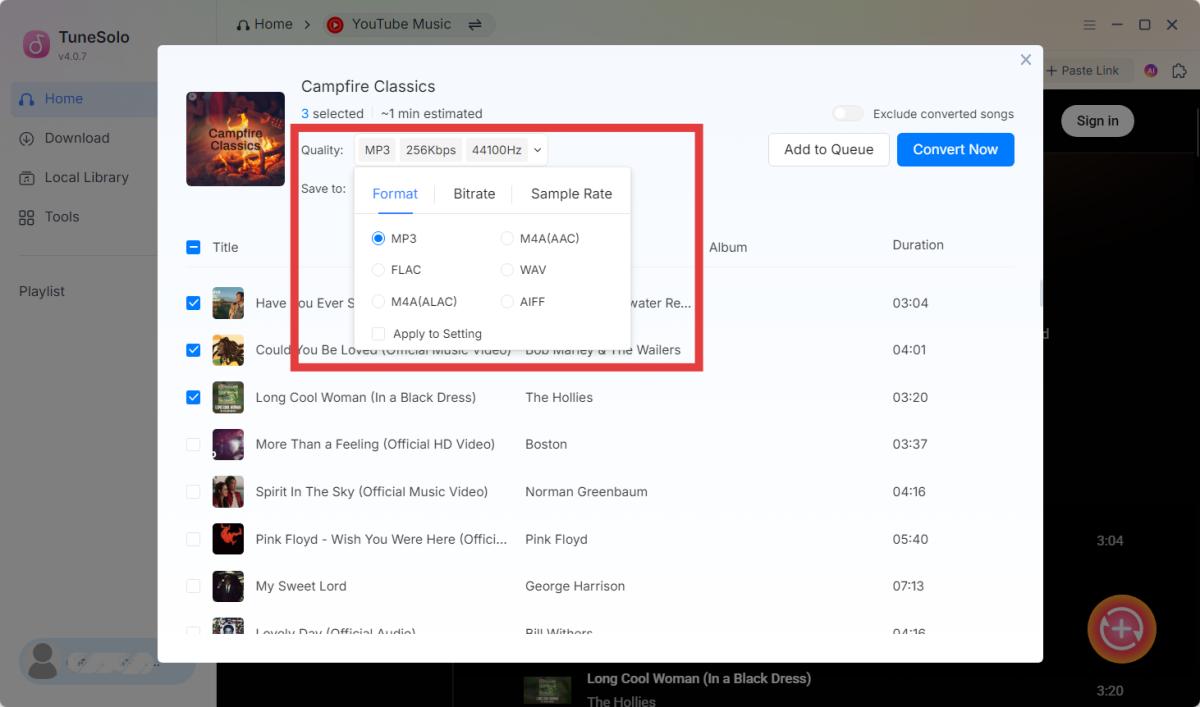
查看列表,取消勾選您不想下載的項目。下載前,請檢查輸出設置,例如輸出格式、輸出資料夾和音訊品質。
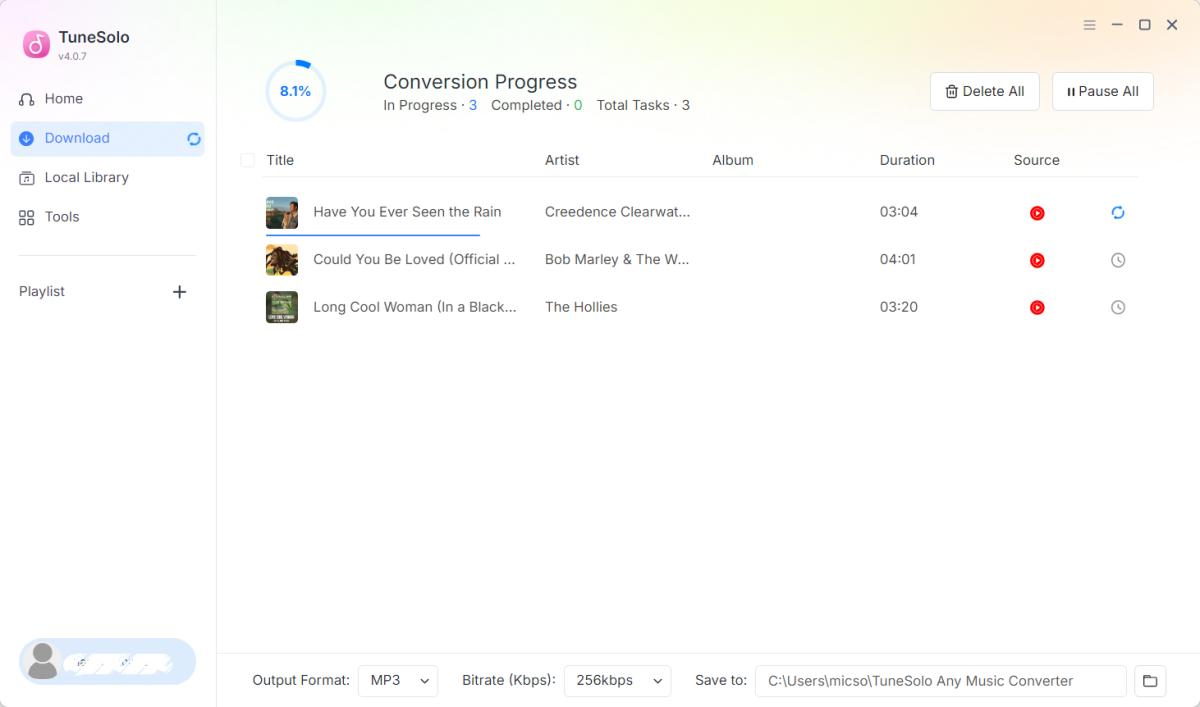
第五步:開始下載
點擊「立即轉換」、「下載」或「全部轉換」(取決於軟體版本)開始下載所選內容。
步驟 6:存取您下載的文件
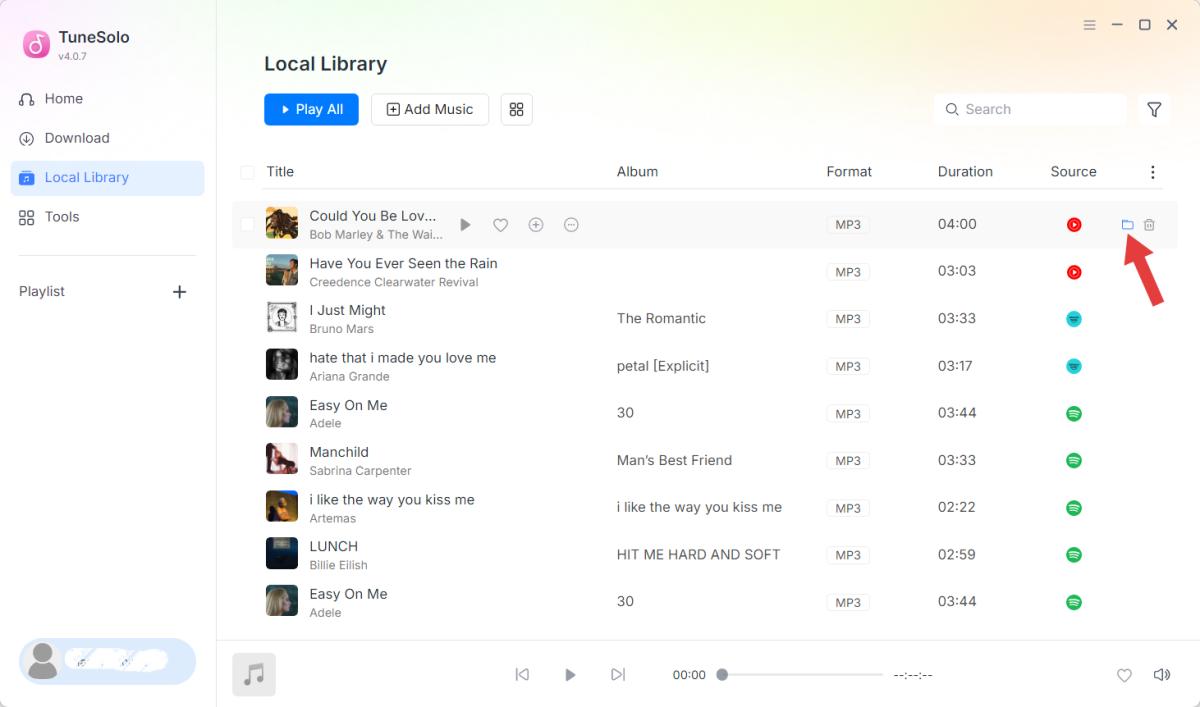
轉換完成後,切換到「本地庫」標籤。找到下載的檔案。 YouTube Music 點擊「檢視輸出檔案」或「開啟資料夾」即可查看歌曲檔案。轉換後的音樂現在可以在您喜歡的媒體播放器或相容設備上離線播放。
第四部分:如何管理你的 TuneSolo 帳戶
查看帳戶資訊
如需存取您的帳戶資訊:
- 發佈會 TuneSolo 音樂轉換器。
- 點選主介面左下角的「帳戶」按鈕。
- 選擇帳戶中心。
這將自動重定向到 TuneSolo 帳戶中心,您可以在這裡查看您的帳戶詳情,包括訂閱類型、帳單、啟用資訊等。
設備重置
如果您看到「裝置數量已超出限制」的提示訊息,則表示許可證金鑰已在允許的最大裝置數量上啟動。您可以重置設備綁定。
- 開啟帳戶中心。
- 選擇“我的帳戶”>“管理設備”。
- 選擇要用於重置設備的軟體。
- 點選“重置所有裝置”。
- 之後,再次登入該軟體。
請注意,自助設備重置次數有限。一旦達到次數上限,請聯絡我們的支援團隊([email protected])並提供您註冊的電子郵件地址和許可證金鑰,以便我們協助您重置許可證的裝置綁定。
第 5 部分。 常見問題解答
免費試用有哪些限制?
將使用 TuneSolo 會導致我的直播帳號被封鎖嗎?
TuneSolo 本公司不對第三方帳戶進行控制、管理或決策。因使用串流服務而導致的任何帳戶限制、暫停或封鎖均依照服務提供者本身的條款、政策和安全系統進行處理。
使用者有責任確保其使用符合以下規定: TuneSolo 遵守其串流媒體平台的適用服務條款。
如果您遇到任何帳戶相關問題,請聯絡相關串流服務提供者尋求協助。
Is TuneSolo 適用於 Windows 和 Mac 系統嗎?
我需要串流服務帳號嗎?
我的授權可以在多台電腦上使用嗎?
當我的 TuneSolo 訂閱到期了嗎?

