
كيفية تنزيل Amazon Music إلى محرك أقراص USB
كثيرًا ما يتساءل مستخدمو Amazon Music عن كيفية تخزين أغانيهم المفضلة على ذاكرة فلاش USB. سواءً أكنت ترغب في تشغيل Amazon Music على نظام الصوت في سيارتك أو إنشاء نسخة احتياطية على ذاكرة فلاش، فإن نقل الأغاني مباشرةً من Amazon Music غير ممكن بسبب حماية DRM.
لكن باستخدام الأداة المناسبة، يمكن تجاوز هذا القيد. في هذا الدليل، سنوضح لك كيفية تنزيل ملف Amazon Music إلى ذاكرة USB بسهولة باستخدام TuneSolo Amazon Music Converter. كما سنغطي كل شيء بدءًا من اختيار تنسيق الإخراج الصحيح وحتى إخراج جهاز USB بأمان.
محتوى المقال: لماذا لا يمكنك تنزيل Amazon Music مباشرةً إلى USB؟ ما تحتاجه لنقل Amazon Music إلى USBأفضل طريقة لتنزيل Amazon Music على USBكيفية استخدام TuneSolo لنقل Amazon Music إلى USBنصائح: تشغيل Amazon Music من منفذ USB على أي جهازخاتمة
لماذا لا يمكنك تنزيل Amazon Music مباشرةً إلى USB؟
يطبق تطبيق Amazon Music حماية إدارة الحقوق الرقمية (DRM) على أغانيه، مما يمنع المستخدمين من نسخ الملفات إلى وحدات تخزين خارجية مثل ذاكرة فلاش USB. حتى لو كنت مشتركًا في Amazon Music Unlimited أو Prime، فإن الاستماع يقتصر على تطبيق Amazon Music.
يُصعّب هذا القيد الاستمتاع بالموسيقى في حالات مثل تشغيل أغاني Amazon في السيارة أو نقلها إلى جهاز آخر. لذا، أنت بحاجة إلى برنامج تنزيل تابع لجهة خارجية يُزيل DRM ويمنحك ملكية كاملة للموسيقى التي تم تنزيلها.
ما تحتاجه لنقل Amazon Music إلى USB
لجعل Amazon Music محمولاً وقابلاً للنقل إلى محرك أقراص USB، ستحتاج إلى:
- حساب Amazon Music Unlimited أو حساب برايم نشط
- جهاز كمبيوتر (ويندوز أو ماك)
- محرك أقراص USB محمول
- TuneSolo Amazon Music Converter
يمكن لهذه الأداة تنزيل Amazon Music إلى ملفات صوتية محلية مثل MP3 أو M4A أو WAV أو FLAC، بدون قيود DRM.
أفضل طريقة لتنزيل Amazon Music على USB
يُعدّ TuneSolo Amazon Music Converter حلاً ممتازاً لتحميل Amazon Music في عام 2025. يدعم البرنامج قوائم التشغيل والألبومات والمقاطع الصوتية الفردية من Amazon Music Unlimited وPrime Music. ويمكن بعد ذلك نسخ الملفات المُحوّلة بسهولة إلى ذاكرة USB.
كيفية استخدام TuneSolo لنقل Amazon Music إلى USB
اتبع الخطوات التالية لتنزيل ونسخ ملفات Amazon Music إلى محرك أقراص USB الخاص بك.
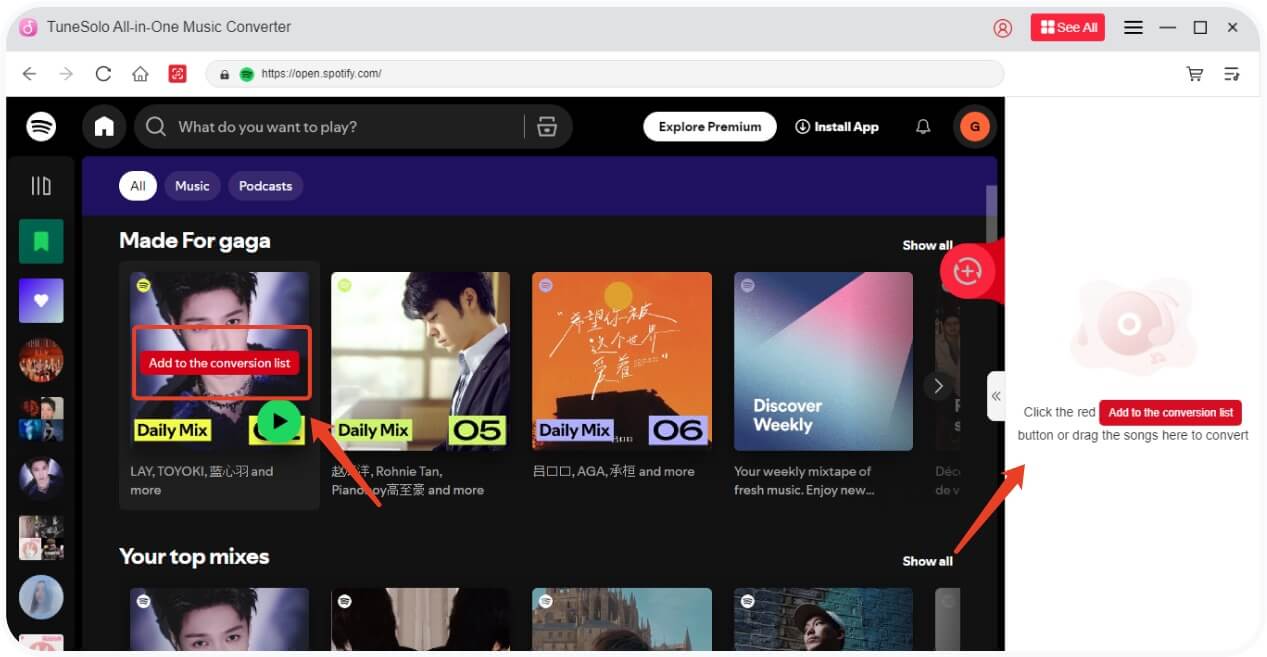
الخطوة 1. افتح TuneSolo Amazon Music Converter وقم بتسجيل الدخول إلى حسابك Amazon Music.
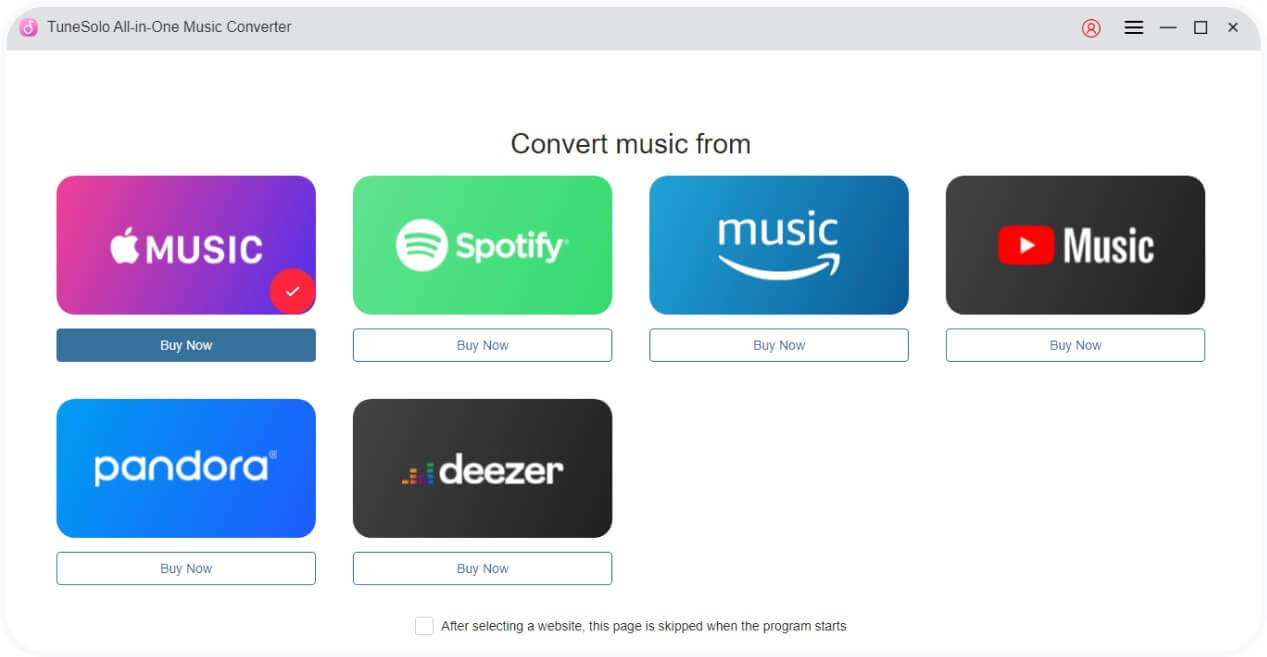
الخطوة 2. تصفح وحدد قائمة التشغيل أو الألبوم أو الأغنية Amazon Music التي تريد تحويلها.
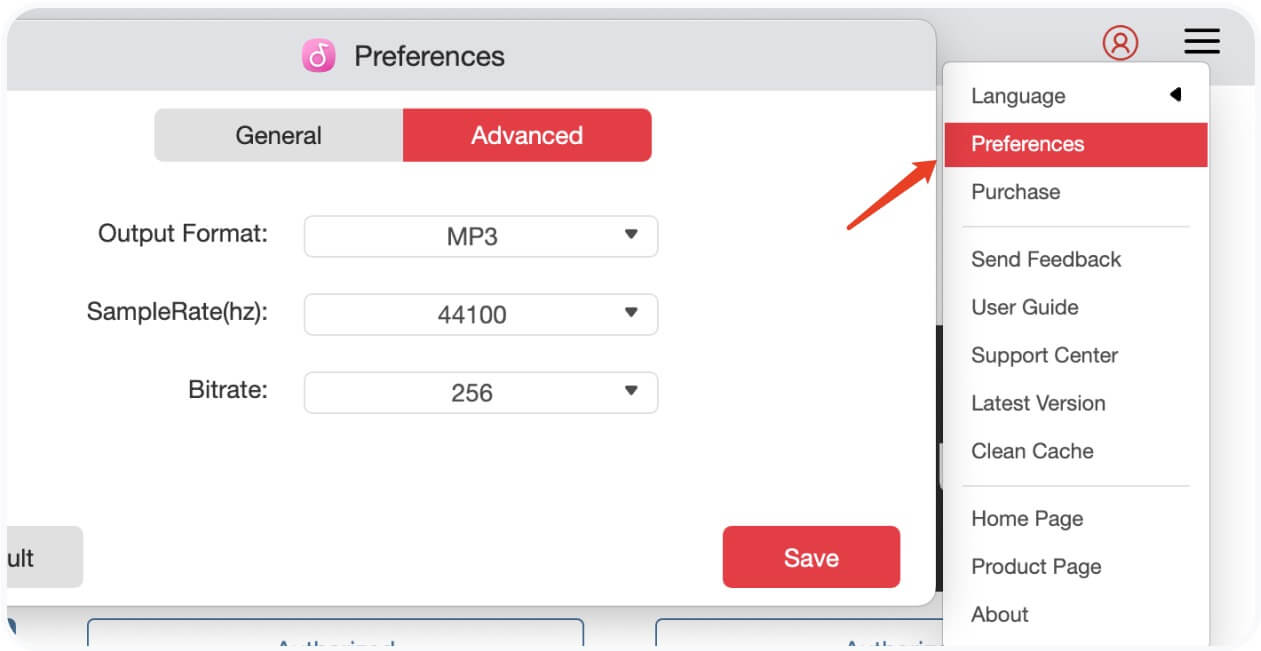
الخطوة 3. اختر تنسيق الإخراج (يوصى بتنسيق MP3 لـ USB) وحدد معدل البت ومعدل العينة.
الخطوة 4. انقر فوق زر "تحويل" لبدء تنزيل مسارات Amazon Music إلى محرك الأقراص المحلي الخاص بك.
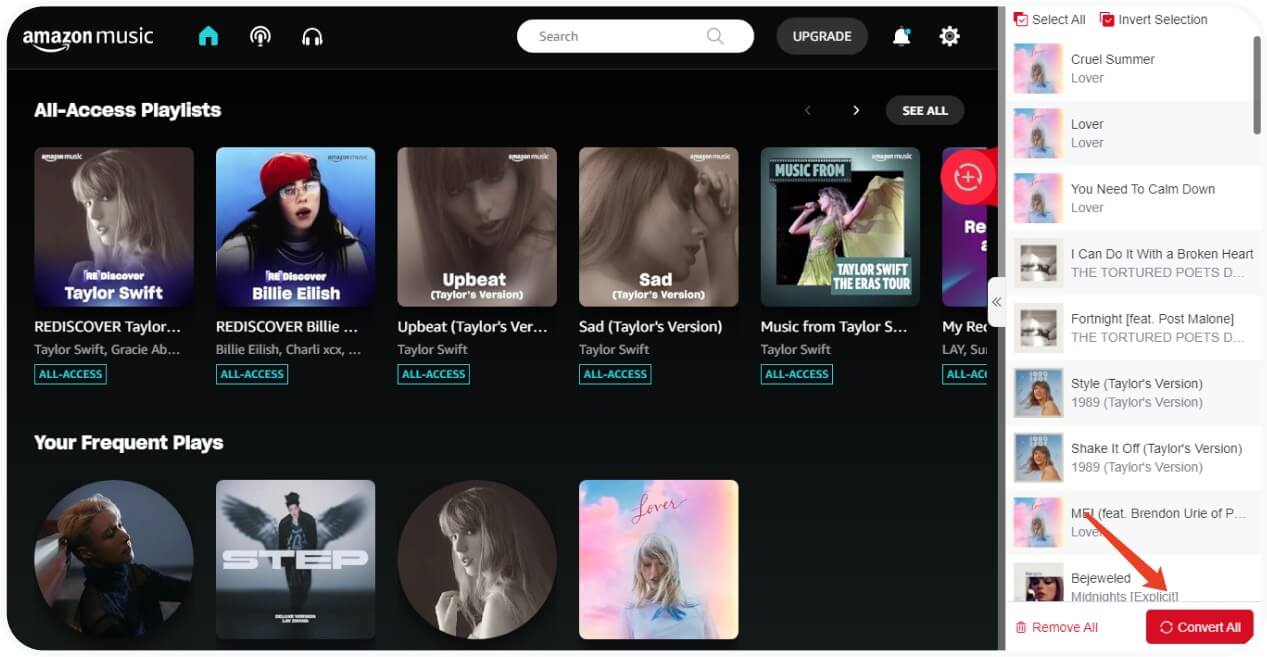
الخطوة 5. بمجرد اكتمال التنزيل، انقر فوق "تم" للوصول إلى ملفاتك.
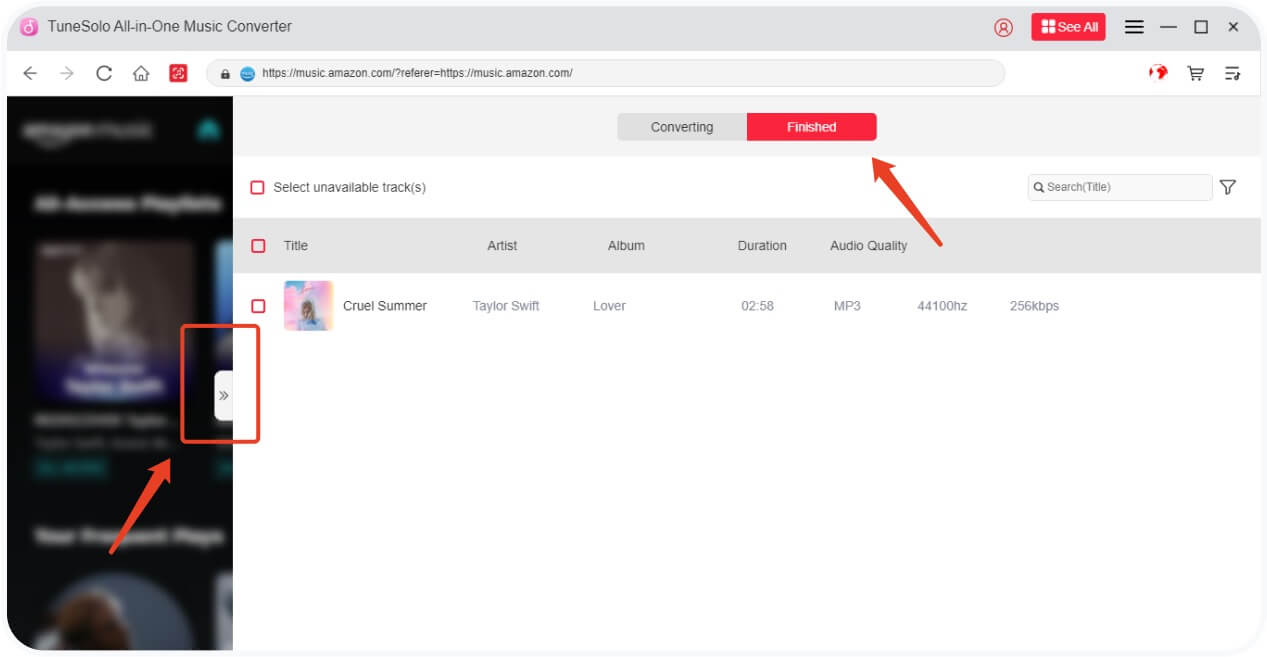
الخطوة 6. أدخل محرك أقراص USB في جهاز الكمبيوتر. انسخ الملفات المُحوّلة وألصقها على جهاز USB.
نصائح: تشغيل Amazon Music من منفذ USB على أي جهاز
بعد تنزيل Amazon Music دون اتصال بالإنترنت وتخزينه على محرك أقراص USB، يمكنك الاستمتاع بالمقاطع الصوتية على مشغلات السيارات أو أجهزة التلفزيون الذكية أو أي جهاز وسائط متوافق.
تأكد فقط من أن الملفات بتنسيق مدعوم (مثل MP3)، وأن محرك أقراص USB الخاص بك مهيأ بشكل صحيح (عادةً ما يكون FAT32 أو exFAT مثاليًا للتوافق).
إذا كنت ترغب في نسخ Amazon Music على قرص مضغوط لاحقًا، فإن تخزينها على ذاكرة USB أولاً يجعل من السهل تنظيم ملفاتك وإدارتها.
خاتمة
يُعدّ تنزيل ملف Amazon Music على ذاكرة فلاش USB طريقة رائعة للاستمتاع بأغانيك دون اتصال بالإنترنت، خاصةً في أماكن مثل سيارتك أو أثناء السفر. مع أن ملف Amazon نفسه لا يوفر هذه الميزة مباشرةً، إلا أن أدوات مثل TuneSolo Amazon Music Converter تجعل العملية سهلة وفعّالة.
جربه واستمتع بالموسيقى أينما ذهبت - لا حاجة للاتصال بالإنترنت!

