

Amazon Music لا يعمل؟ دليل الإصلاح الكامل لعام 2026
أبلغ العديد من المستخدمين عن مشاكل في Amazon Music لا يعمل التطبيق بشكل صحيح في عام 2026. تتراوح هذه المشاكل بين عدم تشغيل الأغاني، وتجمد التطبيق، وعدم عمل التشغيل دون اتصال بالإنترنت، أو انقطاع الاتصال. إذا كنت تواجه إحباطات مماثلة، فأنت لست وحدك.
يقدم هذا الدليل شرحاً شاملاً للأسباب الشائعة والحلول العملية لإصلاحها Amazon Music مشاكل. بالإضافة إلى ذلك، سنقدم طريقة فعالة للاستمتاع Amazon Music غير متصل بالإنترنت بشكل دائم باستخدام TuneSolo Amazon Music Converter.
محتوى المادة لماذا Amazon Music توقف عن العمل حلول شائعة لـ Amazon Music مشاكل التطبيق حل Amazon Music لا يعمل على أجهزة أندرويد/آيفون حل Amazon Music لا يعمل على سطح المكتب أفضل طريقة للوقاية Amazon Music مشاكل أبدية خاتمة
لماذا Amazon Music توقف عن العمل
قبل الخوض في الحلول، من المهم فهم الأسباب Amazon Music الفشل. ومن أكثر الأسباب شيوعاً ما يلي:
- إصدار تطبيق قديم
- ذاكرة التخزين المؤقت للتطبيق أو البيانات التالفة
- اتصال غير مستقر بالإنترنت
- مشاكل في حساب أمازون أو انتهاء صلاحية الاشتراك
- انقطاعات الخادم أو القيود الإقليمية
للحصول على المزيد من النصائح حول كيفية Amazon Music للاطلاع على الوظائف، راجع هذا الدليل حول كيفية استخدام Amazon Prime Music.
حلول شائعة لـ Amazon Music مشاكل التطبيق
إذا كان لديك Amazon Music إذا كان هناك خلل ما، جرب هذه الحلول العامة:
- أعد تشغيل التطبيق
- مسح ذاكرة التخزين المؤقت والبيانات
- إعادة تثبيت Amazon Music
- تحقق من إعدادات الشبكة أو قم بالتبديل إلى Wi-Fi
- التحديث إلى أحدث إصدار من التطبيق
- تسجيل الخروج والعودة إلى حساب أمازون الخاص بك
حل Amazon Music لا يعمل على أجهزة أندرويد/آيفون
غالبًا ما يواجه مستخدمو الأجهزة المحمولة أخطاءً في التشغيل أو شاشات فارغة. اتبع الخطوات التالية لإصلاحها:
- تمكين بيانات الهاتف المحمول أو الاتصال بشبكة Wi-Fi مستقرة
- انتقل إلى إعدادات الهاتف > التطبيقات > Amazon Music > مسح ذاكرة التخزين المؤقت
- تأكد من تمكين استخدام البيانات الخلفية
- قم بتحديث التطبيق أو إعادة تثبيته من متجر Play أو App Store
يمكنك أيضًا التفكير في طرق بديلة لـ بإمكانك تحميله Amazon Music لبطاقة SD للوصول المباشر.
حل Amazon Music لا يعمل على سطح المكتب
قد تكون مشاكل سطح المكتب ناجمة عن توافق النظام أو خلل في البرامج. جرّب ما يلي:
- مسح ذاكرة التخزين المؤقت من Amazon Music إعدادات سطح المكتب
- تأكد من أن نظام التشغيل وبرامج التشغيل لديك محدثة
- قم بتعطيل VPN أو الوكيل إذا تم استخدامه
- قم بالتبديل إلى Amazon Music مشغل الويب مؤقتًا
للاستماع بشكل أكثر موثوقية، يمكنك أيضًا بإمكانك تحميله Amazon Music إلى الكمبيوتر للتشغيل في وضع عدم الاتصال.
أفضل طريقة للوقاية Amazon Music مشاكل أبدية
لتجنب المشاكل المتكررة والاستمتاع بموسيقاك المفضلة بسلاسة، فإن أفضل طريقة هي تنزيلها للاستماع إليها دون اتصال بالإنترنت. TuneSolo Amazon Music Converterيمكنك التحويل والحفظ Amazon Music as MP3, M4A, FLAC, وما إلى ذلك.
وإليك كيفية استخدامه خطوة بخطوة:
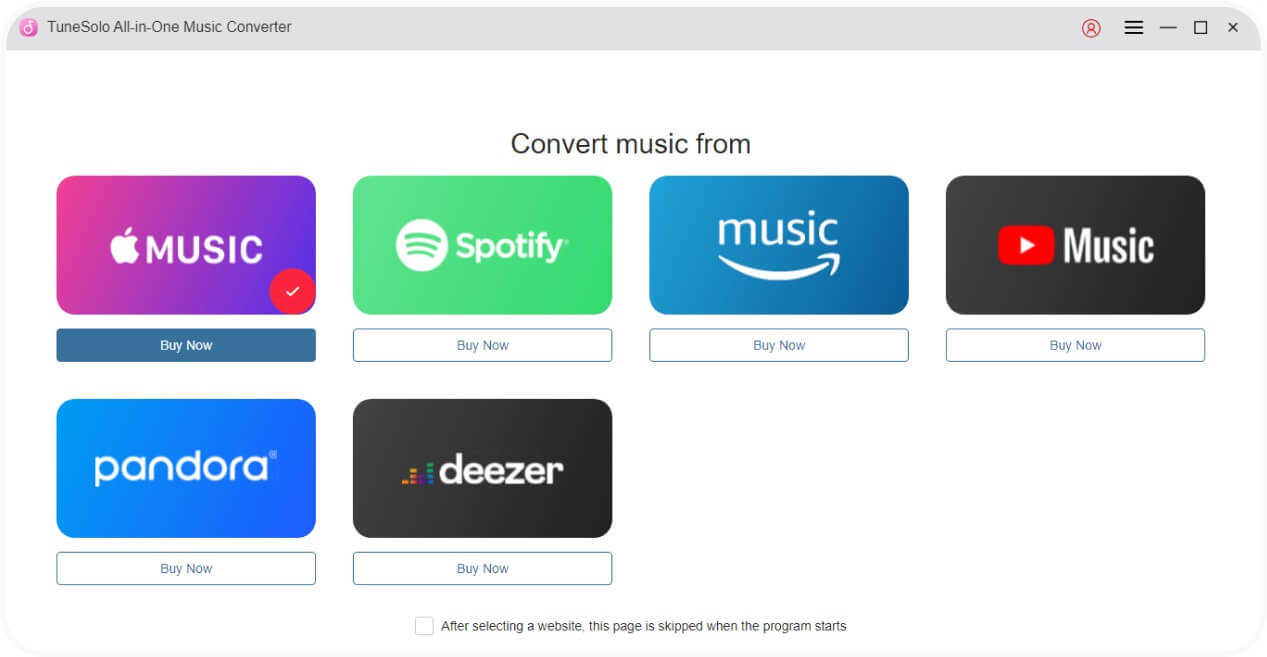
الخطوة 1. إطلاق TuneSolo و اختار Amazon Music المنظومة
افتح البرنامج وحدد Amazon Music .
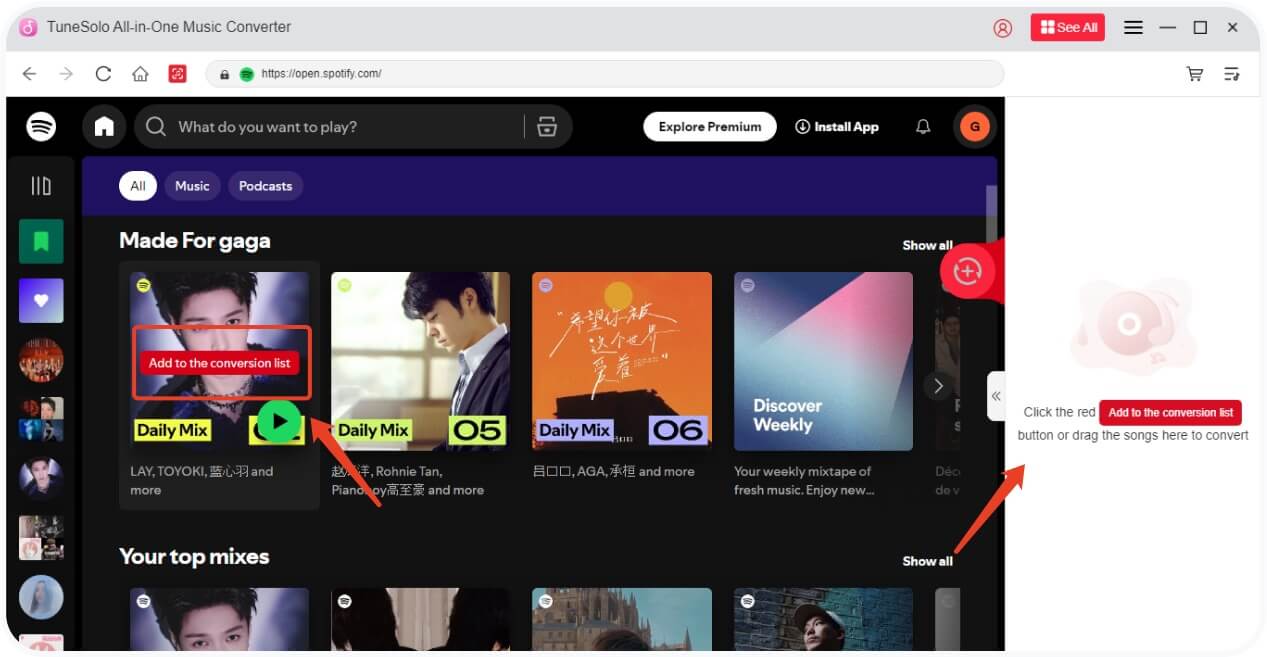
الخطوة 2. اختر الأغاني أو قائمة التشغيل
قم بتسجيل الدخول إلى حساب أمازون الخاص بك داخل المحول واختر الأغاني أو قائمة التشغيل التي تريد تنزيلها.
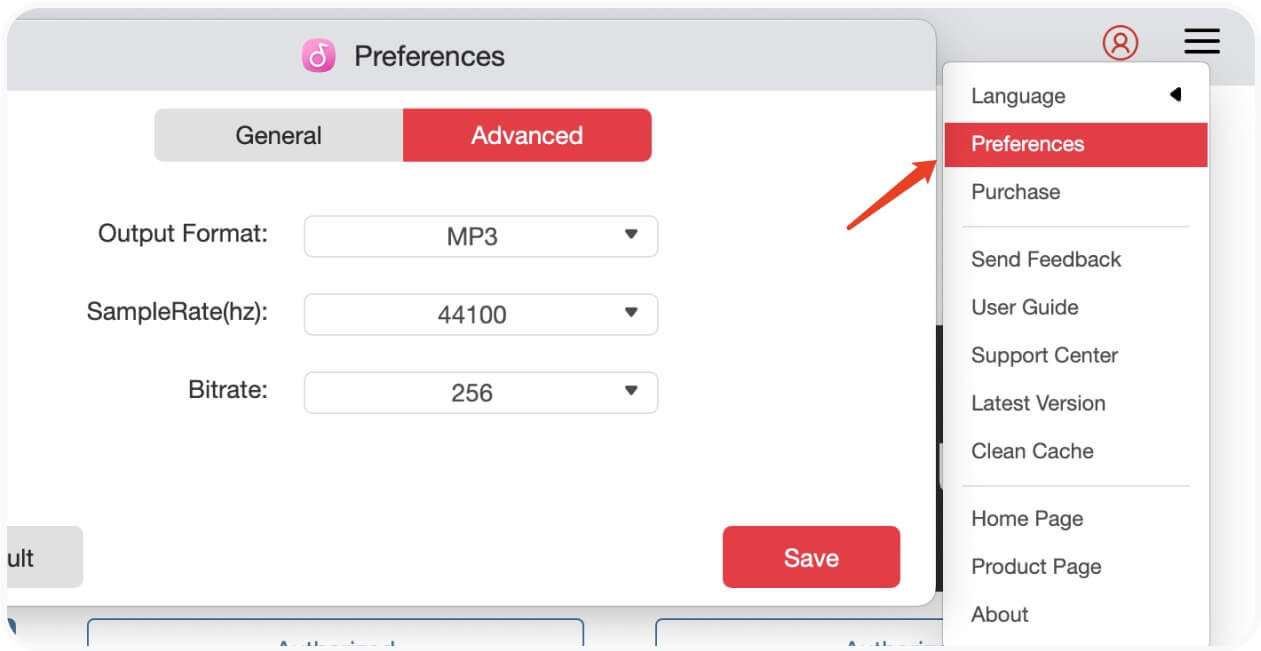
الخطوة 3. اختر تنسيق الإخراج ومعدل البت
قم بتعيين تنسيق الإخراج مثل MP3, M4A, FLAC, إلخ. يمكنك أيضًا ضبط معدل البت ومعدل العينة.
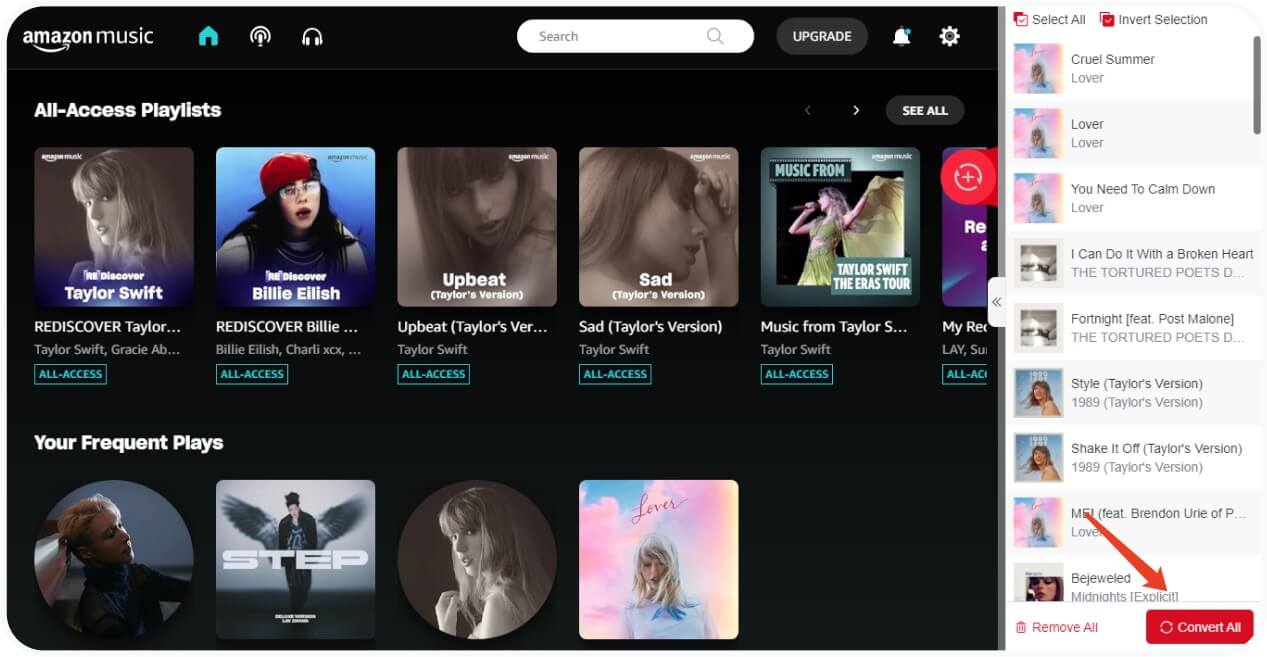
الخطوة 4. ابدأ في التحويل
انقر فوق "تحويل" لبدء العملية. TuneSolo سيتم تنزيل الموسيقى المحددة وتحويلها.
الخطوة 5. عرض الأغاني التي تم تنزيلها
بعد التحويل، انتقل إلى علامة التبويب "تم" للتحقق من ملفاتك غير المتصلة بالإنترنت.
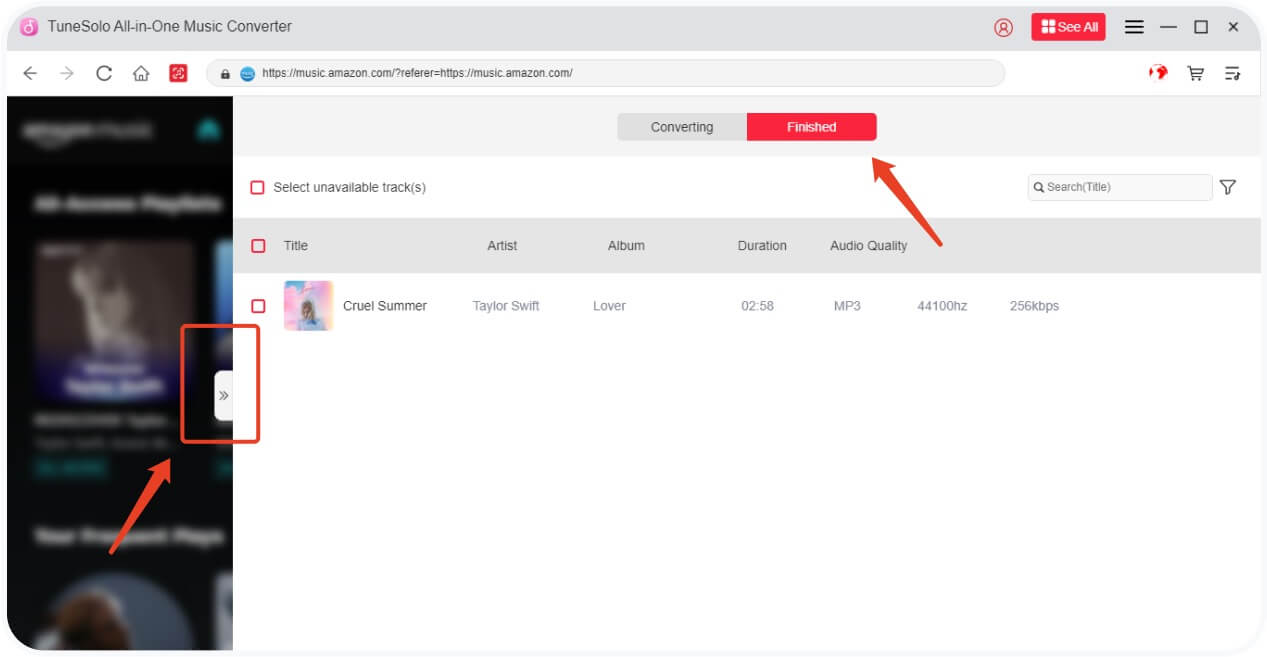
يمكنك الآن الاستمتاع Amazon Music تشغيل الملفات دون اتصال بالإنترنت دون أي أعطال أو أخطاء في التشغيل. هل ترغب بنقلها إلى iTunes؟ اتبع هذا الدليل. كيفية النقل Amazon Music إلى iTunes.
خاتمة
Amazon Music قد يكون عدم عمل التطبيق أمرًا محبطًا للغاية، خاصةً عندما ترغب فقط في الاستمتاع بأغانيك المفضلة. لحسن الحظ، مع الحلول المذكورة في هذه المقالة وبمساعدة... TuneSolo Amazon Music Converterيمكنك حل المشاكل بسرعة أو القضاء عليها تمامًا عن طريق تنزيل الموسيقى للاستخدام دون اتصال بالإنترنت.
لاستكشاف المزيد من الإمكانيات، راجع موقعنا Amazon Music مراجعات برامج التنزيل أو تعلم كيف إزالة DRM من Amazon Music.

