

كيفية إصلاح خطأ "لا يمكن تشغيل العنصر" (Apple Music)
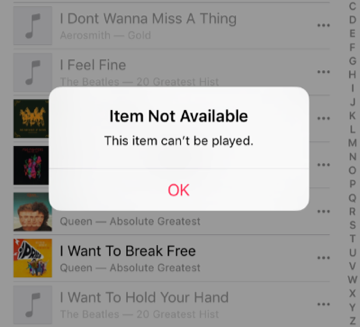
سيكون من الممتع دائمًا الاحتفاظ بأغانيك المفضلة على جهازك وتشغيلها وقتما تشاء. إذا كنت من مستخدمي Apple Music، فمن المؤكد أنك سعيدٌ بإمكانية بث جميع الأغاني التي تحبها. ولكن ماذا لو ظهر هذا الخطأ فجأةً: " لا يمكن تشغيل هذا العنصر Apple Music "؟ ما هو شعورك حينها؟
تحدث هذه المشكلة عادةً بسبب العديد من العوامل ، وإذا كنت تريد أن تكون على دراية بهذه العوامل ، فتأكد من مواصلة القراءة لأننا على وشك الكشف عن هذه المعلومات في هذه المقالة.
إضافة إلى ذلك، علينا أيضاً اقتراح حلول لإصلاح Apple Music "This Item Cannot be Played" إصدار وتزويدك بأداة مفيدة لـ احصل على أغاني Apple Music للاستماع إليها دون اتصال بالإنترنت مجاناًوهذا يتجنب العديد من مشاكل Apple Music. لا داعي للقلق بعد الآن، سنتناول الإجراءات التي يمكنك اتخاذها لحل هذه المعضلة في أقرب وقت ممكن.
محتوى المادة الجزء 1. لماذا يظهر الرمز Apple Music؟ “This Item Cannot Be Played” رسالة؟الجزء 2. كيفية إصلاح Apple Music "This Item Cannot be Played" القضيةالجزء 3. كيفية إتاحة أغاني Apple Music للتشغيل دون اتصال بالإنترنتالجزء 4. خاتمة
الجزء 1. لماذا يظهر الرمز Apple Music؟ “This Item Cannot Be Played” رسالة؟
أبدى العديد من المستخدمين اهتمامًا بهذا الأمر وطرحوا استفسارات بشأنه. “Apple Music item cannot be played” يحدث هذا الخطأ في العديد من منصات التواصل الاجتماعي، وحتى في نقاشات المجتمعات. ولتقديم إجابة قاطعة حول هذا الأمر، قمنا بتجميع الأسباب المحددة لهذه المشكلة.
إليكم الأسباب التي تجعل “This Item Cannot Be Played” يظهر خطأ في Apple Music.
- السبب المحتمل لعدم إمكانية تشغيل عنصر ما على تطبيق Apple Music هو أنك ربما غير متصل بالإنترنت. على iCloud مكتبة الموسيقى. يمكنك التحقق من ذلك بالنظر إلى الأيقونة الموجودة في الجزء العلوي الأيمن من الشاشة الرئيسية لجهاز iTunes. إذا رأيت أيقونة "غير متصل"، فهذا يعني أنك غير متصل بمكتبة موسيقى iCloud. تأكد من إعادة الاتصال.
- أحيانًا، قد لا تكون الأغنية التي تحاول الوصول إليها متوفرة في Apple Music أو في المنطقة التي تتواجد فيها حاليًا. حتى لو حاولت البحث عن هذه الأغاني، فستظل تظهر باللون الرمادي.
- قد يتم تشغيل خيار "تقييد" للمسارات الصريحة.
- هناك أيضًا حالات قد يكون فيها الفنان قد أجرى بعض التغييرات على الألبوم ومن أجل حل هذه المشكلة ، تحتاج إلى حذف الألبوم من مكتبتك أولاً ومحاولة حفظه مرة أخرى.
- قد يكون لديك اتصال إنترنت سيئ (في حالة عدم تنزيل الأغاني للاستماع إليها في وضع عدم الاتصال).
- قد يكون هناك بعض الأخطاء في النظام أو حتى أخطاء في iTunes تمنعك من تشغيل أغاني Apple Music.
- الجهاز الذي تحاول الوصول من خلاله إلى أغاني Apple Music غير مستقر.
- قد تكون هناك بعض المشكلات في خادم iCloud.
قد يتم تحديث برنامج تشغيل Apple المثبت الخاص بك بشكل غير صحيح.
إذا كنت تواجه هذا الأمر باستمرار “Apple Music item cannot be played” خطأ، أو بعض المشاكل مثل "يستمر التطبيق في تخطي أغانيكقد يكون سبب ظهور رسالة الخطأ "Apple Music" هو 1 المذكورة أعلاه. ولكن لا داعي للقلق، فهناك العديد من الحلول التي يمكنك تجربتها. سنتناولها بالتفصيل في الجزء التالي من هذا المقال.
الجزء 2. كيفية إصلاح Apple Music "This Item Cannot be Played" القضية
والآن بعد أن ناقشنا السبب المشترك لهذا “Apple Music item cannot be played” هذه مشكلة، ونحن الآن بصدد تقديم بعض الحلول لإصلاحها على الفور.
كيفية إصلاح Apple Music "This Item Cannot be Played" مشكلة:
- تحقق من اتصال جهازك بالإنترنت
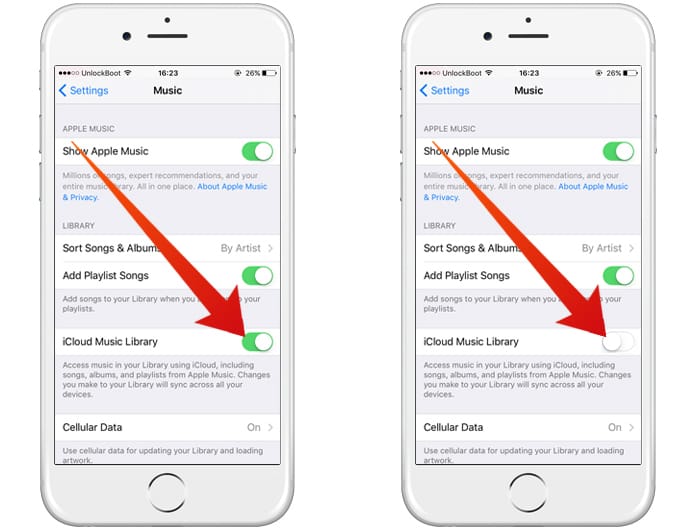
- تأكد من تشغيل مكتبة موسيقى iCloud الخاصة بك
- حاول إعادة تشغيل جهازك
- قد تكون هناك مشاكل في الخدمة ، لذا تحقق من ذلك
- تحقق مما إذا كان لديك تطبيق iOS أو iTunes محدّث
- حاول تنفيذ عملية إعادة المزامنة
- حاول الاتصال بفريق دعم Apple
تحقق من اتصال جهازك بالإنترنت
كما ذكرنا سابقًا، قد يكون السبب المحتمل للخطأ 1 الذي نحاول حله هو عدم استقرار اتصال الإنترنت. عليك التأكد من أن جهازك متصل بشبكة Wi-Fi أو بيانات الجوال بشكل صحيح. تأكد من استخدام اتصال 1 في كل مرة.
تأكد من تشغيل مكتبة موسيقى iCloud الخاصة بك
في بعض الأحيان، قد يقوم جهاز iPhone أو iPad الذي تستخدمه لتشغيل أغاني Apple Music بتعطيل مكتبة موسيقى iCloud تلقائيًا . ونتيجةً لذلك، لن تتمكن من تنزيل الأغاني من تطبيق Apple Music. لذا، قد ترى قائمة الأغاني، ولكن لا يمكنك تنزيلها على جهازك.
للتأكد من تفعيل مكتبة موسيقى iCloud، انتقل إلى "الإعدادات" ثم "الموسيقى". لمستخدمي أجهزة Mac، يمكنكم القيام بذلك بالضغط على زر "القائمة" ثم "iTunes" ثم "التفضيلات". أما إذا كنتم تستخدمون جهاز كمبيوتر يعمل بنظام Windows، فاضغطوا على زر "القائمة" ثم "تحرير" ثم "التفضيلات".
حاول إعادة تشغيل جهازك
إذا لم تكن متأكدًا من السبب الذي يؤدي إلى ذلك “Apple Music item cannot be played” في حال حدوث مشكلة، يُنصح عادةً بإعادة تشغيل الجهاز. صحيح أن هذا ليس حلاً مضموناً، لكنه قد ينجح في بعض الحالات. لا يوجد ما تخسره إذا جربته. في الواقع، كل ما عليك فعله هو الضغط على زر إعادة التشغيل في جهازك. إذا نجح الأمر، فهذا جيد. وإذا لم ينجح، فقد تحتاج إلى تجربة الخيارات الأخرى المذكورة.
قد تكون هناك مشاكل في الخدمة ، لذا تحقق من ذلك
حل آخر هو محاولة التحقق من حالة خادم Apple Music . بالتأكيد، إذا كان هناك خلل ما فيه، فستتأثر تجربة الاستماع لديك على Apple Music. ليس لك أي علاقة بهذا الأمر، وعليك الانتظار حتى تقوم Apple بإصلاح هذه المشكلة.
تحقق مما إذا كان لديك تطبيق iOS أو iTunes محدّث
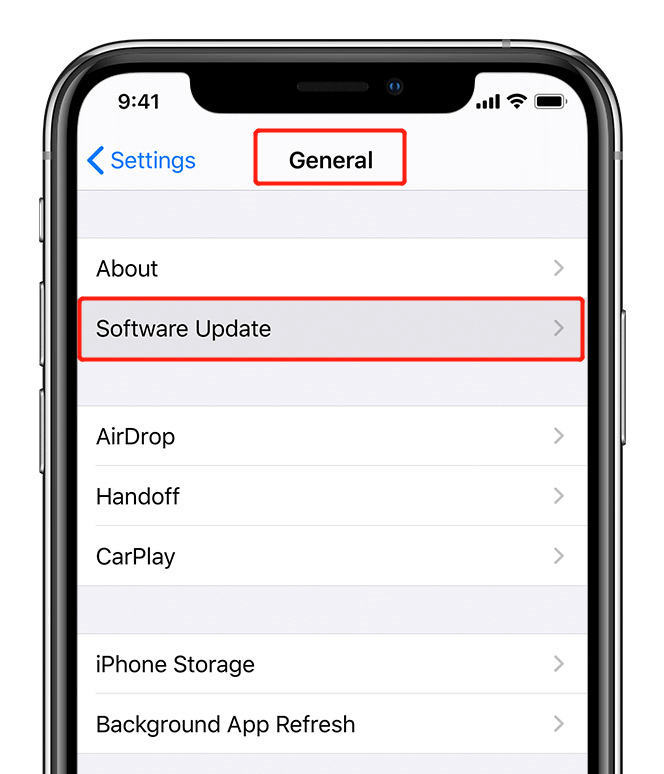
في بعض الأحيان ، يرجع سبب الخطأ إلى نظام التشغيل iOS أو iTunes لم يتم تحديث جهازك إلى أحدث إصدار. قد يحتوي الإصدار القديم على بعض الأخطاء التي تمنعك من الوصول إلى أغاني Apple Music التي ترغب في تشغيلها. لتحديث نظام iOS الخاص بك، انتقل إلى "الإعدادات" ثم "عام". “Software Update”.
إذا كان هناك تحديث متاح، فقم بتثبيته. لتحديث تطبيق iTunes إلى أحدث إصدار، انتقل إلى "قائمة Apple" ثم “System Preferences”، وأخيرا “Software Update”في حال كنت تستخدم iTunes على جهاز كمبيوتر يعمل بنظام ويندوز، فانتقل إلى زر "iTunes"، ثم "مساعدة"، وانقر على “Check for Updates” اضغط على الزر. ستظهر لك تعليمات على الشاشة، لذا تأكد من اتباعها.
حاول تنفيذ عملية إعادة المزامنة
إذا كنت تواجه مشكلة في تشغيل الأغاني التي قمت بمزامنتها من جهاز الكمبيوتر، فحاول إيقاف تشغيل كل من الأغاني التي قمت بمزامنتها من جهاز الكمبيوتر (Apple Music) ومكتبة موسيقى iCloud، ثم تحقق مما إذا كانت الأغاني تعمل الآن. يقول بعض المستخدمين إن هذه الطريقة فعّالة، فقد نجحت معهم.
حاول الاتصال بفريق دعم Apple
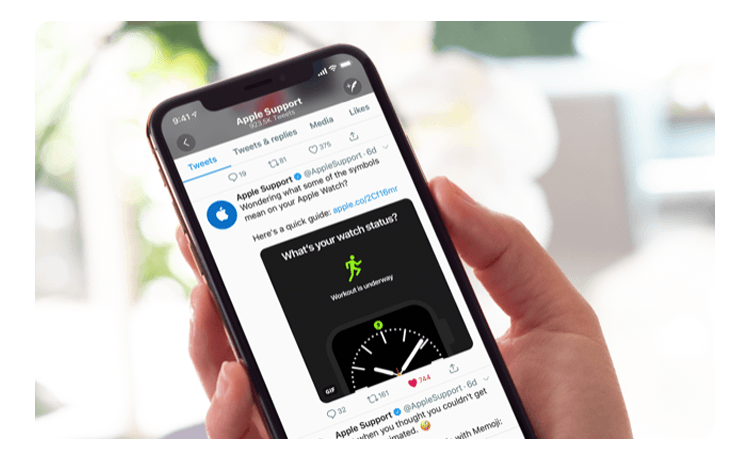
الخيار الأخير الذي يمكنك اللجوء إليه في حال لم تنجح الخيارات الأولى هو محاولة الاتصال بـ “Apple Support team”يتوفر فريق دعم العملاء على مدار الساعة لمعالجة استفساراتكم. كما يمكنكم التواصل مع صفحة مجتمعهم أو حساباتهم على مواقع التواصل الاجتماعي مثل تويتر لطرح استفساراتكم.
الحلول المذكورة أعلاه هي الأكثر شيوعًا واستخدامًا من قبل الكثيرين. إذا كنت تواجه هذه المشكلة “Apple Music item cannot be played” إذا واجهت هذه المشكلة وجرّبتَ جميع هذه التوصيات دون جدوى، فأنت بحاجة إلى أداة فعّالة لحفظ الأغاني على جهازك وتشغيلها حتى في حال عدم الاتصال بالإنترنت أو عند استخدام جهاز لا يعمل بنظام iOS. هذا ما سنتناوله لاحقًا.
الجزء 3. كيفية إتاحة أغاني Apple Music للتشغيل دون اتصال بالإنترنت
أفضل طريقة للاحتفاظ بأغانيك المفضلة وتنزيلها هي استخدام أداة قادرة على إزالة حماية DRM وتنزيل ما تشاء منها. ننصحك هنا باستخدام TuneSolo Apple Music Converter.
بمساعدة TuneSolo Apple Music Converter، يمكنك بسهولة تنزيل جميع أغاني Apple Music والاحتفاظ بها وتشغيلها حتى في حالة عدم وجود اشتراك أو اتصال بيانات، مما يجنبك الكثير من المشاكل، بما في ذلك خطأ "لا يمكن تشغيل العنصر Apple Music".
يمكنك حتى مشاركة الأغاني التي تم تنزيلها مع أي من أصدقائك أو أفراد عائلتك. بالإضافة إلى إمكانية التنزيل، يمكن لهذا التطبيق أيضًا تحويل الأغاني إلى الصيغ المتاحة.

كيف يمكنك استخدام هذا؟
- أول شيء تحتاجه هو تثبيت هذه الأداة على جهاز الكمبيوتر الشخصي الخاص بك. متطلبات التثبيت قليلة فقط لذلك لا داعي للقلق.
- أضف جميع الأغاني التي ترغب في تحويلها إلى مشغل الويب المدمج في TuneSolo، واختر تنسيق الإخراج، وقم بتعديل بعض الإعدادات إذا كنت ترغب في ذلك.
- بمجرد تسوية كل شيء ، تحتاج إلى الضغط على الزر "تحويل" لبدء عملية التنزيل والتحويل أخيرًا.
ستستغرق العملية برمتها بعض الوقت فقط! ستكون الأغاني المحولة جاهزة ويمكن الوصول إليها على جهاز الكمبيوتر الخاص بك. يمكنك مشاركة ونقلها واللعب في أي مشغل وسائط!
أليس هذا هو الحل الأفضل للقضية؟ ماذا تعتقد؟

الجزء 4. خاتمة
مشكلة " لا يمكن تشغيل العنصر Apple Music " ليست مشكلة مستعصية على الحل! لديك خيارات عديدة لتجربتها، وأداة رائعة تتيح لك تحميل الأغاني. أي من الخيارات المذكورة أعلاه (1) جربته من قبل؟ هل يعمل أي منها؟

