

كيفية لعب Apple Music على جهاز PS5 [دليل كامل]
لطالما شكّل التقاء الألعاب والموسيقى ثنائيًا رائعًا، يُثير المشاعر ويرتقي بالتجارب. مع إطلاق Apple Music على PS5 ، يُمكن للاعبين الآن دمج جلسات اللعب بسلاسة مع الموسيقى التصويرية المثالية التي تُناسب مغامراتهم. سواءً كنت تجوب مناظر طبيعية ساحرة، أو تخوض مهامًا بطولية، أو تُشارك في معارك متعددة اللاعبين تُضخ الأدرينالين في عروقك، فإن Apple Music على PS5 تُقدّم تجربة صوتية غامرة لم يسبق لها مثيل.
في هذه المقالة، سنتعمق في عالم Apple Music المثير على جهاز PS5، ونستكشف كيف يُضفي هذا التكامل بُعدًا جديدًا كليًا على تجاربك في الألعاب. اكتشف كيفية إعداد Apple Music والوصول إليه على جهاز PS5، واستكشف قوائم التشغيل المُخصصة للألعاب، وأطلق العنان لقوة الموسيقى التصويرية الشخصية.
في نهاية هذا الدليل، ستتعرف أيضًا على طريقة رائعة لتحميل أغاني Apple Music مجانًا ، وكيفية الاستماع إليها من ذاكرة USB لتشغيل Apple Music على PS5 . انضم إلينا في هذه الرحلة الصوتية لنكشف إمكانيات Apple Music وPS5، ونحصل على الإيقاع المثالي الذي يُرافق مغامراتك في الألعاب.
محتوى المادة الجزء 1. كيفية تنزيل وتثبيت Apple Music على PS5؟الجزء 2. كيفية تشغيل لعبة Apple Music على أجهزة PS5؟الجزء 3. كيفية الاستماع إلى ملفات Apple Music دون اتصال بالإنترنت على جهاز PS5 من محركات أقراص USB؟الجزء 4. كيفية إصلاح مشكلة عدم عمل Apple Music على PS5الجزء 5. ملخص
الجزء 1. كيفية تنزيل وتثبيت Apple Music على PS5؟
إن دمج Apple Music في جهاز PlayStation 5 (PS5) عملية بسيطة تتيح لك الاستمتاع بمكتبة ضخمة من الأغاني أثناء الانغماس في عالم الألعاب.
اتبع هذه الخطوات البسيطة لتنزيل وتثبيت برنامج Apple Music على جهاز PS5 الخاص بك:
الخطوة 1. تأكد من أن لديك حسابًا على شبكة PlayStationقبل الانغماس في عالم Apple Music على جهازك PS5، تأكد من امتلاكك حسابًا صالحًا على شبكة PlayStation. إذا لم يكن لديك حساب 1، يمكنك إنشاء حساب على موقع PlayStation الرسمي.
الخطوة 2. ادخل إلى متجر بلايستيشنبمجرد حصولك على حساب PlayStation Network، قم بتشغيل جهاز PS5 الخاص بك وانتقل إلى متجر PlayStation من القائمة الرئيسية.
الخطوة 3. ابحث عن Apple Music وحددهاستخدم خاصية البحث أو تصفح قسم التطبيقات للعثور على تطبيق Apple Music في متجر PlayStation. يمكنك أيضًا استعراض فئات التطبيقات المميزة أو الشائعة للعثور عليه بسرعة.
الخطوة 4. قم بتنزيل وتثبيت Apple Musicبعد العثور على Apple Music في متجر PlayStation، حدده ثم اختر خيار "تنزيل". سيبدأ تنزيل التطبيق وتثبيته تلقائيًا على جهازك PS5.
الخطوة 5. إطلاق Apple Musicبعد اكتمال التثبيت، ابحث عن تطبيق Apple Music في القائمة الرئيسية لجهاز PS5. حدده لتشغيل التطبيق.
الخطوة 6. سجّل الدخول إلى Apple Musicعند فتح تطبيق Apple Music لأول مرة على جهاز PS5، سيُطلب منك تسجيل الدخول باستخدام حساب Apple ID الخاص بك. أدخل بيانات اعتمادك للمتابعة.
الخطوة 7. استمتع بـ Apple Music على PS5تهانينا! لقد نجحت في تثبيت Apple Music على جهاز PS5. تصفح المكتبة الموسيقية الواسعة، واستكشف قوائم التشغيل المُنسقة، وأنشئ مقطوعاتك الموسيقية الخاصة لتعزيز تجربة اللعب.
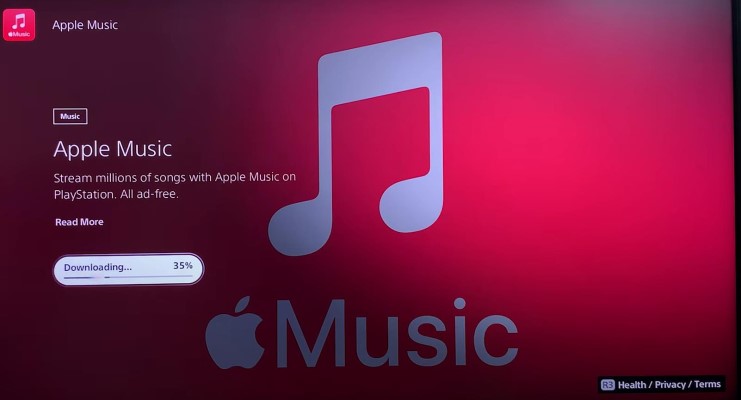
باتباع هذه الخطوات، يمكنك دمج جهاز Apple Music بسلاسة مع جهاز PS5 الخاص بك، مما يفتح أمامك عالماً من الإمكانيات الموسيقية أثناء اللعب. استعد لاكتشاف الإيقاعات المثالية التي تُرافق مغامراتك الافتراضية.
الجزء 2. كيفية تشغيل لعبة Apple Music على أجهزة PS5؟
الآن بعد أن قمت بتثبيت Apple Music على جهاز PlayStation 5, الخاص بك، فقد حان الوقت للغوص في العملية المثيرة لتشغيل مقطوعاتك الموسيقية المفضلة أثناء اللعب.
إليك كيفية الاستمتاع بلعبة Apple Music على جهاز PS5 الخاص بك:
الخطوة 1. قم بتشغيل تطبيق Apple Musicمن القائمة الرئيسية لجهاز PS5 الخاص بك، انتقل إلى تطبيق Apple Music وحدده لتشغيل التطبيق.
الخطوة 2. تصفح مكتبة Apple Musicبمجرد دخولك إلى تطبيق Apple Music، يمكنك تصفح مجموعة واسعة من الأغاني والألبومات وقوائم التشغيل وغيرها. استكشف مختلف الأنواع الموسيقية والفنانين وقوائم التشغيل المُنسقة للعثور على الموسيقى التصويرية المثالية لجلسات اللعب الخاصة بك.
الخطوة 3. اختر الموسيقى وقم بتشغيلهاعندما تجد أغنية أو قائمة تشغيل ترغب في الاستماع إليها، ما عليك سوى تحديدها والضغط على زر X في وحدة التحكم PS5 لبدء تشغيل الموسيقى. ستبدأ الأغنية بالتشغيل، ويمكنك التحكم في التشغيل باستخدام أزرار التحكم بالوسائط في وحدة التحكم.
الخطوة 4. قم بتخصيص الموسيقى التصويرية الخاصة بكيوفر جهاز Apple Music المتوافق مع PS5 خيارات متنوعة لتخصيص تجربة الاستماع. يمكنك إنشاء قوائم تشغيل شخصية، وإضافة الأغاني إلى مكتبتك، وحتى تفعيل ميزات مثل التشغيل العشوائي والتكرار لتناسب تفضيلاتك. استخدم واجهة تطبيق Apple Music سهلة الاستخدام لإدارة مكتبة الموسيقى الخاصة بك بكل سهولة.
الخطوة 5. خلفيه موسيقيةمن بين الميزات الرائعة لجهاز Apple Music على جهاز PS5، إمكانية تشغيل الموسيقى في الخلفية أثناء اللعب. هذا يعني أنه يمكنك الاستمرار في تشغيل الموسيقى حتى عند التبديل إلى لعبة أخرى أو التنقل بين القوائم المختلفة. لتفعيل هذه الميزة، اضغط على زر PlayStation في وحدة التحكم أثناء تشغيل الموسيقى، وستتمكن من مواصلة تجربة اللعب مع استمرار الموسيقى.
الخطوة 6. التحكم في تشغيل الموسيقىأثناء اللعب، يمكنك التحكم في تشغيل مسارات Apple Music باستخدام ضوابط وسائل الإعلام على وحدة التحكم PS5. يمكنك إيقاف التشغيل مؤقتًا، أو تشغيله، أو تخطي المقاطع الصوتية، أو ضبط مستوى الصوت دون مغادرة اللعبة.
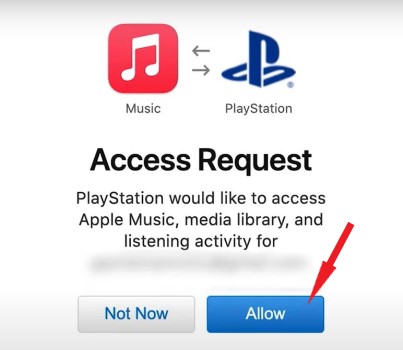
باتباع هذه الخطوات، يمكنك الاستمتاع بسلاسة بمجموعة متنوعة من الموسيقى المتوفرة في جهاز Apple Music أثناء لعب الألعاب على جهاز PS5. أنشئ موسيقى تصويرية مثالية لألعابك وارتقِ بتجربة اللعب الغامرة إلى مستوى جديد كليًا.
علاوة على ذلك، إذا كنت ترغب حقًا في معرفة كيفية التحكم في Apple Music على PS5 باستخدام جهاز iPhone الخاص بك، فسنقدم لك هنا أيضًا معلومات حول كيفية التحكم في Apple Music على PS5 من جهاز iPhone.
الخطوة 1. تأكد من أن كلاً من جهاز iPhone الخاص بك وجهاز PS5 متصلان بنفس شبكة الواي فاي.
الخطوة 2. افتح تطبيق Apple Music على جهاز iPhone الخاص بك واختر الموسيقى التي ترغب في بثها.
الخطوة 3. اسحب لأسفل من الزاوية العلوية اليمنى للشاشة للوصول إلى مركز التحكم.
الخطوة 4. اضغط مطولاً على أداة تشغيل الصوت الموجودة في أعلى اليمين، ثم حدد AirPlay.
الخطوة 5. اختر جهاز PS5 من قائمة الأجهزة المتاحة. بعد الاختيار، يمكنك إدارة تشغيل Apple Music على جهاز PS5 مباشرةً من جهاز iPhone الخاص بك.
الجزء 3. كيفية الاستماع إلى ملفات Apple Music دون اتصال بالإنترنت على جهاز PS5 من محركات أقراص USB؟
بينما يوفر بثّ Apple Music على جهاز PlayStation 5 (أو PS5) تجربةً رائعة، قد ترغب أيضًا في الاستماع إلى مقطوعاتك الموسيقية المفضلة دون اتصال بالإنترنت أو من خلال ذاكرة USB. في هذا القسم، سنقدم لك TuneSolo Apple Music Converter ونرشدك خلال خطوات تنزيل أغاني Apple Music للاستماع إليها دون اتصال بالإنترنت. بالإضافة إلى ذلك، سنشرح كيفية تشغيل الموسيقى من ذاكرة USB على جهاز PS5.
TuneSolo Apple Music Converter أداة فعّالة تُمكّنك من تحميل وتحويل الأغاني والألبومات وقوائم التشغيل Apple Music إلى صيغ صوتية شائعة متوافقة مع مختلف الأجهزة. بعد تحويل الأغاني، يمكنك الاستماع إليها عبر PS4 وPS5 وPS3 وXbox وغيرها.
باستخدام هذا المحول، يمكنك تحويل ملفات Apple Music إلى ملفات MP3, أو AAC, أو FLAC, أو WAV خالية من DRM، مما يتيح لك الاستمتاع بها دون اتصال بالإنترنت أو من خلال ذاكرة USB. انقر على زر الأمان أدناه لتجربته الآن.
كيفية تنزيل أغاني Apple Music للاستماع إليها دون اتصال بالإنترنت على PS5
الخطوة 1. بعد التثبيت، افتح برنامج TuneSolo Apple Music Converter على جهاز الكمبيوتر الخاص بك. ستُرشدك واجهة المستخدم سهلة الاستخدام خلال العملية. انقر “Open Apple Music Web Player”
الخطوة 2. أضف أغاني Apple Music عن طريق سحب وإفلات أغاني أو ألبومات أو قوائم تشغيل Apple Music التي تريدها في واجهة TuneSolo Apple Music Converter.
الخطوة 3. حدد تنسيق الإخراج والإعدادات. اختر تنسيق الإخراج المطلوب (مثل MP3) وقم بتخصيص الإعدادات الأخرى وفقًا لتفضيلاتك. تأكد من توافق تنسيق الإخراج مع PS5، مثل MP3 أو AAC.
الخطوة 4. ابدأ التحويل. انقر على زر "تحويل" لبدء عملية التحويل. سيقوم البرنامج TuneSolo Apple Music Converter بتحويل ملفات Apple Music المحددة إلى تنسيق الإخراج المطلوب.
الخطوة 5. انقل الأغاني المحولة إلى ذاكرة فلاش USB. بعد اكتمال التحويل، قم بتوصيل ذاكرة فلاش USB بجهاز الكمبيوتر الخاص بك وانقل الأغاني المحولة Apple Music إلى ذاكرة الفلاش USB.
كيفية تشغيل الأغاني التي تم تنزيلها من محرك أقراص USB على PS5
الخطوة 1. قم بتوصيل محرك أقراص USB بـ PS5. قم بتوصيل محرك أقراص USB قم بإدخال الأغاني المحولة من Apple Music في أحد منافذ USB الموجودة على جهاز PS5 الخاص بك.
الخطوة 2. ادخل إلى معرض الوسائط. من القائمة الرئيسية لجهاز PS5 الخاص بك، انتقل إلى تطبيق معرض الوسائط أو تطبيق مشغل الوسائط.
الخطوة 3. حدد موقع محرك أقراص USB وقم بتحديده. داخل تطبيق معرض الوسائط أو مشغل الوسائط، حدد موقع محرك أقراص USB الذي يحتوي على أغاني Apple Music المحولة وقم بتحديده.
الخطوة 4. تصفح واستمع إلى الموسيقى. بمجرد التعرف على محرك أقراص USB، يمكنك تصفح المجلدات والعثور على أغاني Apple Music المحولة. اختر أغنية أو ألبومًا أو قائمة تشغيل لبدء تشغيل الموسيقى مباشرةً من محرك أقراص USB على جهاز PS5.
باتباع هذه الخطوات، يمكنك الاستمتاع بمجموعة أغانيك المفضلة (Apple Music) على جهاز PS5 عن طريق تحميل الأغاني وتحويلها باستخدام TuneSolo Apple Music Converter وتشغيلها من ذاكرة USB. يتيح لك هذا الاستماع إلى موسيقاك المفضلة بسهولة، حتى في حال عدم اتصالك بالإنترنت.
الجزء 4. كيفية إصلاح مشكلة عدم عمل Apple Music على PS5
على الرغم من أن جهاز PS5 يدعم جهاز Apple Music، فقد أبلغ بعض المستخدمين عن مشاكل في الخدمة حيث لا تعمل بشكل صحيح على هذه المنصة. لحسن الحظ، توجد عدة حلول لمعالجة هذه المشكلة. إليك بعض الطرق لحل مشكلة عدم عمل جهاز Apple Music على جهاز PS5:
الحل 1.: تحقق من اتصال الإنترنت:
تأكد من أن جهاز PS5 وجهاز iPhone متصلان بشبكة Wi-Fi نفسها. يُعدّ الاتصال المستقر بالإنترنت ضروريًا لبثّ الفيديو Apple Music على جهاز PS5.
تحديث البرنامج الثابت للحل 2.:
تأكد من تثبيت آخر تحديثات البرامج الثابتة على كل من جهاز PS5 وجهاز iPhone. غالبًا ما تُسهم تحديثات البرامج في حل مشكلات التوافق.
الحل 3. إعادة تشغيل الأجهزة:
أعد تشغيل كل من جهاز PS5 وجهاز iPhone. قد تُصلح هذه الخطوة البسيطة أحيانًا الأعطال المؤقتة أو مشاكل الاتصال.
الحل 4. إعادة تثبيت التطبيق Apple Music:
قم بإلغاء تثبيت تطبيق Apple Music ثم أعد تثبيته على جهاز iPhone الخاص بك. قد يساعد ذلك في تحديث التطبيق وحل أي مشاكل متعلقة بالبرمجيات.
الحل 5.، تحقق من الاشتراك Apple Music:
تأكد من أن اشتراكك في Apple Music مُفعّل وأن لديك صلاحية الوصول إلى الخدمة. في حال وجود أي مشاكل في اشتراكك، فقد يؤثر ذلك على وظائف جهاز PS5.
حل المشكلة 6.: إعادة ضبط إعدادات الشبكة:
على جهاز iPhone الخاص بك، يمكنك محاولة إعادة ضبط إعدادات الشبكة. سيؤدي هذا الإجراء إلى مسح أي كلمات مرور محفوظة لشبكة Wi-Fi وإعادة توصيل جهازك بالشبكة.
الحل 7. للتواصل مع الدعم:
إذا استمرت المشكلة، ففكر في التواصل مع دعم Apple وSony للحصول على المساعدة. وقد يقدمون إرشادات محددة بناءً على حالتك.
الحل 8. طرق البث البديلة:
إذا فشلت كل المحاولات الأخرى، ففكر في طرق بديلة لبث الموسيقى على جهاز PS5 الخاص بك، مثل استخدام TuneSolo Apple Music Converter لتنزيل Apple Music لتشغيلها دون اتصال بالإنترنت على PS5.
الجزء 5. ملخص
لقد تم تزويدك بإرشادات حول تشغيل لعبة Apple Music على جهاز PS5 في سيناريوهات مختلفة. مع ذلك، إذا واجهت صعوبات في تشغيل لعبة Apple Music على جهازك PS5، يمكنك استخدام أداة خارجية مثل TuneSolo Apple Music Converter. هذه الأداة الذكية تساعدك في حل المشكلات وتضمن تشغيل لعبة Apple Music بسلاسة على جهاز PlayStation 5..

