

كيفية الاستماع إلى Apple Music على جهاز نينتندو سويتش أثناء لعب الألعاب؟
يُعدّ جهاز نينتندو سويتش أحد أشهر أجهزة ألعاب الفيديو في العالم، ويشتهر بتصميمه المبتكر وميزاته المتعددة. ورغم أنه مصمم أساسًا للألعاب، إلا أن العديد من المستخدمين يستمتعون باستخدامه كجهاز وسائط متعددة لبث الأفلام والبرامج التلفزيونية والموسيقى. إذا كنت مشتركًا في قناة Apple Music وتمتلك جهاز نينتندو سويتش، فقد تتساءل عن كيفية الاستماع إلى قناة Apple Music على الجهاز.
لحسن الحظ، توجد عدة طرق للقيام بذلك، وسنرشدك في هذه المقالة خطوة بخطوة خلال العملية. سواء كنت ترغب في استخدام تطبيق خارجي، أو متصفح ويب، أو خدمة بث موسيقي، فنحن نوفر لك كل ما تحتاجه. فلنبدأ إذن ونستكشف الخيارات المختلفة لتشغيل لعبة Apple Music على جهاز نينتندو سويتش وتنزيل الأغاني للاستماع إليها دون اتصال بالإنترنت مجانًا.
محتوى المادة الجزء 1. كيفية الاستماع إلى Apple Music على جهاز نينتندو سويتش أثناء لعب الألعابالجزء 2. كيفية نقل أغاني Apple Music إلى جهاز نينتندو سويتش وتشغيلهاالجزء 3. هل يمكنني توصيل أجهزة الصوت بجهاز نينتندو سويتش؟الجزء 4. خاتمة
الجزء 1. كيفية الاستماع إلى Apple Music على جهاز نينتندو سويتش أثناء لعب الألعاب
بمساعدة TuneSolo Apple Music Converter ، يمكنك تحويل موسيقى Apple Music إلى تنسيقات يمكن تشغيلها على مجموعة متنوعة من الأجهزة، بما في ذلك جهاز Nintendo Switch الخاص بك.
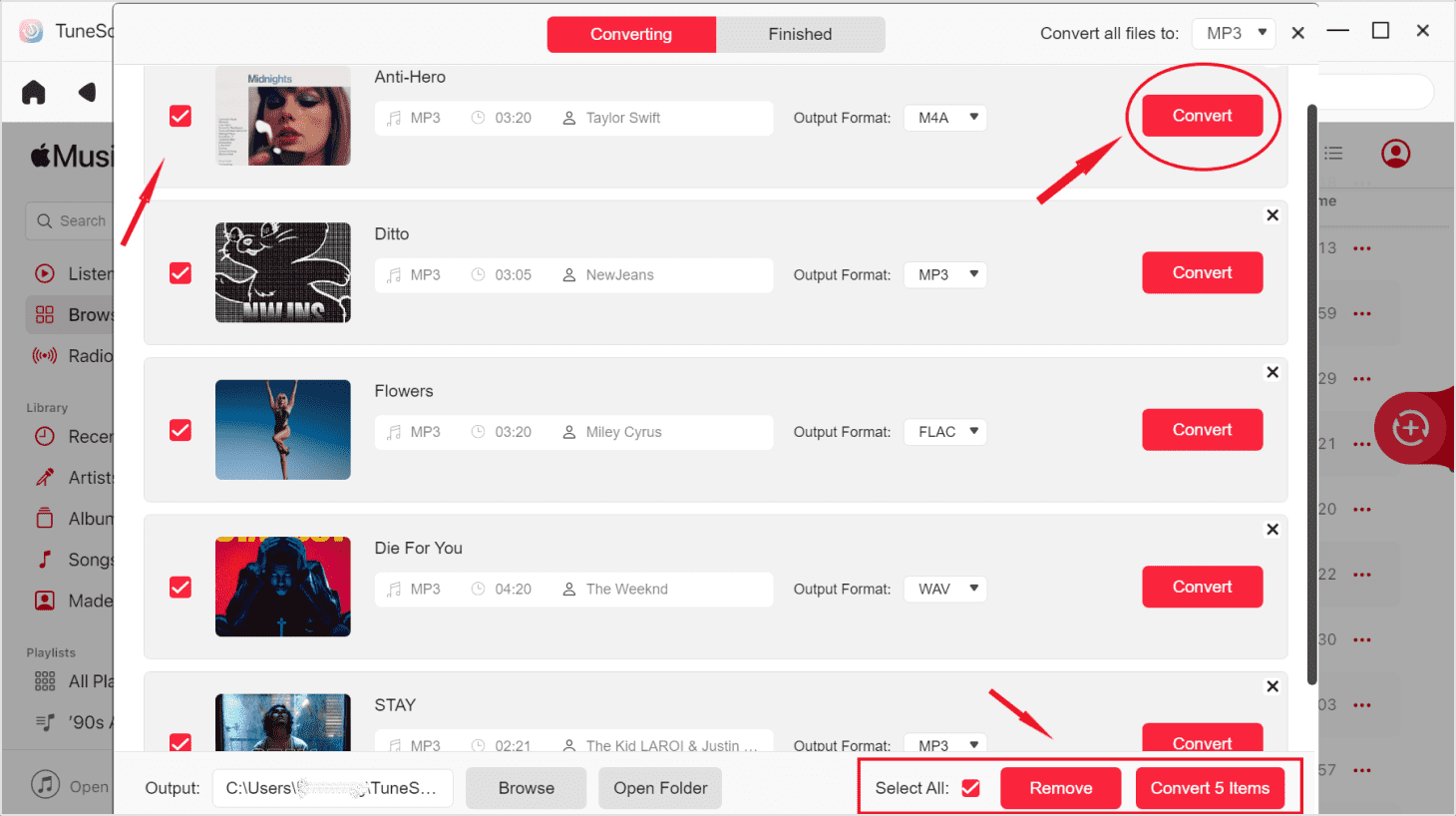
يمكنك ببساطة إزالة قيد DRM (إدارة الحقوق الرقمية) وتحويل موسيقى Apple Music إلى تنسيقات M4A, أو MP3, أو WAV, أو FLAC باستخدام TuneSolo.
إليك خطوات استخدام TuneSolo Apple Music Converter لتنزيل ونقل أغنية Apple Music إلى جهاز Nintendo Switch الخاص بك حتى تتمكن من الاستماع إلى أغنية Apple Music مجانًا أثناء لعب الألعاب:
- قم بتنزيل وتثبيت TuneSolo Apple Music Converter على جهاز الكمبيوتر الخاص بك.
- قم بتشغيل البرنامج وانقر على الزر الذي يقول “Open Apple Music Web Player”.
- حدد المسارات أو قوائم التشغيل التي تريد الاستماع إليها عند ممارسة الألعاب.
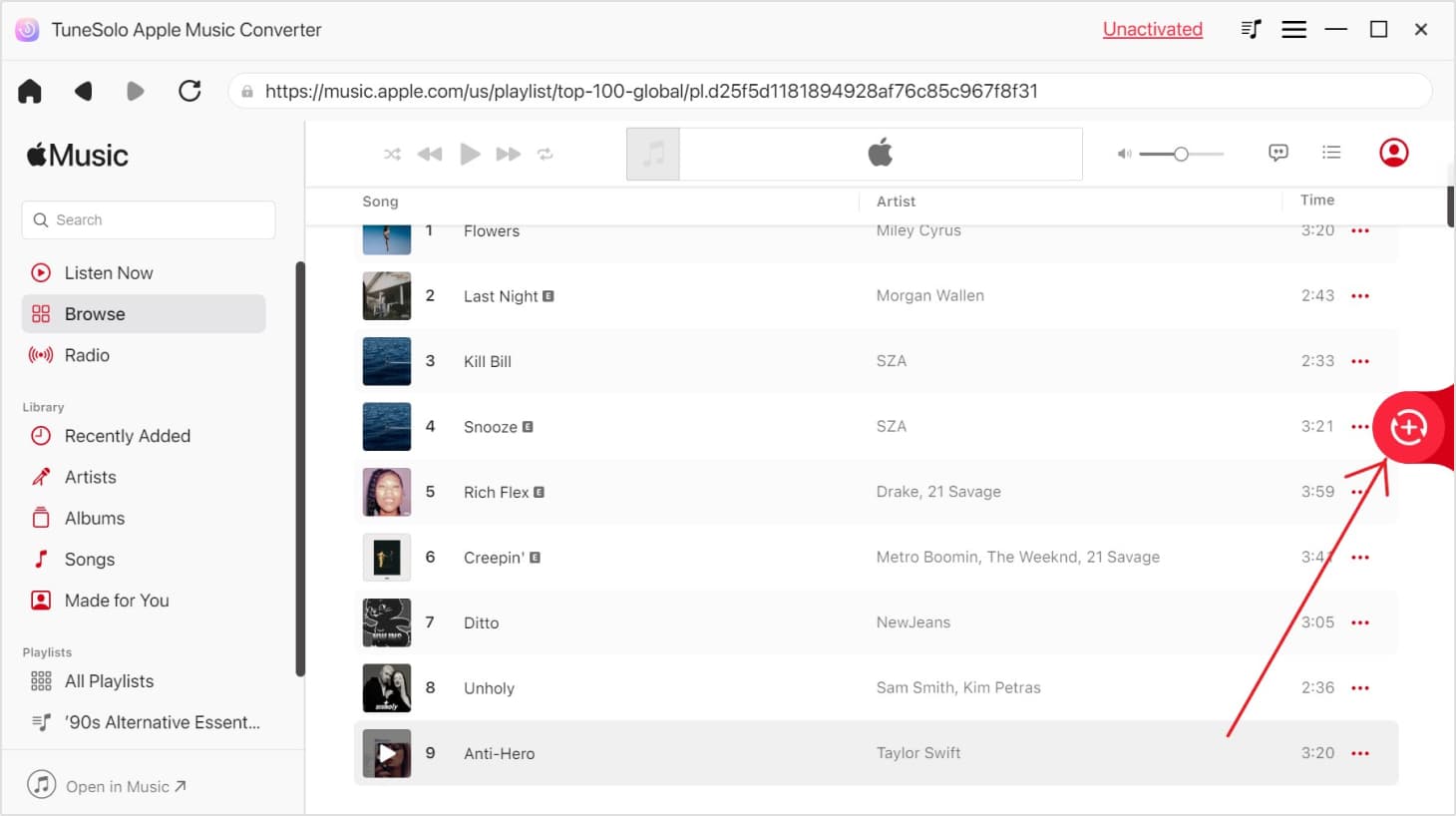
- اختر تنسيق الإخراج الذي تريد استخدامه من القائمة المنسدلة.
- اختر مجلدًا على جهاز الكمبيوتر الخاص بك حيث سيتم حفظ الملفات.
- انقر فوق الزر "تحويل" لبدء عملية التحويل.
- بمجرد اكتمال التحويل، انقل المسارات المحولة إلى جهاز Nintendo Switch الخاص بك باستخدام كابل USB أو بطاقة microSD.
باستخدام TuneSolo Apple Music Converter، يمكنك الاستماع بسهولة إلى مقطوعاتك الموسيقية من Apple Music على جهاز Nintendo Switch، وتشغيلها على أجهزة PS4 أو PS5 أو Xbox أثناء اللعب دون أي قيود أو شروط. إنه حل عملي وفعال يتيح لك اصطحاب موسيقاك معك أينما ذهبت.
الجزء 2. كيفية نقل أغاني Apple Music إلى جهاز نينتندو سويتش وتشغيلها
فيما يلي خطوات نقل ملفات الموسيقى غير المتصلة بالإنترنت من جهاز الكمبيوتر الخاص بك إلى Nintendo Switch:
- قم بإعداد ملفات الموسيقى الخاصة بك. تأكد من أن ملفات الموسيقى الخاصة بك بتنسيق متوافق مع Nintendo Switch. يدعم Switch الملفات الصوتية المختلفة مثل MP3, و AAC, و FLAC.
- قم بإنشاء مجلد جديد على جهاز الكمبيوتر الخاص بك لتخزين ملفات الموسيقى الخاصة بك. سيؤدي ذلك إلى تسهيل العثور على ملفات الموسيقى وإدارتها لاحقًا.
- انسخ ملفات الموسيقى الخاصة بك إلى المجلد الجديد. يمكنك القيام بذلك عن طريق سحب الملفات وإسقاطها، أو باستخدام أمر النسخ واللصق.
- قم بتوصيل جهاز Nintendo Switch بجهاز الكمبيوتر الخاص بك. يمكنك القيام بذلك باستخدام كابل USB.
- افتح مستكشف الملفات على جهاز الكمبيوتر الخاص بك.
- انتقل إلى المجلد الذي قمت بتخزين ملفات الموسيقى الخاصة بك فيه.
- حدد ملفات الموسيقى التي تريد نقلها إلى Switch الخاص بك.
- قم بسحب وإسقاط ملفات الموسيقى على بطاقة SD الخاصة بجهاز Nintendo Switch.
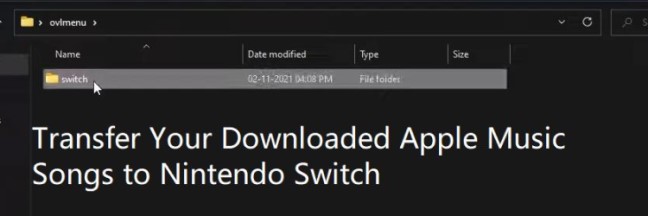
- افصل جهاز Nintendo Switch عن جهاز الكمبيوتر الخاص بك.
- افتح تطبيق الموسيقى على جهاز Nintendo Switch.
- حدد ملفات الموسيقى التي قمت بنقلها إلى بطاقة SD.
- ابدأ تشغيل الموسيقى الخاصة بك!
إليك بعض النصائح الإضافية لنقل ملفات الموسيقى وتشغيل لعبة Apple Music على جهاز نينتندو سويتش الخاص بك:
- بامكانك ايضا استخدام خدمات التخزين السحابية مثل Google Drive أو Dropbox لنقل ملفات الموسيقى الخاصة بك إلى Switch.
- إذا كان لديك الكثير من ملفات الموسيقى، يمكنك ذلك استخدم تطبيق مدير الملفات لمساعدتك في تنظيم ملفاتك.
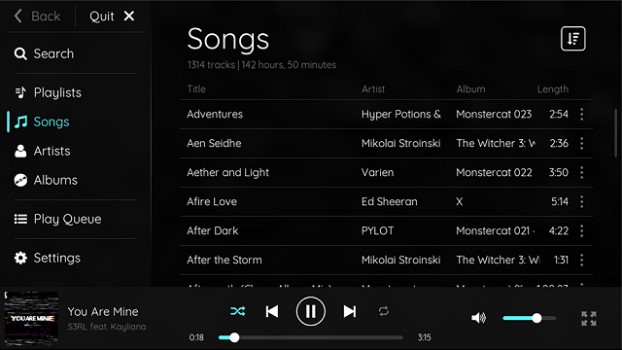
- بامكانك ايضا استخدم تطبيق مشغل الموسيقى للاستماع إلى موسيقى Apple Music على جهاز Switch الخاص بك مثل ثلاثي.
الجزء 3. هل يمكنني توصيل أجهزة الصوت بجهاز نينتندو سويتش؟
نعم، يمكنك توصيل أجهزة الصوت بجهاز نينتندو سويتش. يدعم سويتش تقنية بلوتوث للصوت، لذا يمكنك توصيل سماعات رأس أو مكبرات صوت أو أي أجهزة صوتية أخرى تعمل بتقنية بلوتوث. كما يمكنك توصيل أجهزة الصوت السلكية بجهاز سويتش باستخدام منفذ سماعة الرأس 3.5mm.
لتوصيل أجهزة صوت Bluetooth بجهاز Switch، اتبع الخطوات التالية:
- تأكد من تشغيل جهاز الصوت الذي يعمل بتقنية Bluetooth وإمكانية اكتشافه.
- على Switch، انتقل إلى قائمة إعدادات النظام.
- حدد Bluetooth Audio.
- حدد اسم جهاز صوت Bluetooth الخاص بك.
- بمجرد إقران الجهاز، يمكنك البدء في تشغيل الصوت من خلاله.
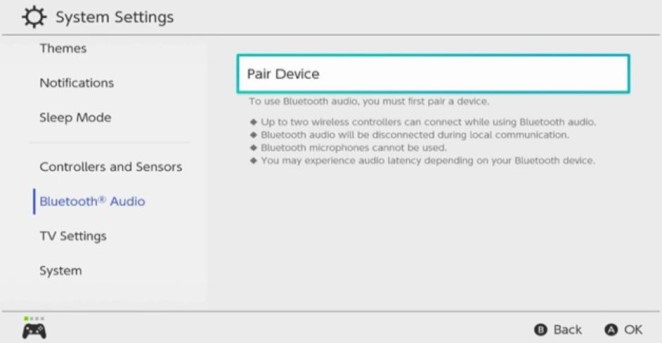
لتوصيل أجهزة الصوت السلكية بالمحول، اتبع الخطوات التالية:
- قم بتوصيل كابل الصوت 3.5mm بجهاز الصوت الخاص بك وجهاز Switch.
- ابدأ تشغيل الصوت على جهازك.
ملاحظة هامة: تذكر أنه يمكنك أيضًا استخدام محول USB-C إلى 3.5mm لتوصيل أجهزة الصوت السلكية بجهاز Switch.
فيما يلي بعض الأشياء التي يجب وضعها في الاعتبار عند توصيل أجهزة الصوت بجهاز Switch:
- لا يمكن توصيل سوى جهاز الصوت بتقنية البلوتوث 1 في وقت واحد.
- لا يدعم Switch ميكروفونات Bluetooth.
- قد تواجه زمن الوصول الصوتي اعتمادًا على جهاز Bluetooth الخاص بك.
- إذا كنت تستخدم محول USB-C إلى 3.5mm، فتأكد من أن المحول متوافق مع جهاز Switch.
الجزء 4. خاتمة
ختامًا، توجد عدة طرق للاستماع إلى ألبوم Apple Music على جهاز نينتندو سويتش. يمكنك استخدام تطبيق Apple Music على جهازك، أو يمكنك استخدام تطبيق خارجي مثل TuneSolo Apple Music Converter لتنزيل أغاني Apple Music ثم نقلها إلى جهازك. إذا كنت تبحث عن طريقة للاستماع إلى مكتبة Apple Music أثناء التنقل، فإن جهاز نينتندو سويتش خيار ممتاز.
يعتمد اختيارك للطريقة على احتياجاتك وتفضيلاتك الشخصية. إذا كنت تبحث عن طريقة سهلة وميسورة التكلفة للاستماع إلى مكتبة Apple Music على جهاز Switch الخاص بك، فإن TuneSolo Apple Music Converter خيار ممتاز.
إذا كنت تبحث عن طريقة أكثر ملاءمة للاستماع إلى مكتبة Apple Music على جهاز Switch الخاص بك، فإن استخدام تطبيق Apple Music المحلي هو خيار جيد، ولكنك تحتاج إلى اشتراك Apple Music.

