

كيفية عمل نسخة احتياطية من مكتبة iTunes مجاناً [دليل كامل]
بلا شك، يُعدّ برنامج iTunes مفيدًا للغاية سواء كنت من مستخدمي أجهزة ماك أو أجهزة الكمبيوتر التي تعمل بنظام ويندوز. فهو متعدد الوظائف، ويمكن استخدامه كمكتبة موسيقى وتطبيق استماع، وغير ذلك الكثير.
لذا، من المهم للغاية أن تحتفظ دائمًا بنسخة احتياطية من مكتبة iTunes الخاصة بك. وذلك لتجنب العديد من المشاكل.
ستساعدك هذه المقالة على فهم سبب حاجتك إلى عمل نسخة احتياطية من مكتبة iTunes وكيفية القيام بذلك. لنبدأ بأسباب هذا الموضوع.
محتوى المادة الجزء 1. لماذا يتم عمل نسخة احتياطية من مكتبة iTunes؟الجزء 2. كيف يمكنني نسخ مكتبة iTunes احتياطياً عبر iTunes؟الجزء 3. أفضل طريقة لعمل نسخة احتياطية من مكتبة iTunesخاتمة
الجزء 1. لماذا يتم عمل نسخة احتياطية من مكتبة iTunes؟
هناك العديد من الأسباب التي تدفعك إلى عمل نسخة احتياطية من مكتبة iTunes. يُعد تجنب فقدان البيانات أمرًا بديهيًا، ولكنه ليس السبب الوحيد. إليك نظرة على بعض المشكلات التي يمكن حلها أو تجنبها:
- فقدان البيانات. بالنظر إلى مدى شيوع هذه المشكلة، فلا عجب في أن يكون وجود نسخة احتياطية من مكتبة iTunes أمراً لا بد منه دائماً.
- بمجرد شراء مجموعة كمبيوتر جديدة ، سترغب في النهاية في نقل كل أولئك الموجودين في مكتبتك إلى الكمبيوتر الجديد ، وسيجعل الحصول على نسخة احتياطية الأمر أسهل كثيرًا.
- اعدادات المصنع. عند حدوث مشكلات متطرفة في النظام ، فإن أفضل إجراء هو إجراء إعادة ضبط المصنع. سيؤدي هذا إلى مسح جميع بياناتك ، ولكن يمكنك الاحتفاظ بها إذا كان لديك نسخة احتياطية.
- مشاكل iTunes. على الرغم من أن هذا ليس شائعًا مثل فقدان البيانات، إلا أن iTunes قد يواجه مشكلات قد تؤثر على مكتبة iTunes الخاصة بك، ولكن يمكن تجنب ذلك عن طريق النسخ الاحتياطي.
إذا كنت تعتقد أن هذه السيناريوهات سيئة بما فيه الكفاية، فقد أعلنت شركة آبل مؤخرًا أنها ستستبدل iTunes وتفصلها إلى تطبيقات 3.
بما أنه سيتم فصل المكتبة، فإن إنشاء نسخة احتياطية منها (iTunes) سيُسهّل عملية الانتقال إلى التطبيقات الجديدة. وهذا سببٌ آخر بالغ الأهمية يدفعك إلى إنشاء نسخة احتياطية من مكتبة iTunes.
الآن بعد أن أجبنا عن السبب ، فلننتقل إلى كيفية.

الجزء 2. كيف يمكنني نسخ مكتبة iTunes احتياطياً عبر iTunes؟
من الواضح أن الطريقة الرئيسية لعمل نسخة احتياطية من مكتبة iTunes هي استخدام منصة iTunes نفسها. توجد طرق أخرى لعمل نسخة احتياطية من مكتبة 2، وذلك بحسب إصدار iTunes. لنبدأ بالإصدارات السابقة من iTunes.
Mojave والإصدارات السابقة
إذا كان إصدار iTunes الخاص بك هو Mojave أو إصدار أقدم، فإن محاولة نسخ مكتبة iTunes احتياطيًا تعني ببساطة تنزيل جميع محتويات مكتبة iTunes الخاصة بك.
فيما يلي خطوات عمل نسخة احتياطية من مكتبة iTunes:
- افتح iTunes على جهاز الكمبيوتر الخاص بك.
- الآن، على الجانب الأيسر من iTunes، سيكون هناك المكتبة حدد المحتوى الذي تريد نسخه احتياطيًا أولاً مثل الفنانين, ألبومات أو الأغاني.
- ستحصل على قائمة بالمحتوى حسب النوع المختار. ما عليك سوى اختيار تلك التي تريد إنشاء نسخة احتياطية منها.
- انقر الآن على النقاط 3 في الزاوية العلوية اليمنى من النافذة وحدد التنزيل.
بمجرد الانتهاء من تنزيل المحتوى يدويًا، ستحتاج أيضًا إلى تمكين التنزيلات التلقائية حتى لا تضطر إلى القيام بذلك مرة أخرى.
- افتح تطبيق iTunes على الكمبيوتر.
- انقر على الزر Music علامة التبويب في شريط القائمة.
- انقر على التفضيلات.
- انتقل إلى علامة التبويب عام وهنا ، تأكد من أن التحميل التلقائي الخيار قيد التشغيل.
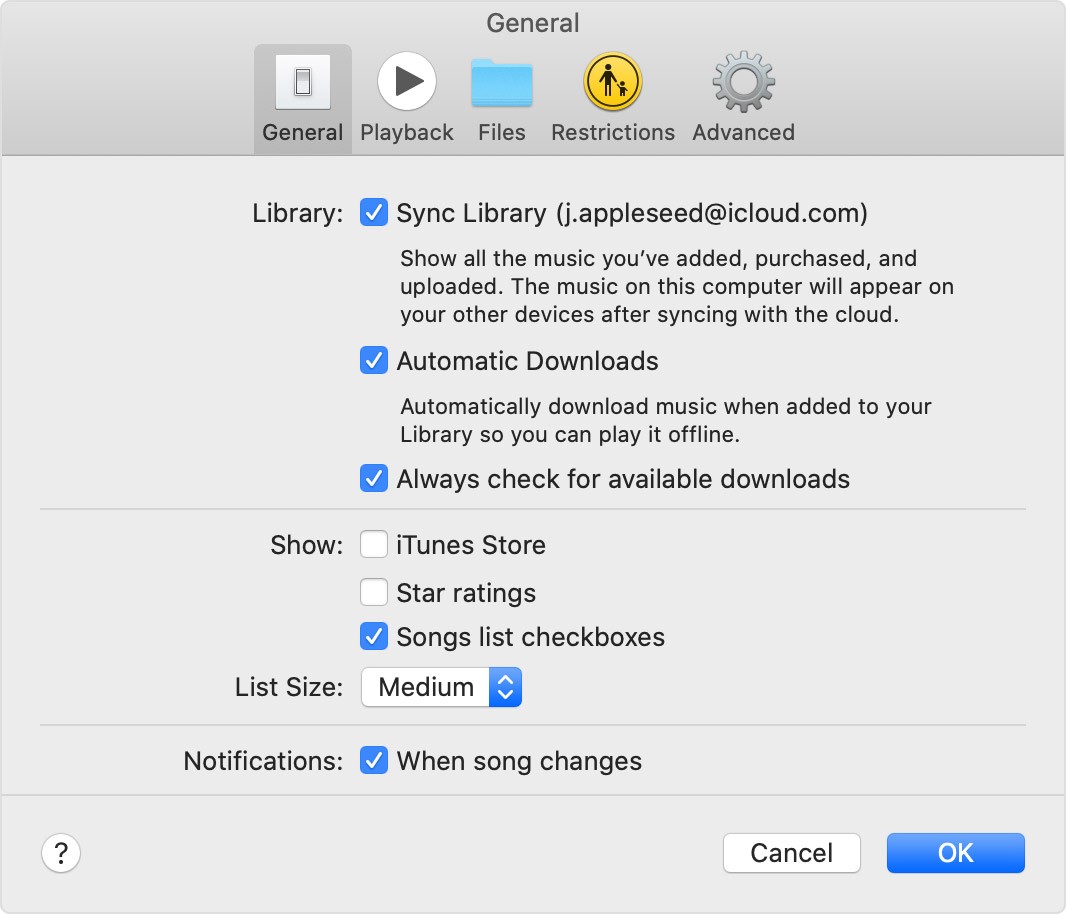
سيتم تنزيل أي محتوى يُضاف تلقائيًا إلى القرص الصلب لجهاز الكمبيوتر الخاص بك. وبذلك، ستحصل على نسخة محلية من مكتبة iTunes، والتي يمكننا الآن تسميتها مكتبة iTunes الاحتياطية.
سييرا عالية وإصدارات لاحقة
إذا كان إصدار iTunes الخاص بك هو High Sierra أو أحدث، فإن محاولة نسخ مكتبة iTunes احتياطيًا ستكون أكثر تعقيدًا من ذي قبل، ولكنها لا تزال قابلة للتنفيذ حتى بالنسبة لأولئك الذين ليس لديهم مهارات تقنية.
أولاً، عليك توحيد مكتبتك، أي التحقق من وجود جميع محتويات مكتبة iTunes في مكانها الصحيح. فيما يلي خطوات القيام بذلك:
- افتح تطبيق iTunes على جهاز Mac الخاص بك.
- انقر على الزر قم بتقديم علامة التبويب في شريط القائمة.
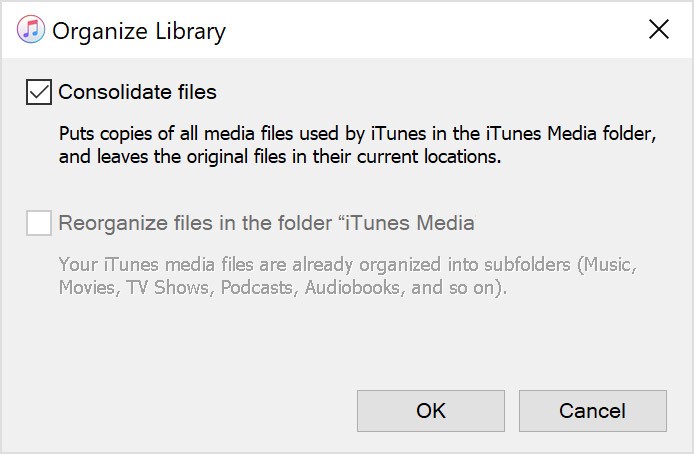
- اختر المكتبة وانقر على تنظيم المكتبة ...
- على تنظيم المكتبة النافذة ، تأكد من خيار توحيد الملفات هو موقوت.
- الآن انقر على OK.
سيضمن هذا وجود جميع الملفات في مكانها الصحيح. إذا لم تكن كذلك، فسيقوم iTunes بإصلاحها تلقائيًا عن طريق إنشاء نسخة من جميع الملفات على القرص الصلب. ما تبقى الآن هو نقل هذه الملفات إلى مصدر نسخ احتياطي.
- قم بتوصيل مصدر النسخ الاحتياطي بالكمبيوتر. يمكن أن يكون هذا محرك أقراص ثابتًا خارجيًا أو محرك أقراص فلاش أو أي جهاز تخزين آخر.
- افتح الآن جلسة من مكتشف لنظام التشغيل Mac أو قم بتقديم استكشف لأجهزة الكمبيوتر التي تعمل بنظام Windows.
- حدد موقع محتويات مكتبة iTunes التي تم تنزيلها من محرك الأقراص الثابتة. عادةً ما توجد في مجلد الموسيقى.
- الآن قم بتشغيل جلسة أخرى من مكتشف/ملف مستكشف لكن هذه المرة ، افتح مصدر النسخ الاحتياطي الخارجي.
- اسحب وأفلت محتويات مكتبة iTunes في مصدر النسخ الاحتياطي.
أصبح لديك الآن نسخة احتياطية من مكتبة iTunes في حال حدوث أي مشكلة. هذا يضمن لك إمكانية استعادة مكتبة iTunes من أي تلف جسيم دون عناء كبير.
الجزء 3. أفضل طريقة لعمل نسخة احتياطية من مكتبة iTunes
TuneSolo Apple Music Converter أداةٌ تُمكّن المستخدمين من جمع معلوماتٍ مثل علامات التعريف من iTunes. وباستخدام هذه المعلومات، يستطيع البرنامج تنزيل محتوى مكتبة iTunes، مثل الكتب الصوتية وملفات الصوت الأخرى. كما يُمكنه أيضًا إزالة DRM من iTunes.
البرنامج متاح لمعظم أجهزة iOS بما في ذلك iPod و iPhone و iPads و Apple Watch وحتى الأجهزة من العلامات التجارية الأخرى مثل Xbox و Android و PSP و Zune والمزيد.
فيما يلي خطوات استخدام هذا البرنامج لعمل نسخة احتياطية من مكتبة iTunes:
الخطوة 1. اختر أغاني Apple Music
افتح برنامج TuneSolo Apple Music Converter على جهاز الكمبيوتر. تأكد من تثبيت برنامج iTunes على جهازك، فهو مصدر الموسيقى. ستجد في الصفحة الرئيسية قائمة بالموسيقى. ما عليك سوى اختيار الأغاني التي ترغب بتحويلها من برنامج Apple Music بالنقر على مربعها.

الخطوة 2. اضبط إعدادات الإخراج
أسفل قائمة الأغاني توجد إعدادات الإخراج. من هنا، اختر التنسيق والجودة والإعدادات الأخرى المناسبة لجهاز Apple Music المحدد.

الخطوة 3. تحويل Apple Music
بعد الانتهاء من ضبط الإعدادات، انقر على زر "تحويل" أدناه. قد يستغرق هذا بعض الوقت، ولكن في النهاية ستظهر النتائج في علامة التبويب "تم". هنا يمكنك التحقق مما إذا كنت قد حولت الموسيقى الصحيحة وما إذا كانت العملية ناجحة.

خاتمة
على الرغم من أن iTunes تبدو مثالية لبعض المستخدمين، إلا أن هناك دائمًا احتمال فقدان جميع محتويات التطبيق. لهذا السبب تحديدًا، من الضروري جدًا عمل نسخة احتياطية من مكتبة iTunes لتكون مستعدًا في حال حدوث أي طارئ.
من ناحية أخرى، إذا كنت ترغب في منع فقدان البيانات، فإن أفضل خيار لك هو الاهتمام بتطبيق iTunes. سيقلل هذا من احتمالية فقدان البيانات إلى أدنى حد ممكن.

