

هل يمكن لجهاز أمازون إيكو تشغيل آيتونز؟ اكتشف كيف يتم ذلك.
يُعدّ استخدام تطبيق iTunes كخدمة بث موسيقى خيارًا ممتازًا بلا شك. ورغم وجود العديد من المنصات الأخرى التي اكتسبت شهرة واسعة، إلا أن الكثيرين يتفقون على أن iTunes سيظل دائمًا الخيار الأمثل. فإلى جانب كونه مشغل وسائط، يُمكنه أيضًا القيام بـ “media manager job”.
إذا كنت تستخدم جهاز iTunes ولديك العديد من الأغاني المفضلة التي ترغب في بثها على مكبرات الصوت الذكية أو الأجهزة الأخرى، فبإمكانك فعل ذلك بكل تأكيد. إذا كنت تتساءل عن ذلك، فسنقدم لك إجابةً على هذا السؤال.هل يمكن لجهاز Echo Amazon تشغيل جهاز Echo iTunes؟"سؤال أثناء الخوض في كل جزء من هذه المقالة.
مع جهاز Amazon Echo، هناك الكثير من الأشياء التي يمكنك الاستمتاع بها. فلنبدأ الآن بمناقشة كل جزء على حدة.
محتوى المادة الجزء 1. هل يمكن لجهاز Amazon تشغيل ملف صدى iTunes؟الجزء 2. كيف يمكنني جعل أليكسا تشغل أغنية iTunes؟الجزء 3. موجز
الجزء 1. هل يمكن لجهاز Amazon تشغيل ملف صدى iTunes؟
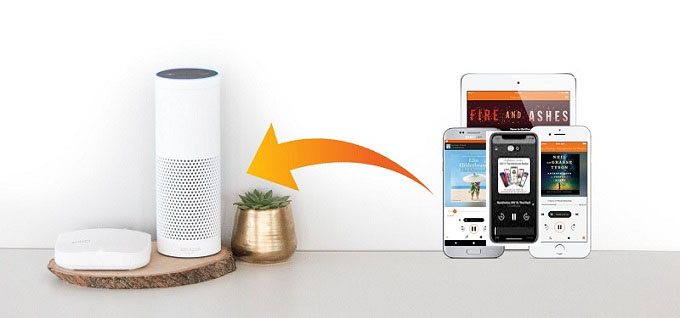
لن يكون اقتناء أجهزة جديدة أو الاستفادة من خدمات رائعة للاستمتاع بالأشياء التي تحبها أمراً خارجاً عن الموضة أبداً، خاصةً بالنسبة لـ “technology people” الذين يحرصون دائماً على الاستثمار كلما تم طرح أداة أو اختراع جديد للجمهور.
مع هذا التقدم، تمكن فريق Amazon من مشاركة الأخبار السارة مع الناس - طرح مكبرات صوت ذكية جيدة ضمن عائلة Amazon Echo بالإضافة إلى مساعد شخصي ذكي يمكن للناس استخدامه دائمًا، وهو Amazon Alexa.
إذا كنت تتساءل عن الفروقات بين جهاز Echo Amazon ومساعد Alexa الصوتي، فإليك ما تحتاج معرفته. باختصار، Alexa هو مساعد افتراضي ذكي مدعوم من جهاز Echo Amazon، وهو مكبر صوت ذكي. ولمزيد من التوضيح، سنقدم بعض التفاصيل في هذا الجزء من المقال.
ما مدى جودة جهاز Echo Amazon؟
“Amazon Echo”تُعرف سلسلة مكبرات الصوت الذكية، التي يُطلق عليها عادةً اسم "إيكو"، بأنها عائلة من مكبرات الصوت الذكية التي تم إنشاؤها وتطويرها بواسطة Amazon. “smart device”يتميز هذا الجهاز بخاصية التحكم الصوتي، أليكسا، التي تجعل كل شيء أكثر كفاءة للمستخدمين. جهاز Echo Amazon مرن للغاية، فإلى جانب قدرته على الاستجابة للأوامر الصوتية (كما ذُكر سابقًا)، يُمكن استخدامه أيضًا لتشغيل أي أغنية، وإنشاء قوائم المهام، وضبط المنبهات، وبث وتشغيل ملفات البودكاست أو الكتب الصوتية، والاطلاع على آخر التحديثات حول الطقس، وحركة المرور، والعديد من المعلومات الأخرى في الوقت الفعلي، بل ويمكن استخدامه كمركز للتحكم الآلي بالمنزل.
يمكن اعتبار جهاز Echo Amazon من الأجهزة الإلكترونية. وقد تم إنتاج مجموعة من مكبرات الصوت الذكية Echo Amazon، ويمكن للمستخدمين الاختيار بين Echo وEcho Dot وEcho Dot المزود بساعة وEcho Show وحتى Echo Frames.
أما أليكسا (Amazon) ، فهي مساعد صوتي. تتميز بقدرتها على التعرف على أوامر المستخدم. وللاستفادة الكاملة من أليكسا، يلزم توفير بعض المكونات البسيطة: ميكروفون (لالتقاط جميع الأوامر وسماعها)، ومكبر صوت (لسماع ردودها). ونظرًا لقلة متطلبات أليكسا، يمكن دمجها في العديد من الأجهزة. والأفضل من ذلك، أنها تخضع لتحسينات مستمرة تجعلها أكثر ذكاءً وتوسع قدراتها بلا حدود.
على الرغم من روعة كلا الابتكارين، إلا أنه قد تواجه بعض المشاكل عند تشغيل أغاني iTunes أو Apple Music المفضلة لديك. لن تتمكن من طلب تشغيل هذه الأغاني مباشرةً من أليكسا. للاستمتاع بالوصول المباشر عبر جهاز Echo الخاص بك، ستحتاج إلى الاشتراك عبر تطبيق Spotify أو منصة Amazon Music. ولكن هل تستطيع أليكسا الوصول إلى مكتبة iTunes على جهاز الكمبيوتر الخاص بي؟ على الرغم من استعدادك للدفع، إلا أنه للأسف، لا يزال من غير الممكن تشغيل أغاني iTunes أو Apple Music مباشرةً. إذا كنت ترغب في الاستماع إلى أغاني iTunes، فلدينا هنا طرق 2 التي يمكنك تجربتها.
الجزء 2. كيف يمكنني جعل أليكسا تشغل أغنية iTunes؟
هل يمكن لجهاز Echo تشغيل أغنية iTunes؟ هل يمكنني تشغيل أغنية iTunes عبر Alexa؟ هذه بعض الأسئلة الشائعة حول 2. إليك أفضل الخيارات التي يمكنك تجربتها لتشغيل أغنية iTunes باستخدام جهاز Echo. يمكنك القيام بذلك إما عبر تقنية Bluetooth أو باستخدام تطبيق برمجي (TuneSolo Apple Music Converter) قادر على إزالة التشفير عن أي أغنية iTunes، ويمكنك حتى تنزيل هذه الملفات على جهاز الكمبيوتر الخاص بك للاحتفاظ بها واستخدامها لاحقًا. دعونا نناقش أولاً إجراء تشغيل قائمة التشغيل iTunes على جهاز Amazon Echo باستخدام ميزة البلوتوث.
الحل 1. تشغيل iTunes على Amazon Echo عبر البلوتوث
تشغيل الأغاني التي تختارها (iTunes) على جهاز Echo (Amazon) عبر البلوتوث أمرٌ في غاية السهولة. ولحسن الحظ، تتميز أجهزة Echo (Amazon) بخاصية الاتصال عبر البلوتوث، بالإضافة إلى منفذ كابل بطول (3.5mm).
إليك كيف ستسير العملية.
الخطوة #1. افتح جهاز Echo Amazon
تأكد من فتح جهاز Echo الخاص بك Amazon.
الخطوة رقم 2.: تفعيل وضع الاقتران عبر البلوتوث
قل هذا “Alexa, pair” أمر لتفعيل وضع الاقتران عبر البلوتوث في مكبر صوت Echo الخاص بك.
الخطوة #3.: قم بتشغيل ميزة البلوتوث
افتح جهازك وتوجه إلى قائمة "الإعدادات". ابحث عن ميزة "Bluetooth" وافتحها.
الخطوة #4. ابحث عن جهاز Echo Amazon
انزل للأسفل وابحث عن “Amazon Echo” الجهاز من القائمة التي ستراها.
الخطوة #5. افتح تطبيق Apple Music
بعد إتمام الاتصال بنجاح، شغّل تطبيق Apple Music لاختيار المقطع الصوتي الذي ترغب في تشغيله عبر مكبر الصوت الذكي، واستعن بمساعد Alexa Amazon للتنقل. كما يمكنك الحصول على مزيد من المعلومات للاستماع إلى قائمة تشغيل Apple Music عبر Alexa.
هذا كل شيء! يمكنك الآن البدء في الاستماع إلى أي قائمة تشغيل من اختيارك على iTunes!
الحل 2. أفضل طريقة لمساعدتك في استخدام جهاز Echo Amazon لتشغيل iTunes
هل يمكن لجهاز Echo Amazon تشغيل iTunes؟ وهل تقلق بشأن الرسوم اللازمة لبث جميع ملفاتك المفضلة iTunes وApple Music باستمرار على جهاز Echo Amazon؟ لا داعي للقلق. توجد تطبيقات متاحة على الإنترنت تقوم بهذه المهمة، ولكننا نود أن نشارككم هنا تطبيقًا موثوقًا به. TuneSolo Apple Music Converter.
يمكنك استخدام هذا الجهاز بسهولة للاحتفاظ بجميع أغاني وألبومات وقوائم تشغيل iTunes وApple Music التي تحبها إلى الأبد، والاستماع إليها حتى في حال عدم وجود اشتراك أو اتصال بيانات. هل يمكن لجهاز Amazon تشغيل iTunes عبر Echo Play؟ لن يكون هذا سؤالًا مطروحًا إذا كنت تستخدم TuneSolo Apple Music Converter.
إليك ما يمكنك الاستمتاع به من خلال استخدام هذا الجهاز TuneSolo Apple Music Converter.
- بما أن الأغاني iTunes وApple Music مشفرة بواسطة ما يُعرف بحماية DRM، فإن تحميل هذه الأغاني ونقلها إلى أي جهاز لتشغيلها يُمثل تحديًا كبيرًا. باستخدام TuneSolo Apple Music Converter، يُمكن إزالة هذه الحماية بسهولة. اطمئنوا، سيتم حل مشكلة حماية DRM.
- باستخدام هذا المحول، يُمكن لبرنامج 1 تحويل أي أغنية أو حتى ملفات كتب صوتية من صيغة Apple Music إلى صيغة أخرى بسهولة. ونظرًا لتعدد صيغ الصوت المتاحة، لن يواجه المستخدم أي مشكلة في اختيار صيغة الإخراج.
- تم الإبلاغ عن رضا المستخدمين أيضًا عن ملفات الإخراج التي حصلوا عليها عند معالجة التحويل عبر تطبيق البرنامج هذا. كما أثنى العديد من المستخدمين حول العالم على الجودة العالية للملفات.
- في حال رغبتك في معالجة مجموعة من الملفات وتحويلها، يمكنك القيام بذلك بمساعدة هذا الجهاز TuneSolo Apple Music Converter.
- إنه مدعوم من قبل كل من أجهزة الكمبيوتر التي تعمل بنظام Windows و Mac ، لذلك يمكن للكثير من الناس بالتأكيد استخدام هذا التطبيق.
- السرعة عندما يتعلق الأمر بالتحويل وعملية التنزيل سريعة جدًا مما يجعلها فعالة جدًا للأشخاص (في حالة وجود أشياء أخرى يحتاجون إلى القيام بها حيث يمكنهم أيضًا توفير الوقت أثناء استخدام التطبيق).
- توجد أشرطة حالة يمكن لـ 1 استخدامها كمؤشرات على اكتمال العملية بأكملها.
- أيضًا ، من السهل جدًا إكمال المتطلبات قبل تثبيت التطبيق. في حالة الحاجة إلى قائمة مفصلة ، فإن زيارة الموقع الرئيسي للتطبيق أمر لا بد منه.
- إن إجراء التحويل برمته ليس مملاً بالتأكيد! يمكنك أن تفعل كل ذلك بنفسك لأن ذلك بسيط للغاية.
إذا جعلتك قراءة الملاحظات أعلاه تعتقد أن TuneSolo Apple Music Converter هو خيار جيد عندما يتعلق الأمر بحفظ أغاني iTunes و Apple Music على جهاز الكمبيوتر الشخصي الخاص بك إلى الأبد، فيجب أن تعلم أنه عند استخدام هذا التطبيق، فإن الاحتفاظ بتطبيقي iTunes و Apple Music سيضمن عملية تحويل سلسة عبر الأداة.
يمكنك التوقف عن طرح السؤال "Can Amazon Echo Play iTunes?" الآن. إليك نظرة عامة على الخطوات السهلة التي يجب عليك اتباعها للمضي قدماً في عملية التحويل.
- تأكد من فتح جهاز TuneSolo Apple Music Converter الخاص بك قبل البدء.
- قم باستيراد الأغاني iTunes و Apple Music التي ترغب في الاحتفاظ بها.
- تابع عملية التحويل وعملية إزالة DRM.
نعلم أنه بمجرد الاطلاع على الإجراء المذكور أعلاه (3)، ستتم عملية التحويل بسهولة. مع ذلك، نود مراعاة المستخدمين الجدد الذين قد لا يكونون على دراية بالعملية المعتادة، لذا نقدم بعض التفاصيل في الفقرات التالية من هذا الجزء من المقال.
الخطوة رقم 1.: تأكد من فتح جهاز TuneSolo Apple Music Converter للبدء.
بالتأكد من استيفاء جميع المتطلبات الموضحة في الصفحة الرئيسية لهذا التطبيق، ستتمكن من تشغيل TuneSolo Apple Music Converter بالكامل على جهاز الكمبيوتر الخاص بك. يجب تشغيله بعد اكتمال عملية التثبيت.
من خلال الفتح ، يجب أن تصل إلى الشاشة الرئيسية حيث سترى مجموعة من الخيارات التي ستستخدمها لاحقًا. من السهل جدًا التعامل مع واجهة هذا التطبيق ، لذا لا داعي للقلق إذا رأيت شيئًا غير مألوف وجديد بالنسبة لك.
الخطوة رقم 2.: قم باستيراد الأغاني iTunes و Apple Music التي ترغب في الاحتفاظ بها
لديك “Add Files” الزر الموجود على الشاشة الرئيسية. يمكنك استخدام هذا الزر أو اللجوء إلى “dragging and dropping” طريقة لإضافة أغنيتي iTunes و Apple Music اللتين ترغب بتنزيلهما على جهاز الكمبيوتر الخاص بك للاستماع إليهما دون اتصال بالإنترنت والاحتفاظ بهما للأبد. بما أن هذا التطبيق يدعم معالجة العديد من الملفات، يمكنك تحميل أي عدد تريده من الأغاني.
بعد القيام بذلك، يمكنك الآن اختيار تنسيق الإخراج الذي تريد استخدامه من خلال استخدام “downward arrow” ستراه في المنطقة السفلية بالقرب من “Output Format” خيارٌ متاح. في حال رغبتك بتعديل أي إعدادات، يمكنك القيام بذلك خلال هذه الخطوة. كما نقترح تحديد مسار الإخراج، فهذا سيسهل عليك الوصول إلى الملفات المحولة فور جاهزيتها.

الخطوة رقم 3.: تابع عملية التحويل وعملية الإزالة DRM
أخيرًا، يمكنك الآن المتابعة في عملية التحويل وإزالة الملف DRM. ما عليك سوى النقر على زر "تحويل" الموجود في زاوية الصفحة، للسماح بعملية التحويل وإكمال عملية إزالة الملف DRM. في غضون دقائق قليلة، ستكون الملفات المحولة جاهزة للبث.

بمجرد حصولك على تلك المقاطع التي تحبها، يمكنك بسهولة نقلها إلى أي جهاز يمكنك توصيله بجهاز Echo Amazon الخاص بك وتشغيلها أخيرًا دون القلق بشأن ما إذا كان لا يزال لديك اشتراك أو اتصال واي فاي.
الجزء 3. موجز
هل يمكن لجهاز Echo Amazon تشغيل iTunes؟ ربما لديك الإجابة الآن.
يُعدّ استخدام جهاز Echo Amazon لتشغيل iTunes مهمة سهلة للغاية. باتباع الحلول المذكورة أعلاه - عبر خاصية البلوتوث ومن خلال جهاز TuneSolo Apple Music Converter - ستُحلّ جميع مشاكلك! كما يُمكننا تقديم بعض النصائح لك. استمع إلى قائمة التشغيل iTunes على نظام أندرويد.

