

هل يمكنك استخدام Apple Music بدون واي فاي؟
تساءلت يوما لماذا Apple Music هل يقوم النظام بتخزين البيانات مؤقتًا قبل تحميل المكتبة؟ هذا يرجع أساسًا إلى Apple Music يتطلب الأمر اتصالاً بالإنترنت لكي يعمل. ببساطة، Apple Music لن يعمل بدون شبكة واي فاي.
لسوء الحظ ، لا يتوفر لدى بعض المستخدمين اتصال ثابت بالإنترنت. أحيانًا يكون سريعًا وأحيانًا لا يكون كذلك. ومن هنا السؤال ، "هل تستطيع استعمال Apple Music بدون واي فاي؟ "
ستجيب هذه المقالة على هذا السؤال وستعلمك كيفية اللعب Apple Music بدون إنترنت بطريقة بسيطة للغاية. لنبدأ بالإجابة على السؤال الذي يُطرح بقوة.
محتوى المادة الجزء 1. هل تستطيع استعمال Apple Music بدون واي فاي؟الجزء 2. كيف يمكنني الاستماع إلى Apple Music بدون واي فاي؟الجزء 3. كيفية تحويل Apple Music إلى MP3 للاستماع دون اتصال بالإنترنت؟الجزء 4. ملخص
الجزء 1. هل تستطيع استعمال Apple Music بدون واي فاي؟
توجد إجابات مختلفة لهذا السؤال، لكن الأمر يعتمد كلياً على الطريقة التي تنوي استخدامها. إذا كنت ملتزماً باستخدام Apple Musicلن تتمكن من تحقيق هدفك مجانًا باستخدام ميزات Apple. ستحتاج على الأقل إلى استخدام أداة خارج نطاق اختصاص Apple.
هل يمكنك استخدام Apple Music بدون واي فاي؟ نعم، يمكنك استخدامه إن أردت، لكن ذلك ينطوي على مخاطر. ولأن هناك مخاطر، فمن الأفضل أن تفهم سبب استخدامه. Apple Music من المهم جداً عدم وجود شبكة واي فاي:
- يمكنك الاتصال بالإنترنت 1 يمكنك الوصول إلى الأغاني بشكل دائم دون الحاجة إلى إعادة الاتصال بالإنترنت.
- يمكنك نقل الأغاني إلى الأجهزة التي لا تحتوي على ميزة WiFi مثل iPod Nano والمزيد
- يمكنك توفير الوقت عن طريق إزالة وقت التخزين المؤقت لـ Apple Music
هذه مجرد بعض فوائد تعلم كيفية الاستماع إلى Apple Music غير متصل بالإنترنت. إذا لم تستطع تحمل حقيقة أن Apple Music لن يعمل بدون شبكة واي فاي، انتقل إلى القسم التالي.
الجزء 2. كيف يمكنني الاستماع إلى Apple Music بدون واي فاي؟
على الرغم من أننا قلنا إن الإجابة على سؤالك، "هل يمكنك استخدام Apple Music "بدون واي فاي"؟ نعم، سيكون الأمر كذلك فقط إذا استوفيت الشروط. 2 الظروف. 1يجب أن يكون لديك Apple Music الاشتراك. 2، عليك تفعيل مكتبة موسيقى iCloud على حسابك.
بمجرد تفعيل هذه الميزة، ستتمكن من تعلم كيفية اللعب Apple Music بدون اتصال بالإنترنت. الخطوات التالية تنطبق فقط على أندرويد (Android) و أجهزة يوس:
- افتح تطبيق الموسيقى على جهازك وحدد الأغاني التي تريد تنزيلها.
- على الجانب الأيمن من الأغنية، انقر على زر "المزيد" المُمثَّل بـ 3 النقاط.
- حدد إتاحة دون اتصال من القائمة المنسدلة.
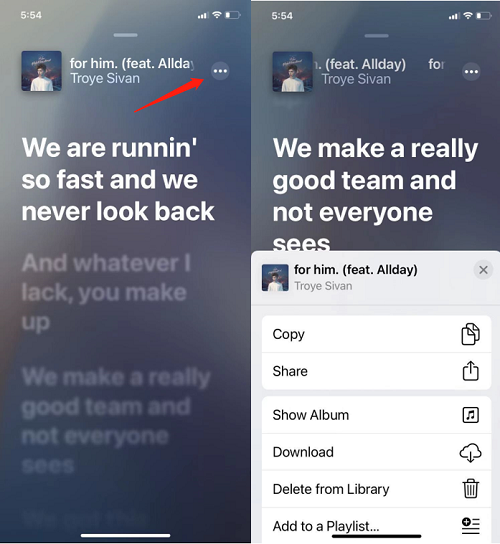
سيبدأ هذا عملية التنزيل، وكل ما عليك فعله هو الانتظار. في هذه المرحلة، لا داعي للقلق بشأن الاتصال بالإنترنت. الخطوات التالية مخصصة لأجهزة ماك والكمبيوتر الشخصي هذه المرة:
- فتح اي تيونز التطبيق على جهاز الكمبيوتر الخاص بك وحدد موقع الأغاني التي تريد تنزيلها.
- على يمين الأغنية ، انقر فوق رمز علامة الجمع (+). في بعض الإصدارات ، قد يظهر الزر كـ + Add بدلاً من ذلك. سيؤدي هذا إلى إضافة تلك الأغنية إلى قائمة التشغيل.
- انتقل الآن إلى قائمة التشغيل الخاصة بك وحدد موقع الأغاني التي أضفتها للتو. انقر بزر الماوس الأيمن فوق تلك الأغنية وحدد التحميل.
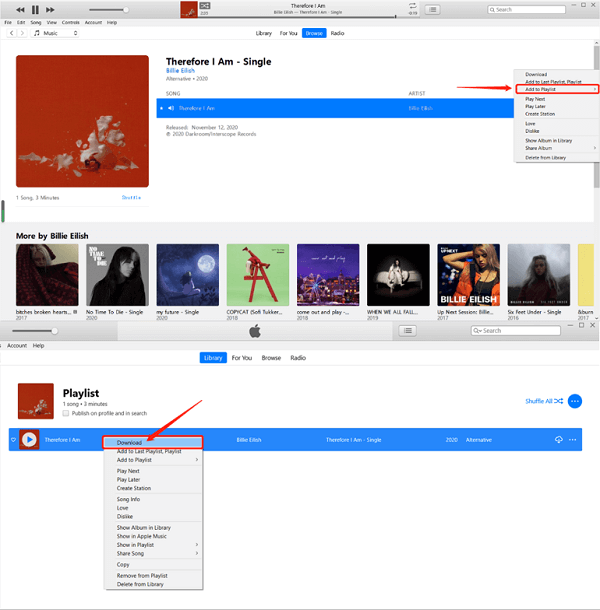
بمجرد تنزيل الأغاني، تكون قد تعلمت فعلياً كيفية الاستماع إلى Apple Music غير متصل بالإنترنت. مع ذلك، استمتع بالأغاني كما تشاء حتى نهاية اشتراكك.
بمجرد انتهاء الاشتراك، ستصبح الأغاني التي تم تنزيلها غير متاحة أيضاً. Apple Music لن يعمل بدون شبكة واي فاي مرة أخرى. إذا كنت ترغب في جعله دائمًا، فستجد شرحًا لذلك في القسم التالي.
الجزء 3. كيفية تحويل Apple Music إلى MP3 للاستماع دون اتصال بالإنترنت؟
كما ذكرنا سابقاً، إذا كنت تنوي استخدام ميزات فقط Apple Musicلن تتقدم كثيراً. ستحتاج إلى استخدام أداة خارجية، ولهذا السبب لدينا توصية.

TuneSolo Apple Music Converter هو برنامج مصمم لمساعدتك قم بتنزيل الأغاني من Apple Music المنصة أو من مكتبة iTunes الخاصة بك. هناك العديد من الميزات التي أحببناها في هذا البرنامج. فيما يلي بعض تلك الميزات الرئيسية:
- يمكنك تنزيل الأغاني وإتاحتها لك في وضع عدم الاتصال
- أنت لا تحتاج Apple Music الاشتراك لتحميل الأغاني
- يمكنك الاحتفاظ بـ Apple Music الأغاني حتى بعد انتهاء الاشتراك
- يمكنك نقل الأغاني التي تم تنزيلها إلى أجهزة أخرى
- يمكنك تحويل ملفات متعددة في وقت واحد، على عكس Apple Music وهو ما يسمح فقط 1 أغنية تلو الأخرى بوتيرة بطيئة للغاية
الآن وقد تناولنا هذا الموضوع ، يجب أن يكون قادرًا على رؤية ذلك من على بعد أميال TuneSolo أفضل من التنزيل Apple Music الأغاني. فيما يلي خطوات تشغيلها Apple Music بدون إنترنت:
الخطوة 1. اختر Apple Music الأغاني
افتح المحول على الكمبيوتر. تأكد من تثبيت iTunes لديك وإلا فلن يعمل. الآن على النافذة الرئيسية ، ستكون هناك قائمة. حدد الأغاني التي تريد تنزيلها من هذه القائمة.

الخطوة 2. تغيير إعدادات الإخراج
أسفل قائمة الأغاني ، ستتمكن أيضًا من تغيير كيفية انتهاء الأغنية التي تم تنزيلها. يمكنك تغيير التنسيق والجودة ومعدل البت والمزيد. يمكنك تغييره كما تريد.

الخطوة 3. تحويل Apple Music
بغض النظر عن كيفية تغييرك لإعدادات الإخراج ، فأنت بحاجة إلى النقر فوق تحويل بعد ذلك. سيبدأ هذا العملية برمتها وكل ما عليك فعله الآن هو الانتظار حتى تنتهي.
تلميح: الرجاء التأكد من أن Apple Musicيتم إغلاق iTunes قبل فتحه Apple Music Converterوأثناء تحويل الأغنية، يُرجى عدم إجراء أي عملية على Apple Music/iTunes.

الجزء 4. ملخص
لست الوحيد 1 من يرغب في الوصول Apple Music دون الاتصال بالإنترنت. في النهاية، السؤال هو: "هل تستطيع استعمال Apple Music بدون واي فاي؟ " هو موضوع ساخن في الوقت الحاضر. إنه أمر محبط للغاية معرفة أنك بحاجة إلى شبكة WiFi فقط للاستماع إلى الموسيقى.
لحسن حظك، يحتوي هذا الدليل على كل ما تحتاج لمعرفته حول هذا الموضوع، بما في ذلك السبب. Apple Music لن يعمل بدون إنترنت، وإليك كيفية تشغيله من خلال TuneSolo. نأمل أن يكون هذا قد ساعدك في تحقيق هدفك.

