

كيفية إنشاء ومشاركة قائمة تشغيل تعاونية على Apple Music
الموسيقى أداة قوية تجمع الناس. بفضل ميزة قوائم التشغيل التعاونية في جهاز Apple Music، يمكنك مشاركة ألحانك المفضلة واكتشاف موسيقى جديدة مع الآخرين.
في هذه المقالة، سنوضح لك كيفية إنشاء قائمة تشغيل تعاونية على Apple Music ، وكيفية مشاركتها مع الآخرين، وحتى طريقة سهلة للاحتفاظ بها دون اتصال بالإنترنت للمشاركة.
محتوى المادة الجزء 1. هل يمكن للأشخاص الذين يحملون الرمز 2 تعديل قائمة تشغيل Apple Music؟الجزء 2. كيفية إنشاء قائمة تشغيل تعاونية على Apple Music؟الجزء 3. كيف يمكنني مشاركة قائمة التشغيل التعاونية الخاصة بي Apple Music؟الجزء 4. كيفية حفظ قائمة التشغيل التعاونية Apple Music دون اتصال بالإنترنت للمشاركة؟الجزء 5. خاتمة
الجزء 1. هل يمكن للأشخاص الذين يحملون الرمز 2 تعديل قائمة تشغيل Apple Music؟
نعم، يمكن لأكثر من شخص التعاون في تعديل قائمة التشغيل Apple Music . تتيح لك هذه الميزة العمل على قائمة تشغيل مع الأصدقاء أو العائلة أو الزملاء ومشاركة موسيقاكم المفضلة مع بعضكم البعض.
للتعاون في قائمة تشغيل Apple Music، يجب إنشاء قائمة تشغيل. بعد ذلك، عليك دعوة الآخرين للانضمام. بمجرد قبولهم الدعوة، سيتمكنون من إضافة الأغاني وحذفها وإعادة ترتيبها في قائمة التشغيل.
تجدر الإشارة إلى أن تغييرات كل شخص ستنعكس في الوقت الفعلي ، لذلك من الضروري التواصل مع المتعاونين لديك لتجنب أي تعارضات أو ازدواجية في الجهود. أيضًا ، يمكن لمالك قائمة التشغيل إزالة حق التعديل للمساهمين الآخرين أو تقييده في أي وقت.
بالإضافة إلى ذلك، إذا كنت تتعاون مع آخرين لا يملكون اشتراك Apple Music ، فلن يتمكنوا من إضافة الأغاني مباشرةً إلى قائمة التشغيل. مع ذلك، يمكنهم مشاركة الأغاني معك، ويمكنك إضافتها إلى قائمة التشغيل نيابةً عنهم.
من المهم أيضًا أن تضع في اعتبارك أنه عند التعاون في قائمة تشغيل ، سيتمكن جميع المساهمين من الوصول إلى السجل الكامل لقائمة التشغيل ، بما في ذلك أي أغانٍ محذوفة أو محذوفة. لذلك ، من الضروري أن يكون لديك فهم واضح مع المتعاونين فيما يتعلق بما هو مقبول للإضافة أو الإزالة من قائمة التشغيل.
الجزء 2. كيفية إنشاء قائمة تشغيل تعاونية على Apple Music؟
من المحتوى السابق، ستعرف أنه بإمكان مستخدمي 2 تعديل قوائم التشغيل على Apple Music، كما يمكن الاستماع إلى قوائم التشغيل المشتركة على Apple Music من قِبل العديد من الأشخاص في الوقت نفسه. ولكن قبل مشاركة قوائم التشغيل على Apple Music مع الآخرين، يجب عليك معرفة كيفية إنشاء قوائم تشغيل تعاونية. هناك بعض التفاصيل التي يجب عليك الانتباه إليها.
المتطلبات الأساسية لقوائم التشغيل التعاونية على Apple Music:
- أن يكون لديك على الأقل صديق اسمه 1.
- يجب أن يكون كل متعاون مشتركًا في Apple Music.
- يجب أن يمتلك جميع المتعاونين جهاز iPhone أو iPad يعمل بنظام iOS 17.2, أو iPadOS 17.2, أو إصدار أحدث من نظام التشغيل.
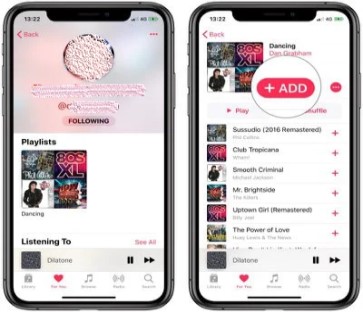
الطريقة 01. أنشئ قائمة تشغيل تعاونية مباشرة على تطبيق Apple Music
إذا كنت تفضل استخدام الطريقة الرسمية لإنشاء قائمة تشغيل تعاونية على Apple Music، فإليك كيفية القيام بذلك:
الخطوة 1. افتح تطبيق Apple Music على جهازك الذي يعمل بنظام iOS أو macOS.
الخطوة 2. انقر على "المكتبة" الموجودة في الجزء السفلي من الشاشة (iOS) أو الشريط الجانبي (macOS).
الخطوة 3. حدد "قوائم التشغيل" وانقر على أيقونة "+" لإنشاء قائمة تشغيل جديدة.
الخطوة 4. أعطِ قائمة التشغيل الخاصة بك اسمًا وأضف أي أغاني أولية قد ترغب في تضمينها.
الخطوة 5. انقر على زر "تعديل" في الزاوية العلوية اليمنى من قائمة التشغيل.
الخطوة 6. اختر "إضافة أشخاص" لدعوة الآخرين للانضمام إلى قائمة التشغيل.
الخطوة 7. اختر الطريقة التي ترغب في إرسال الدعوة بها، مثل عبر تطبيق iMessage أو البريد الإلكتروني.
الخطوة 8. سيتلقى المتعاونون معك دعوة للانضمام إلى قائمة التشغيل. وبمجرد قبولهم الدعوة، يمكنهم إضافة الأغاني وحذفها وإعادة ترتيبها في قائمة التشغيل.
الخطوة 9. لإدارة المتعاونين معك، انقر على زر "تحرير" في الزاوية العلوية اليمنى من قائمة التشغيل وحدد "المتعاونين".
يُعدّ استخدام التطبيق الرسمي لجهاز Apple Music لإنشاء قائمة تشغيل تعاونية طريقةً سهلةً وموثوقةً للعمل مع الآخرين على إنشاء قائمة تشغيل. الخطوات بسيطة وسهلة الاتباع، ويمكنك استخدام الأدوات المدمجة في التطبيق لإدارة المتعاونين معك وصلاحيات وصولهم إلى قائمة التشغيل.
الطريقة 02. أنشئ قائمة تشغيل تعاونية Apple Music باستخدام caset
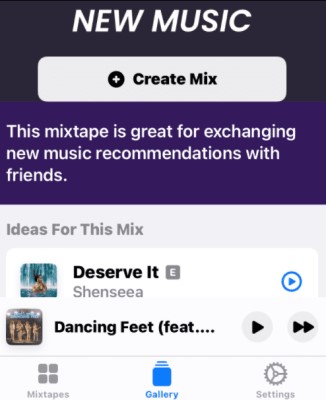
هناك طريقة أخرى للتعاون في قائمة تشغيل Apple Music. لإنشاء قائمة تشغيل تعاونية على Apple Music، يمكنك استخدام تطبيق Caset . إليك كيفية استخدام Caset لإنشاء قائمة تشغيل تعاونية على Apple Music:
الخطوة 1. قم بتنزيل وتثبيت تطبيق caset على جهاز iOS الخاص بك.
الخطوة 2. افتح التطبيق وانقر على أيقونة "+" لإنشاء قائمة تشغيل جديدة.
الخطوة 3. أعطِ قائمة التشغيل الخاصة بك اسمًا وأضف أي أغاني أولية قد ترغب في تضمينها.
الخطوة 4. انقر على "مشاركة" ثم اختر "التعاون" لدعوة الآخرين للانضمام إلى قائمة التشغيل.
الخطوة 5. اختر الطريقة التي ترغب في إرسال الدعوة بها، مثل إرسالها عبر البريد الإلكتروني أو الرسائل النصية.
الخطوة 6. سيتلقى المتعاونون معك دعوة للانضمام إلى قائمة التشغيل. وبمجرد قبولهم الدعوة، يمكنهم إضافة الأغاني وحذفها وإعادة ترتيبها في قائمة التشغيل.
الخطوة 7. لإدارة المتعاونين معك، انقر على زر "تحرير" في الزاوية العلوية اليمنى من قائمة التشغيل وحدد "المتعاونين".
من المهم التنويه إلى أنه على الرغم من أن Caset أداة مفيدة لإنشاء قوائم تشغيل تعاونية على Apple Music، إلا أنه تطبيق تابع لجهة خارجية وغير معتمد أو مدعوم رسميًا من Apple. لذا، قد تظهر بعض القيود أو المشكلات عند استخدامه. توخَّ الحذر دائمًا عند مشاركة معلوماتك الشخصية أو منح تطبيقات الطرف الثالث إمكانية الوصول إليها.
الجزء 3. كيف يمكنني مشاركة قائمة التشغيل التعاونية الخاصة بي Apple Music؟
بعد إنشاء قائمة التشغيل التعاونية، حان الوقت لمناقشة قائمة التشغيل المشتركة Apple Music. مشاركة قائمة التشغيل التعاونية على Apple Music أمر بسيط وسهل. إليك الطريقة:
الخطوة 1. افتح تطبيق Apple Music على جهازك الذي يعمل بنظام iOS أو macOS.
الخطوة 2. انقر على "المكتبة" الموجودة في الجزء السفلي من الشاشة (iOS) أو الشريط الجانبي (macOS).
الخطوة 3. حدد "قوائم التشغيل" وابحث عن قائمة التشغيل التي قد ترغب في مشاركتها.
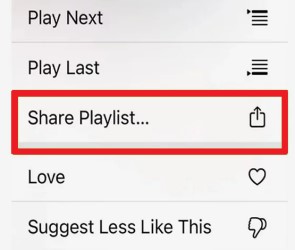
الخطوة 4. اضغط مطولاً على قائمة التشغيل لإظهار خيارات المشاركة.
الخطوة 5. حدد "مشاركة قائمة التشغيل".
الخطوة 6. اختر الطريقة التي ترغب في مشاركة قائمة التشغيل بها، مثل عبر iMessage أو البريد الإلكتروني أو وسائل التواصل الاجتماعي.
الخطوة 7. سيتلقى المستلمون رابطًا لعرض قائمة التشغيل على Apple Music. يمكنهم الاستماع إلى الأغاني وإضافتها إلى قوائم التشغيل الخاصة بهم.
يُعدّ نشر قائمة التشغيل التعاونية الخاصة بك على Apple Music طريقة رائعة لتمكين الآخرين من الاستمتاع بالموسيقى التي قمتَ بتنسيقها. كما أنها وسيلة ممتازة للترويج لقائمة التشغيل الخاصة بك والوصول إلى جمهور أوسع.
الجزء 4. كيفية حفظ قائمة التشغيل التعاونية Apple Music دون اتصال بالإنترنت للمشاركة؟
إذا كنت ترغب في الاحتفاظ بقائمة التشغيل التعاونية الخاصة بك على Apple Music دون اتصال بالإنترنت للمشاركة، فيمكنك استخدام أداة خارجية مثل TunesSolo Apple Music Converter.
TunesSolo Apple Music Converter هو تطبيق تابع لجهة خارجية يسمح للمستخدمين بتحويل وتنزيل الأغاني والألبومات وقوائم التشغيل Apple Music إلى تنسيقات مختلفة، بما في ذلك M4A, وMP3, وFLAC, وWAV.
تم تصميم التطبيق لمساعدة مشتركي Apple Music على الوصول إلى مكتبة الموسيقى الخاصة بهم دون اتصال بالإنترنت، بالإضافة إلى مشاركة موسيقاهم مع الآخرين الذين قد لا يكون لديهم اشتراك Apple Music.
يدعم التطبيق تحويل الدُفعات ، مما يسمح للمستخدمين تحويل أغانٍ متعددة أو قوائم تشغيل كاملة مرة واحدةكما أنه يحافظ على الجودة الأصلية لملفات Apple Music، مما يضمن أن تبدو الأغاني التي تم تنزيلها جيدة تمامًا مثل النسخ الأصلية.
إليك كيفية استخدام TunesSolo لتنزيل قائمة التشغيل التعاونية الخاصة بك من Apple Music:
الخطوة 1. قم بتنزيل وتثبيت برنامج TunesSolo Apple Music Converter على جهاز الكمبيوتر الخاص بك.
الخطوة 2. افتح التطبيق واضغط "Open Apple Music Web Player".
الخطوة 3. اسحب قائمة التشغيل التعاونية الخاصة بك نحو زر الزائد الأحمر.
الخطوة 4. اختر تنسيق الإخراج وجودته. اختر مجلدًا لحفظ الملفات فيه.
الخطوة 5. انقر على "تحويل" لبدء عملية التحويل.
الخطوة 6. بمجرد اكتمال عملية التحويل، يمكنك العثور على الأغاني التي تم تنزيلها في مجلد الإخراج على جهاز الكمبيوتر الخاص بك.
باستخدام TunesSolo Apple Music Converter، يمكنك الاحتفاظ بقائمة التشغيل التعاونية الخاصة بك على Apple Music دون اتصال بالإنترنت ومشاركتها مع الآخرين دون الحاجة إلى اشتراك Apple Music. يُعد هذا مفيدًا بشكل خاص إذا كنت ترغب في مشاركة قائمة التشغيل مع شخص لا يملك اشتراك Apple Music أو لا يستطيع الوصول إلى الإنترنت.
الجزء 5. خاتمة
بعد قراءة هذا، أتوقع أن إنشاء قوائم تشغيل تعاونية على Apple Music لن يكون صعبًا عليك الآن. بالإضافة إلى ذلك، يمكنك أيضًا استخدام TuneSolo Apple Music Converter لتنزيل قائمة تشغيل Apple التعاونية التي أنشأتها لمشاركتها مع أصدقائك والاستماع إليها دون اتصال بالإنترنت. هذا رائع! انقر على زر الأمان أدناه لبدء تنزيل قائمة التشغيل التعاونية على Apple Music الآن.

