

كيفية تحويل مكتبة iTunes إلى MP3
يُعدّ iTunes أحد أفضل تطبيقات الموسيقى التي يستمتع بها المستخدمون حاليًا. بفضل ميزاته وفوائده العديدة، من منا لا يرغب في استخدامه؟ لن يُمثّل دفع رسوم الاشتراك الشهري عائقًا كبيرًا.
أثناء استخدام هذا التطبيق المذكور ، من المناسب فقط أن يدرك القائمون على البث أن تنسيق الأغاني التي يشترونها من متجر iTunes بتنسيق مختلف لا يمكن تشغيله في العديد من مشغلات الموسيقى. هذا هو السبب في تعلم دليل على كيفية تحويل مكتبة iTunes إلى MP3 سيكون التنسيق مفيدًا لأن MP3 يُعرف بأنه تنسيق الصوت الأكثر شيوعًا والذي تدعمه جميع الأجهزة ومشغلات الوسائط تقريبًا.
هل تواجه صعوبة في تصدير أغاني iTunes المفضلة لديك؟ هل تريد الاحتفاظ بالأغاني إلى الأبد حتى لو انتهى اشتراكك؟ مع تقدمنا في هذا المنشور ، سنكون قادرين على الإجابة على السؤال المذكور حيث سنشارك معك الأساليب والأدوات التي يسهل استخدامها والتي ستساعدك على تحويل مكتبة iTunes إلى MP3 شكل سريعة ومريحة بالإضافة إلى الأسباب المعتادة التي تجعل الناس يبحثون عن مثل هذه الطرق. لنبدأ الآن!
محتوى المادة الجزء 1. لماذا نحتاج إلى تحويل مكتبة iTunes إلى MP3?الجزء 2. كيفية تحويل مكتبة iTunes إلى MP3 مع iTunes؟الجزء 3. كيفية تحويل مكتبة iTunes إلى MP3 مع TuneSolo?الجزء 4. كيفية معرفة iTunes و MP3 ملفات منفصلةالجزء 5. ملخص
الجزء 1. لماذا نحتاج إلى تحويل مكتبة iTunes إلى MP3?
قبل أن ننتقل أخيرًا إلى الموضوع الرئيسي لهذه المقالة، سنذكر أولًا ونعدد الأسباب الشائعة التي يفكر فيها معظم المستمعين كأسباب تدفعهم إلى تحويل مكتبة iTunes إلى MP3 تنسيق.
إذا كنت من أشد المعجبين بتطبيق iTunes ، فيجب أن تدرك أن تنسيقات الملفات المعتادة التي يمكن تشغيلها في هذا التطبيق تشمل M4Aو WAV و AIFF و AAC. وإذا كانت هناك حاجة لتحويل أغانيك المفضلة من مكتبة iTunes الخاصة بك ، فيجب أن تكون على دراية بالأدوات التي يمكن أن تساعدك.
في غضون ذلك ، إليك قائمة الأسباب التي ذكرناها سابقًا.
- يميل بعض المستخدمين إلى تحويل مكتبة iTunes إلى MP3 عندما يرغبون في الحصول على قرص مضغوط من MP3 أغاني تلك المسارات موجودة في قوائم تشغيل iTunes الخاصة بهم.
- If 1 يرغب في استيراد ملفات صوتية غير مضغوطة إلى تطبيق iTunes كملفات مضغوطة، وسيحاول تحويل مكتبة iTunes إلى MP3 وذلك لتوفير بعض مساحة التخزين.
- تصدير الأغاني وحفظها على محركات أقراص خارجية مثل USB لتشغيلها على مشغلات الوسائط الأخرى مثل جهاز الاستريو في سيارتك.
- للتشغيل على مشغلات الموسيقى التي لا تدعم تنسيق أغاني iTunes المعتاد.
- لتحويل ملفات الصوت عالية الجودة إلى تنسيقات ملفات أخرى لتقليل مساحة القرص.
- لنسخ الأقراص المضغوطة عبر تطبيق iTunes.
قد تكون هناك أمور أخرى في ذهن الناس. ما سبق ذكره ليس سوى بعض منها. إذا كانت لديك كل هذه الأسباب أيضًا، فمن المؤكد أنك تبحث عن الأدوات نفسها لتحويل مقاطعك الموسيقية المفضلة على iTunes إلى MP3 (وهو تنسيق أسهل بكثير في التشغيل). وسيتم عرض هذه التفاصيل في الأجزاء اللاحقة من هذه المدونة.
الجزء 2. كيفية تحويل مكتبة iTunes إلى MP3 مع iTunes؟
1 طريقة سهلة لتحويل مكتبة iTunes إلى MP3 يتم تغيير تنسيق الملفات باستخدام تطبيق iTunes نفسه. قد تتساءل عن ذلك، لكن هذا ممكن بالفعل. كان معظم المستخدمين يعتقدون أن تطبيق iTunes يُستخدم فقط لإدارة الملفات وتخزين الوسائط مثل مقاطع الفيديو والموسيقى والأفلام وغيرها. لكن في الواقع، هذا التطبيق قادر على أكثر من ذلك! ومن بين قدراته تغيير تنسيق ملفات الوسائط.
استخدم 1 من مميزات استخدام تطبيق iTunes كمحول أنه مجاني تمامًا. إذا لم يكن هذا التطبيق مثبتًا على جهازك، يمكنك تحميله وتثبيته بسهولة من متجر Google Play أو متجر Apple. يدعم هذا التطبيق أجهزة Mac وأجهزة Windows، لذا لا داعي للقلق إذا كنت تستخدم جهاز كمبيوتر يعمل بنظام Windows.
الآن، سنعلمكم الخطوات السهلة لتحويل مكتبة iTunes إلى MP3 تنسيق.
- افتح تطبيق iTunes الخاص بك.
- ابحث عن خيار "استيراد الإعداد".
- اختر أغاني iTunes وقم بإنشاء MP3 الإصدار.
على الرغم مما سبق 3 رغم سهولة تنفيذ هذه العملية، إلا أننا نرغب في التأكد من قدرتك على إتمامها بسلاسة تامة. لذا، إليك شرح كل خطوة بالتفصيل.
الخطوة رقم1. افتح تطبيق iTunes الخاص بك
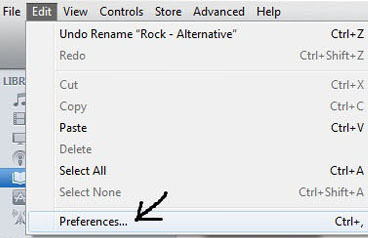
بالطبع ، أول ما عليك القيام به هو التوجه إلى تطبيق iTunes الخاص بك وفتحه. كما ذكرنا في البداية ، إذا لم يكن لديك التطبيق بعد ، فيمكنك ببساطة الانتقال إلى متجر Google Play أو متجر التطبيقات للتنزيل. بعد الوصول إلى الصفحة الرئيسية ، عليك البحث عن زر "تفضيلات". إذا كنت تستخدم جهاز كمبيوتر يعمل بنظام Mac ، فأنت بحاجة إلى تحديد خيار "iTunes" الموجود في الجزء العلوي الأيسر من الشاشة ثم سترى قائمة "التفضيلات" من تلك المدرجة. إذا كنت تستخدم جهاز كمبيوتر يعمل بنظام Windows ، فانتقل إلى الزر "تعديل" وانتقل بالماوس إلى خيار "التفضيلات".
الخطوة رقم2. ابحث عن خيار "إعدادات الاستيراد"
بعد إتمام الخطوة الأولى، انتقل إلى علامة التبويب "عام". ستجد هناك خيارات جديدة، من ضمنها "إعدادات الاستيراد". عليك اختيار تنسيق التشفير الذي ترغب باستخدامه. هدفنا هو تحويل مكتبة iTunes إلى MP3 التنسيق، تأكد من أنك ستختار MP3يمكنك الاختيار باستخدام السهم المتجه للأسفل الموجود بجانب خيار "الاستيراد باستخدام".

الخطوة رقم3. اختر أغاني iTunes وأنشئ MP3 التجريبية
تأكد من الضغط على زر "موافق" بعد إتمام الخطوة الثانية لحفظ جميع الإعدادات. الآن، يمكنك اختيار المسارات التي ترغب في تحويلها إلى MP3 قم بتنسيق الملف. بعد ذلك، انتقل إلى خيار "ملف" وابحث عن زر "تحويل". بمجرد الانتهاء، تأكد من أن "إنشاء" MP3 سيتم اختيار "الإصدار". بعد مرور بعض الوقت، MP3 ستظهر نسخ من أغاني iTunes التي اخترتها في مكتبة iTunes الخاصة بك. يمكنك الاستماع إليها الآن!
قد يكون استخدام تطبيق iTunes مفيدًا، إلا أنه لا يخلو من بعض العيوب التي قد يواجهها أي مستخدم. إليكم بعضها: 2 الأكثر وضوحاً.
- أثناء عملية التحويل ، قد يكون هناك انخفاض في الجودة الأصلية للأغاني.
- لن يكون تحويل أغاني iTunes القديمة التي تم شراؤها ممكنًا لأنها مشفرة بتنسيق محمي يعيق المستخدمين عن تحويلها وتنزيلها على أجهزة الكمبيوتر الشخصية الخاصة بهم.
هل هناك طريقة أفضل من ذلك؟ 1 يمكنك استخدام تطبيقات أخرى غير تطبيق iTunes لتحويل مكتبة iTunes إلى MP3بالطبع، هناك حل! وسنتناول هذا الموضوع في الجزء التالي من هذه المقالة.
الجزء 3. كيفية تحويل مكتبة iTunes إلى MP3 مع TuneSolo?
إذا لم تكن بحاجة إلى مواجهة مشكلات أثناء تحويل مسارات مكتبة iTunes الخاصة بك إلى MP3, عليك البحث عن محول محترف يمتلك كل شيء بالفعل! وهذا هو TuneSolo Apple Music Converter!
ما الذي يجعل هذا التحويل مختلفًا عن تطبيق iTunes وأي أدوات برمجية أخرى موجودة؟ TuneSolo Apple Music Converter يتمتع بقدرات كبيرة في العديد من الأشياء، وإليك ملخصًا للاطلاع عليه.
- يدعم تحويل المسارات من 1 تحويل التنسيق إلى تنسيق آخر.
- إنه قادر على إزالة حماية DRM من الملفات.
- كل من التحويل والتنزيل سريع وفعال.
- احتياجات التثبيت قليلة ويسهل تحقيقها.
- يحتوي هذا على واجهة مستخدم يسهل التنقل فيها.
- يدعم صيغ متعددة.
- خطوات التحويل سهلة المتابعة!
كيف تستطيع استخدام هذا TuneSolo Apple Music Converter لتحويل مكتبة iTunes إلى MP3 التنسيق؟ حسنًا، الأمر بسيط! لدينا الخطوات هنا بالطبع. ولكن قبل الانتقال إلى ذلك، ضع الملاحظة التالية في اعتبارك.
ملاحظة: احتفظ بـ Apple Music وتطبيقات iTunes التي تم إغلاقها أثناء عملية التحويل باستخدام TuneSolo Apple Music Converterوذلك لضمان تحويل الملف بسلاسة ونجاح.
إليك الآن خطوات تحويل موسيقى iTunes إلى MP3.
- تثبيت TuneSolo Apple Music Converter على جهاز الكمبيوتر الخاص بك.
- قم بتحميل ملفات iTunes لتحويلها إلى MP3.
- أنهي بالضغط على زر "تحويل".
فيما يلي بعض التفاصيل للرجوع إليها بسهولة.
الخطوة رقم1. تحميل هذا TuneSolo Apple Music Converter على جهاز الكمبيوتر الخاص بك
منذ يحتاج التثبيت ل TuneSolo Apple Music Converter ما عليك سوى إكمال الخطوات البسيطة، ويمكنك تثبيت الأداة بسهولة على جهاز الكمبيوتر الخاص بك. بمجرد تثبيتها، ما عليك سوى تشغيل البرنامج وفتحه.
تحديث: الإصدار الجديد من TuneSolo لم يعد الأمر يتطلب مزامنة مع iTunes لمعالجة تحويل الموسيقى إلى وضع عدم الاتصال! لدينا ميزة مدمجة Apple Music مشغل ويب لتعزيز كفاءة التنزيل. تحتاج إلى تسجيل الدخول باستخدام معرف Apple لمتابعة البحث عن الموسيقى وتحويلها.

الخطوة رقم2. قم بتحميل ملفات iTunes لتحويلها إلى MP3
الخطوة التالية هي إضافة ملفات iTunes التي ترغب في تحويلها إلى MP3 يمكنك إضافة أي عدد تريده من التنسيقات، حيث يمكن للأداة معالجة العديد من التحويلات. 1 انطلق. تأكد من أنك ستختار من بين "تنسيق الإخراج". MP3 من القائمة. يمكنك أيضًا تعديل بعض الإعدادات إذا رغبت في ذلك، وتحديد مسار الإخراج لتسهيل الوصول إليه بعد اكتمال التحويل.

الخطوة رقم3. أنهِ العملية بالضغط على زر "تحويل".
أخيرًا ، ما عليك سوى تحديد الزر "تحويل" الموجود في المنطقة السفلية من الشاشة لبدء عملية التحويل بأكملها أخيرًا. ستندهش من أنه بعد بضع دقائق ، سيتم تحويل الملفات وتصبح جاهزة للبث.

الجزء 4. كيفية معرفة iTunes و MP3 ملفات منفصلة
في برنامج iTunes، التمييز بين AAC و MP3 قد يكون تحديد نسخ الأغنية أمرًا صعبًا، إذ قد تبدو متطابقة. مع ذلك، يحتوي كل ملف في iTunes على تفاصيل أساسية حول الأغنية، تشمل الفنان والمدة وتنسيق الملف. لتحديد ما إذا كان الملف نسخةً من الأغنية، MP3 or AAC, يمكنك فحص الهوية3 العلامات، التي تتضمن معلومات مثل الفنان والنوع الموسيقي وتفاصيل الأغنية الأخرى، في iTunes.
الخطوة 1قم بتشغيل تطبيق iTunes على جهاز الكمبيوتر الخاص بك.
الخطوة 2: حدد ملف الموسيقى ونسخته المطابقة داخل مكتبة موسيقى iTunes الخاصة بك.
الخطوة 3انقر بزر الماوس الأيمن على ملف الموسيقى.
الخطوة 4اختر "معلومات الأغنية" من الخيارات المعروضة.
الخطوة 5: داخل مربع حوار معلومات الأغنية، انتقل إلى علامة التبويب "ملف".
الخطوة 6ستجد في علامة التبويب "ملف" تفاصيل حول نوع الملف، مثل "Apple Music ملف صوتي بصيغة AAC أو ملف صوتي بصيغة MPEG. بالإضافة إلى ذلك، يمكنك التحقق من معلومات محددة مثل المدة والحجم ومعدل البت ومعدل العينة والملف الشخصي والقنوات ومستوى الصوت والمزيد.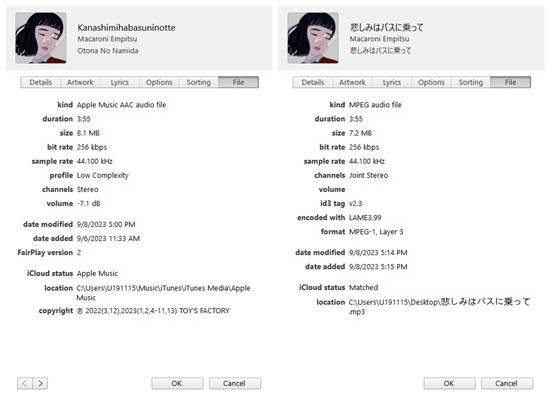
الجزء 5. ملخص
تحويل أغاني iTunes المفضلة لديك من مكتبتك إلى MP3 تنسيق الملفات سهل للغاية، أليس كذلك؟ إذا كنت تواجه مشكلة في التحويل، فلماذا لا تجرب الدليل المذكور أعلاه؟ وأخبرنا إن كان هذا الحل مناسبًا لك!

