

كيفية تحويل ملفات MP3 إلى M4R مجاناً [دليل كامل]
لا شك أن صيغة MP3 أكثر شيوعًا بكثير من صيغة M4R. ربما لم تكن تعرف حتى ما هي صيغة M4R قبل أن تقرأ هذه المقالة. باختصار، إذا نظرنا إلى الأمر بموضوعية، فلا يوجد سبب يدفعك حقًا إلى التحول إلى صيغة صوتية أخرى، أليس كذلك؟
في الواقع، لديك أسباب كافية للتخلي عن تنسيق MP3 والتحول إلى تنسيق 1 الجديد، والذي سنتناوله لاحقًا في هذا الدليل.
سيتناول هذا الدليل سبب حاجتك إلى تحويل الرمز MP3 إلى M4R ، وكيفية القيام بذلك. لنبدأ بالتعرف أكثر على هذا الرمز الغامض M4R.
محتوى المادة الجزء 1. ما هو m4r؟الجزء 2. ما هو MP3؟الجزء 3. كيف يمكنني تحويل MP3 إلى m4r؟الجزء 4. خاتمة
الجزء 1. ما هو m4r؟
ينبغي أن تكون أسئلتك الأولى هي ما هو M4R حقًا، ولذلك، سنحتاج إلى الإجابة على بعض الأسئلة المتعلقة بهذا الموضوع.
من أين جاء الرمز M4R؟
ربما يعرف البعض بالفعل عن M4R، وهو باختصار تنسيق صوتي طورته شركة آبل. هذا التنسيق حصري حاليًا كنغمة رنين لأجهزة iOS، ما يعني أنه لا يمكن استخدامه على أجهزة أخرى غير أجهزة iOS.
بالإضافة إلى ذلك، فإن ملفات M4R هي في الواقع ملفات كانت تحمل في الأصل امتداد M4A والذي تم تغييره إلى تنسيقه الحالي، في حال كنت تعتقد أنه تنسيق فريد تمامًا.
ما هو أفضل استخدام لـ M4R؟
أفضل ما يميز ملف M4R، وربما 1، هو أنه يتيح لك إنشاء نغمات رنين مخصصة. ويمكن بعد ذلك تحويل هذه النغمات إلى صيغ أخرى، مثل صيغة AAC.
ميزة أخرى رائعة في ملف M4R هي أنه صيغة صوتية من Apple. هذا يعني أنه يمكنك استخدام تطبيق iTunes، وهو تطبيق مفيد للغاية. يتيح لك هذا التطبيق إعادة تسمية الصيغ، وتحويل الصوت، وضغطه، وغير ذلك الكثير.
ما هي البرامج/الأجهزة التي تدعم M4R؟
كما ذكرنا سابقاً، فيما يتعلق بالأجهزة، فإنّ ملف الصوت M4R مدعوم فقط على أجهزة iOS. وهذا يعني أيضاً أنّه لا يمكنك تشغيل ملفات الصوت M4R إلا من خلال تطبيق الموسيقى على أجهزة iOS.
عندما يتعلق الأمر بأجهزة سطح المكتب ، ستحتاج إلى البرامج التالية لتشغيل ملفات بهذا التنسيق:
- iTunes (بما في ذلك إصدار الكمبيوتر الشخصي الذي يعمل بنظام التشغيل Windows)
- ميديا بلاير كلاسيك هوم سينما
- فووبار
- Spotify
- فيليبس الطيور المغردة
طالما لديك هذه البرامج أو الأجهزة، يمكنك استخدام تنسيق M4R. لفتح هذه الملفات، ستحتاج إلى التنسيق المذكور بالإضافة إلى برنامج ترميز الصوت اللازم.
نحن نعرف الآن ما هو M4R، ولكن لفهم سبب حاجتك إلى تحويل MP3 إلى M4R، ستحتاج أيضًا إلى معرفة المزيد عن MP3.
الجزء 2. ما هو MP3؟
جميعنا نعرف ما هو MP3، ولكن قد لا تعرف كيف يعمل بالضبط. حاليًا، نعلم أن MP3 هو أحد أكثر تنسيقات ملفات الصوت شيوعًا وانتشارًا. وكما هو الحال مع M4R، سنتحدث عن هذا التنسيق بمزيد من التفصيل.
من أين أتت MP3؟
لذا، علينا أن نتعرف على MPEG أو مجموعة خبراء الصور المتحركة ، وهي مجموعة تُطوّر العديد من الأنظمة والمنتجات. ومع ذلك، تشتهر هذه المجموعة بشكل خاص بأنظمة الضغط التي تستخدمها لملفات الفيديو، بما في ذلك مقاطع الفيديو من أجهزة التلفزيون عالية الوضوح (HDTV) وأقراص DVD وغيرها.
باختصار، يقومون بتطوير أنظمة تُمكّن من ضغط مقاطع الفيديو الضخمة في مساحات أصغر، ومن هنا جاء مصطلح الضغط. وكان أحد منتجاتهم هو MPEG Audio Layer-3 ، والذي عُرف لاحقًا باسم MP3.
ما الذي يميز MP3؟
أنت تعلم جيدًا مدى شيوع استخدام MP3، ولكن قد لا تعرف السبب. ببساطة، اكتسبت هذه التقنية شعبيتها لقدرتها على ضغط البيانات لتناسب مساحة تخزين أصغر، كما ذكرنا سابقًا. هذا مفيد لتوفير المساحة، ولكنه يعتمد على تنسيق يفقد بعض البيانات.
يعني الخسارة وجود تنسيق يفقد بعض بياناته الأصلية عند ضغطه. هذا يعني أن الجودة ستكون أقل.

لماذا يجب عليك التخلي عن MP3؟
قد تتساءل الآن، إذا كان الأمر رائعًا جدًا، فلماذا يجب عليك تحويل MP3 إلى M4R في المقام الأول.
بما أن تنسيق MP3 يعتمد على فقدان البيانات، فستحصل على صوت بجودة أقل، وقد لا يكون ملف الصوت الناتج مطابقًا للملف الأصلي. ورغم أنه مفيد جدًا لمن لا يملكون مساحة كافية على محركات الأقراص، إلا أنه لا يُفيد من يملكون مساحة تخزين كبيرة.
لذا، إذا كان لديك مساحة كافية على القرص الصلب، أنصحك بمحاولة تحويل الملف MP3 إلى M4R للحصول على تنسيق بجودة أعلى. هذا ممكن بالطبع فقط إذا كان لديك الجهاز أو البرنامج المتوافق.
الجزء 3. كيف يمكنني تحويل MP3 إلى m4r؟
الآن وقد أجبنا على سبب حاجتك إلى تحويل MP3 إلى M4R، فلننتقل إلى كيفية القيام بذلك.
توجد عدة حلول لتحويل الرمز MP3 إلى M4R، ولكن من الأفضل اتباع الطريقة المثلى. فاستخدام أدوات غير موثوقة قد يُسبب ضرراً أكبر من النفع.
لهذا السبب ، إليك طريقة ستحبها بالتأكيد.
No.1: محول MP3 إلى M4R الأكثر توصية
TuneSolo Apple Music Converter هي أداة تُمكّن المستخدمين من جمع البيانات من iTunes واستخدامها لتحويلها إلى ملفات قابلة للتنزيل. بمعنى آخر، إذا كان لديك مكتبة iTunes، فسيتم استخدام هذه المكتبة للحصول على بيانات الملفات الصوتية لتنزيلها.
أفضل ما يميز هذا المحول هو أنه يتيح لك اختيار تنسيق الإخراج، مما يساعدك على تحويل MP3 إلى M4R. كما يمكنك تحويل m4p إلى mp3، وتحويل aax إلى mp3 أيضًا.
فيما يلي خطوات تحويل MP3 إلى M4R باستخدام هذه الأداة:
الخطوة 1. اختر أغاني Apple Music
شغّل برنامج Apple Music Converter على جهاز الكمبيوتر. تأكد من تثبيت برنامج iTunes، فهو مصدر الموسيقى. تأكد أيضًا من أن برنامج iTunes مُحدّث إلى أحدث إصدار. ستظهر لك الآن قائمة بالموسيقى على الصفحة الرئيسية. اختر الأغاني التي ترغب بتحويلها من برنامج Apple Music بالنقر على المربع المقابل لها على اليسار.

الخطوة 2. اضبط إعدادات الإخراج
أسفل قائمة الأغاني، ستجد إعدادات الإخراج. اختر هنا التنسيق والجودة والإعدادات الأخرى المناسبة لملف Apple Music المحدد. بما أن هدفنا هو تحويل MP3 إلى M4R، فاضبط تنسيق الإخراج وبرنامج الترميز على M4R.

الخطوة 3. تحويل Apple Music
بعد الانتهاء من ضبط الإعدادات ضمن قسم "إعدادات الإخراج" ، انقر على زر "تحويل" أدناه. قد يستغرق الأمر بعض الوقت، ولكن سرعان ما ستظهر نتائج التحويل في علامة التبويب "تم". انتقل إلى هذه العلامة للتحقق من تنزيل الموسيقى الصحيحة بالتنسيق المطلوب.

بهذا تكون قد تعلمت بنجاح كيفية تحويل الرمز MP3 إلى M4 R باستخدام أداة خارجية. إذا لم يناسبك هذا، فيمكنك استخدام محول عبر الإنترنت.
No.2: تحويل MP3 إلى M4R باستخدام محول عبر الإنترنت
توجد بعض برامج تحويل الصوت عبر الإنترنت، ولكن لضمان سلامة ملفاتك، يُنصح باستخدام برنامج 1 الأكثر شيوعًا. فشعبيته تعني أنه موثوق ولم يُحدث أي تغيير غير مقصود في ملفات معظم المستخدمين.
هذا يقلل من خياراتك إلى محول الصوت عبر الإنترنت ، وهي أداة عبر الإنترنت متخصصة في تحويل ملفات الصوت من تنسيق 1 إلى تنسيق آخر.
فيما يلي خطوات تحويل MP3 إلى M4R باستخدام هذا المحول عبر الإنترنت:
- فتح تحويل الصوت عبر الإنترنت
- انقر على الرقم 1 في الصفحة الرئيسية، ثم انقر على الزر الأزرق الملفات المفتوحة
- حدد موقع ملفات MP3 التي تريد تحويلها وانقر فوق ساعات العمل.
ملاحظة: يمكنك أيضًا ببساطة سحب وإفلات ملفات MP3 في الموقع الإلكتروني وسيتعرف الموقع تلقائيًا على الملف للتحويل.
- الآن، على الرقم 2,، اختر اي فون الرنة والذي يجب أن يمثل M4R.
- حدد الجودة التي تريد أن يمتلكها الناتج من اقتصادي (64 kbps) إلى الأفضل (320 kbps).
- انقر على الزر تحويل
- انتظر حتى اكتمال التحويل وبمجرد الانتهاء ، انقر فوق التحميل
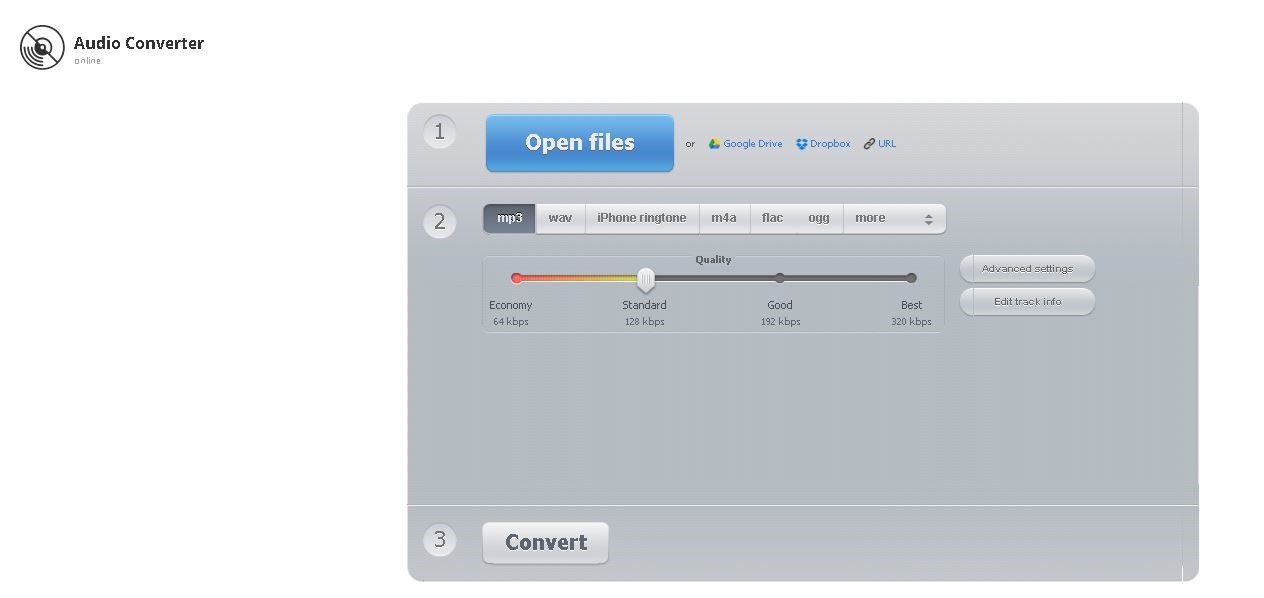
هذا كل ما في الأمر. إنها في الواقع بسيطة للغاية بهذه الطريقة، ولكنها مخصصة فقط لتحويل 1 في كل مرة. إذا كان لديك عدة أغاني، فأقترح استخدام TuneSolo لتحويل MP3 إلى M4R.
الجزء 4. خاتمة
من الطبيعي ألا يدرك الناس أن المنتج الذي يستخدمونه رديء، إلا إذا وجدوا منتجًا أفضل. وينطبق الأمر نفسه على أولئك الذين لم يستخدموا سوى MP3 طوال حياتهم لتشغيل الملفات الصوتية.
سيساعدك هذا الدليل على فهم كيفية مقارنة صيغة MP3 بالصيغ الأخرى. نأمل أن تتمكن الآن، بعد معرفة كيفية تحويل MP3 إلى M4R ، من الاستماع إلى الموسيقى بجودة أعلى.

