

كيفية إعداد مشاركة العائلة على الآيفون؟ كيف تعمل؟
إذا كان لديك أصدقاء أو أفراد من العائلة يستخدمون أجهزة iOS أيضًا، فبدلاً من مشاركة الحسابات، يمكنك تجربة ميزة المشاركة العائلية. كيف يتم إعداد المشاركة العائلية على iPhone أو على أجهزة Apple الأخرى؟
ما هي ميزة المشاركة العائلية؟ هي ميزة تتيح للمنظم إضافة ما يصل إلى 80000182065QXZ عضوًا إلى مجموعة المشاركة العائلية. يتمتع جميع الأعضاء بإمكانية الوصول غير المحدود إلى مشتريات الأعضاء الآخرين، ويمكنهم أيضًا تنزيلها على حساباتهم. تُخصم جميع مشتريات الأعضاء تلقائيًا من حساب منظم المجموعة العائلية.
في هذا المنشور، تعرف على عملية إعداد المشاركة العائلية على جهاز iPhone أو iPad الخاص بك والحلول الممكنة التي يمكنك تجربتها إذا لم تعمل خطة العائلة Apple Music عند الحصول على البث المحمي DRM.
محتوى المادة الجزء 1. كيفية إعداد مشاركة العائلة على أجهزة iPhone أو iPad؟الجزء 2. كيفية إصلاح مشكلة عدم عمل خطة العائلة Apple Music على أجهزة iOS وأجهزة Mac؟الجزء 3. هل يُمكنني مشاركة Apple Music بدون استخدام خاصية المشاركة العائلية؟ إليك أفضل طريقة!
الجزء 1. كيفية إعداد مشاركة العائلة على أجهزة iPhone أو iPad؟
فكرت المقدمة في البداية حول ماهية "المشاركة العائلية". الآن ، دعونا نتناول كيفية إعداد Family Sharing على iPhone و iPad.
خطوات سهلة لإعداد Family Sharing على iPhone أو iPad
الخطوات أدناه مخصصة في الواقع لجميع منظمي الأسرة حيث يجب أن يكونوا هم من يقوموا بإعداد Family Sharing على iPhone. الشيء نفسه ينطبق على الطلبات المقدمة من مشتريات الأعضاء. يجب أن يتم الاتفاق على دفع هذه المشتريات وأن يتم ذلك من قبل منظم العائلة أيضًا.
- احصل على جهاز iPhone أو iPad واضغط على ملف رمز الإعدادات على شاشتك الرئيسية. يُرجى ملاحظة أنه يجب أن يعمل جهازك بنظام iOS 8 أو إصدار أحدث حتى تتمكن من متابعة العملية.
- اضغط على "أبل الهوية".
- من المجموعة التالية من الخيارات ، اختر مشاركة الأسرة.
- بعد القيام بذلك ، اضغط على الزر إشترك الأن.
- ثم انقر فوق اتبع الدورة زر ثم قم بتحميل صورة إذا كنت ترغب في ذلك.
- تحت المبادرة من “Share Purchases” انقر على "متابعة" في النافذة.
- بعد ذلك ، سيتم توجيهك إلى نافذة طرق الدفع. إذا كنت قد انتهيت بالفعل من تحديد وضع معاملة الدفع ، فحدد الزر "متابعة" في الجزء السفلي. لك الحرية دائمًا في تغيير طريقة الدفع في الإعدادات الخاصة بك.
- تحت “Payment method”، تحديد "مشاركة موقعك". يمكنك الآن تحديد ما إذا كنت تريد مشاركته مع أفراد العائلة الآخرين أم لا. إذا كنت لا ترغب في ذلك ، فما عليك سوى تحديد الزر" ليس الآن ".
- الآن، ارجع إلى النافذة الأولى بعد النقر على “Family Sharing” الخيار (في الخطوة 3انقر على خيار "إضافة عضو العائلة"واكتب اسم العضو الذي ترغب في إدراجه في الخطة.
- أخيراً: أضف رمز الحماية لبطاقة الائتمان التي تخطط لاستخدامها للدفع. هذا مفيد للغاية خاصة عندما يتعلق الأمر بالتحقق من أنك منظم المشاركة العائلية.
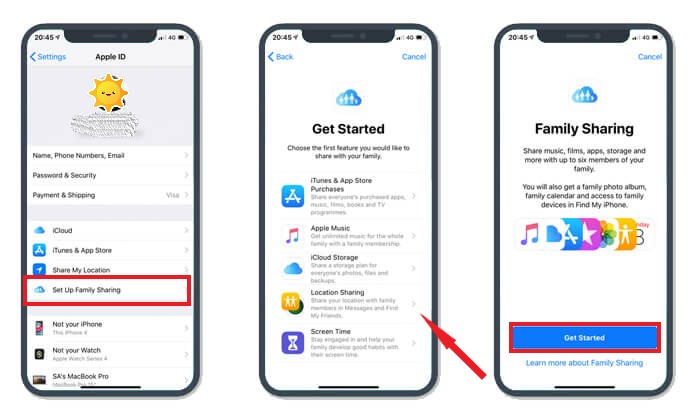
كما ذكرنا سابقًا، تتيح ميزة المشاركة العائلية إضافة ما يصل إلى 80000182067QXZ عضوًا. ما عليك سوى اتباع خطوات الإضافة حتى تتم إضافة جميع الأعضاء الآخرين إلى الحساب. بمجرد دعوتهم، سيتم إرسال دعوة تلقائيًا إلى بريدهم الإلكتروني. يجب على كل عضو قبول الدعوة للاستفادة من حقوقه وخدماته كعضو.
إذا رغب أحد الأعضاء في شراء عنصر ، فسيتم خصم هذا تلقائيًا من حساب المنظم. يمكن الوصول إلى جميع عمليات الشراء التي قام بها كل عضو بواسطة مجموعة Family Sharing بأكملها.
أشياء يجب تذكرها عند إنشاء المشاركة العائلية
عند إجراء مشاركة عائلية على iPhone وعلى الأجهزة الأخرى ، هناك بعض الأشياء التي يجب أن تتذكرها:
- يُسمح لك بإنشاء عدد محدود من مجموعات مشاركة العائلة (2) خلال عام كامل. لذا، إذا كنت تخطط لحذف أول مجموعة (1) أنشأتها، فهذا يعني أنه لم يتبق لديك سوى فرصة تجريبية (1) أو فرصة (1) لإنشاء مجموعة مشاركة عائلية.
- ثانيًا ، يجب أن تلاحظ أيضًا أن حذف أو إزالة عضو من المجموعة سيكون خيارًا أفضل بكثير من حذف المشاركة العائلية في هذه الحالة ، يمكنك فقط إضافة أعضاء آخرين بدلاً من ذلك. يجب عليك فقط حذف مجموعة Family Sharing إذا كنت ترى أنها لم تعد مفيدة.
- إذا كنتَ منظم مجموعة المشاركة العائلية، فلا يُسمح لك بوضع أي قيود على جميع الأعضاء البالغين، بما في ذلك من تزيد أعمارهم عن 80000182068QXZ عامًا.
- يمكنك تمكين أو تنشيط قيود الشراء لجميع الأعضاء الذين يعتبرون أطفالًا.
الجزء 2. كيفية إصلاح مشكلة عدم عمل خطة العائلة Apple Music على أجهزة iOS وأجهزة Mac؟
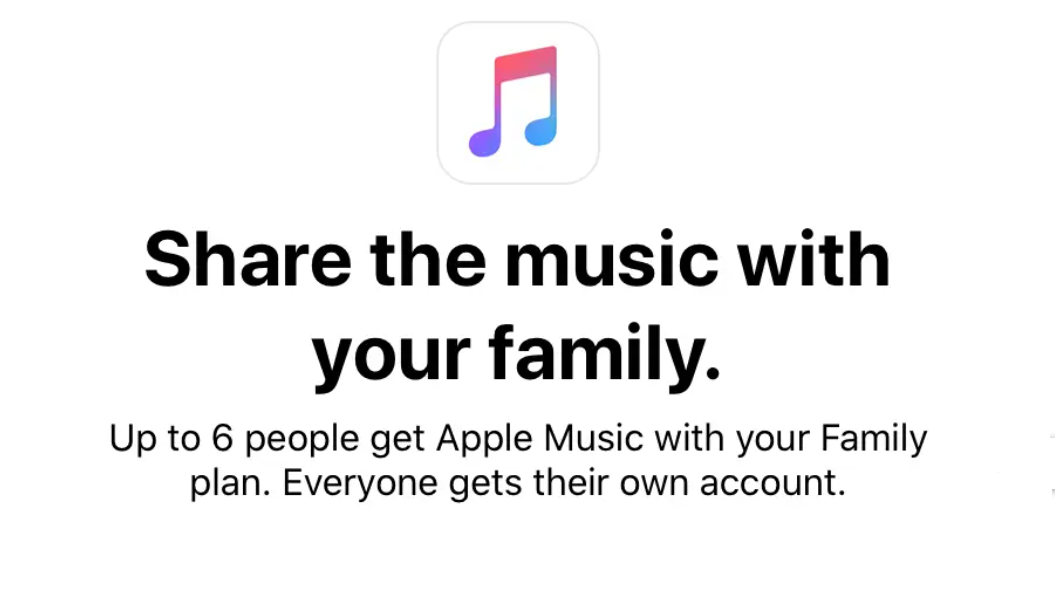
باستخدام ميزة المشاركة العائلية، يمكنك بسهولة مشاركة اشتراك Apple Music بين ما يصل إلى 6 شخصًا. إذا لم تعمل ميزة المشاركة العائلية Apple Music على جهاز iPhone الخاص بك، فمن المرجح أنك ارتكبت خطأً أثناء الإعداد. إذا راجعت الخطوات ولم تجد أي خطأ، فقد يكون هناك سبب آخر. فيما يلي قائمة بأكثر الحلول فعالية.
أعد التحقق من معرف Apple المستخدم في تفعيل خطة العائلة Apple Music
هناك بعض المستخدمين الذين يُنشئون أكثر من مُعرّف Apple ID واحد (1). قد يكون هذا سببًا في ارتباكهم عند تسجيل الدخول باستخدام مُعرّف Apple ID الخاص بهم للانضمام إلى خطة المشاركة العائلية. لذا، يُنصح بالتحقق أولًا من مُعرّف Apple ID المُستخدم عند الانضمام إلى خطة المشاركة العائلية.
- على جهاز iOS الخاص بك ، حدد أيقونة الإعداد ، ثم اضغط على شعار Apple ID أو اسم حسابك. في النافذة القادمة ، ستتمكن من رؤية معرف Apple الذي تستخدمه على جهازك.
- على كمبيوتر Mac ، في الجزء العلوي الأيسر من شاشتك ، يوجد شعار Apple يجب النقر فوقه أولاً. من الخيارات المعروضة ، اختر "تفضيلات النظام" ثم اضغط على زر iCloud التالي. بعد القيام بذلك ، ستتمكن الآن من رؤية معلومات معرف Apple المستخدمة.
تسجيل الخروج وتسجيل الدخول باستخدام حسابك المستخدم
هذه في الواقع أسهل طريقة لحل مشاكل مثل عدم عمل ميزة المشاركة العائلية Apple Music على خطة iPhone. يمكنك ببساطة تسجيل الخروج ثم تسجيل الدخول مرة أخرى.
- على أجهزة iOS ، فقط اضغط على أيقونة الإعدادات ثم حدد اسمك في الجزء العلوي. إذا واصلت التمرير حتى الجزء السفلي ، فسترى زر تسجيل الخروج. اضغط عليها ثم قم بتسجيل الدخول مرة أخرى.
- إذا كنت تستخدم جهاز ماك، فانتقل إلى تطبيق iTunes ثم اختر "الحساب". من الخيارات المعروضة، انقر على "تسجيل الخروج". بعد ذلك، انقر على زر "الحساب" مرة أخرى ثم اختر "تسجيل الدخول".
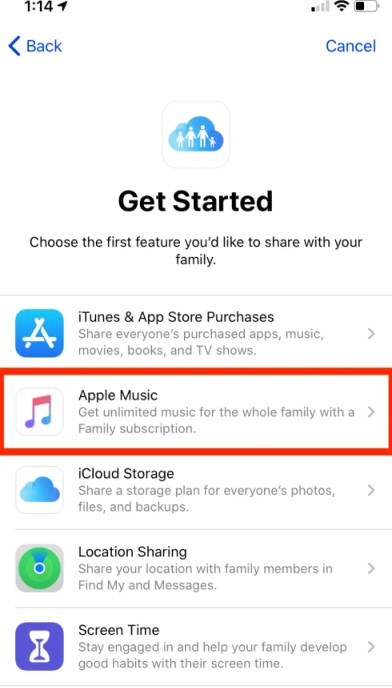
تحقق مما إذا كنت قد أنشأت Apple Music عند تمكين الميزات المشتركة
لا تقتصر ميزة المشاركة العائلية على Apple Music فقط، بل تتيح لك أيضًا مشاركة بعض ألبومات الصور والمشتريات والكتب. لذا، يُنصح بالتأكد، بصفتك منظم العائلة، من اختيارك الصحيح لـ Apple Music ضمن قائمة العناصر التي يجب تفعيلها في ميزات المشاركة.
قم بإزالة وإضافة أفراد العائلة مرة أخرى
هناك طريقة أخرى يمكنك تجربتها لحل مشكلة عدم عمل ميزة المشاركة العائلية Apple Music على جهاز iPhone، وهي إزالة الأعضاء من المجموعة ثم إضافتهم إليها مرة أخرى. إذا لم تتمكن من مشاركة الموسيقى مع بعض الأعضاء، فمن المحتمل أن يكون هناك خطأ ما أثناء إضافتهم. لذا، حاول إزالة العضو ثم إضافته مجددًا إلى مجموعة المشاركة العائلية.
تحقق مما إذا كان الحساب نفسه مستخدمًا لـ Apple Music و iCloud و iTunes
حل آخر هو التأكد من أن أعضاء مجموعة المشاركة العائلية يستخدمون نفس الحساب على iTunes و iCloud و Apple Music. تأكد أيضًا من أن هذا الحساب هو نفسه 1 الذي استخدمه المنظم لإرسال الدعوة إلى بريدك الإلكتروني.
الجزء 3. هل يُمكنني مشاركة Apple Music بدون استخدام خاصية المشاركة العائلية؟ إليك أفضل طريقة!
من الواضح، بناءً على المناقشة السابقة، أنه من الممكن مواجهة مشاكل عند استخدام ميزة المشاركة العائلية Apple Music في خطة مجموعة iPhone. لذا، يُنصح بحفظ هذه الملفات بشكل دائم على جهازك ومشاركتها مع الآخرين عبر استخدام ذاكرة USB مثلاً.
مع ذلك، فإن مشاركة ملف Apple Music ليست بالأمر السهل، إذ لا يُسمح بنسخه أو نقله أصلاً. لذا، ستحتاج إلى أداة تساعدك في ذلك.
عندما يتعلق الأمر بتحويل وتنزيل ملفات Apple Music، فإن TuneSolo Apple Music Converter هو الخيار الأمثل. فهو يتميز بالعديد من الخصائص التي ستنال إعجاب الجميع. مع TuneSolo، يمكنك بث ملفات Apple Music المفضلة لديك إلى مشغلات الموسيقى المختلفة التي تختارها.
كما ذكرنا سابقًا، فإن عملية تحويل وتنزيل ملفات Apple Music ليست بالأمر السهل أبدًا. والسبب في ذلك هو أن هذه الملفات محمية بواسطة DRM، مما يمنع نسخها واستخدامها على أجهزة غير مصرح بها. لحسن الحظ، يُمكن لـ TuneSolo Apple Music Converter تسهيل هذه العملية قدر الإمكان.
يمكنك تحويل ملفات Apple Music إلى MP3 أو إلى صيغ إخراج متعددة مثل WAV, وAAC, وFLAC, وM4A. كما أنها موثوقة للغاية في إزالة DRM . بإزالة هذا الملف، ستصبح جميع الإجراءات اللاحقة أسهل.
معلومات التحديث : لم يعد الإصدار الجديد من TuneSolo Apple Music Converter يتطلب مزامنة مع iTunes لمعالجة تحويل الموسيقى دون اتصال بالإنترنت! لقد أضفنا مشغل ويب مدمجًا من Apple لتعزيز كفاءة تنزيل الموسيقى . جرّب محوّلنا الجديد مجانًا لمعرفة المزيد عن ميزاته الرائعة!

يمكن لهذه الأداة الاحترافية أن تعمل بشكل متوافق مع أجهزة مثل Windows 10 و macOS.
فيما يلي خطوات استخدام TuneSolo Apple Music Converter في تنزيل الملفات حتى تتمكن من مشاركة Apple Music مع الآخرين دون استخدام ميزة المشاركة العائلية.
- بعد تشغيل التطبيق، انقر على صفحة الترحيب. "Open the Apple web player" اضغط على الزر ثم قم بتسجيل الدخول إلى Apple Music باستخدام معرف Apple الخاص بك، وسيبدأ المحول تلقائيًا في التعرف على مكتبة Apple Music الخاصة بك.
- حدد أغنية أو قائمة تشغيل أو ألبومًا في مكتبتك أو بعد البحث في مشغل الويب، ثم اسحبه وأفلته مباشرة في زر "+" (فقاعة حمراء على الجانب الأيمن من واجهة البرنامج)، وبعد ذلك سيضيف TuneSolo المسار الذي حددته إلى قائمة التحويل.
- في النافذة المنبثقة، اختر تنسيق الإخراج ومسار الإخراج لملف Apple Music الذي تريده.
- انقر الآن على زر "تحويل" لبدء عملية التنزيل. بعد بضع دقائق ، انقر فوق علامة التبويب "انتهى" أعلاه لمشاهدة جميع ملفات الموسيقى التي تم تحويلها بنجاح.

وهذا كل شيء! تأكد فقط من اتباع جميع الخطوات المذكورة أعلاه لاستخدام TuneSolo Apple Music Converter حتى تتمكن من مشاركة مقاطعك المفضلة من Apple Music دون مواجهة أي أخطاء أو قيود تتعلق بالمشاركة العائلية.
خاتمة
تتناول هذه المقالة كيفية إعداد ميزة المشاركة العائلية على أجهزة iPhone أو iPad ، والتي تتيح لك مشاركة أغنياتك وقوائم التشغيل. كما تطرقنا إلى ميزة المشاركة العائلية Apple Music. إذا كنت ترغب في حل دائم ولا تريد دفع رسوم الاشتراك، فاستخدم TuneSolo Apple Music Converter الذي سيحفظ ملفات Apple Music على أجهزتك.

