

كيف تحصل على Apple Music بسعر رخيص؟ وفّر المال على Apple Music
من بين الخيارات العديدة، تبرز منصة Apple Music كمنصة رائدة، إذ تقدم مكتبة موسيقية واسعة وميزات حصرية. مع ذلك، قد يُشكل سعر الاشتراك الموسيقي المميز عبئًا على ميزانيتك. إذا كنت من عشاق الموسيقى المتحمسين وتبحث عن طرق للاستمتاع بمنصة Apple Music دون إنفاق مبالغ طائلة، فأنت في المكان المناسب.
في هذه المقالة، سنرشدك إلى مجموعة متنوعة من الاستراتيجيات والتقنيات لتوفير المال، لمساعدتك في الحصول على Apple Music بسعر زهيد . سواء كنت مشتركًا قديمًا أو جديدًا على المنصة، ستُمكّنك هذه النصائح من الاستفادة القصوى من ميزانيتك مع الاستمتاع بموسيقاك المفضلة.
من الخطط المخفضة ومشاركة العائلة إلى خصومات الطلاب وتمديد الفترات التجريبية، نوفر لك كل ما تحتاجه. ولحسن الحظ، نشرح لك أيضًا كيفية حفظ أغاني Apple Music دون اتصال بالإنترنت للأبد . استعد للاستمتاع بالموسيقى ووفر أموالك مع دليلنا الشامل للحصول على Apple Music بسعر زهيد.
محتوى المادة الجزء 1. كيفية الحصول على Apple Music بسعر رخيص؟ طرق الحصول على 6 هناالجزء 2. كيف يمكنني توفير المال على اشتراك Apple Music؟الجزء 3. خاتمة
الجزء 1. كيفية الحصول على Apple Music بسعر رخيص؟ طرق الحصول على 6 هنا
الطريقة 01. اشترِ الاشتراك السنوي
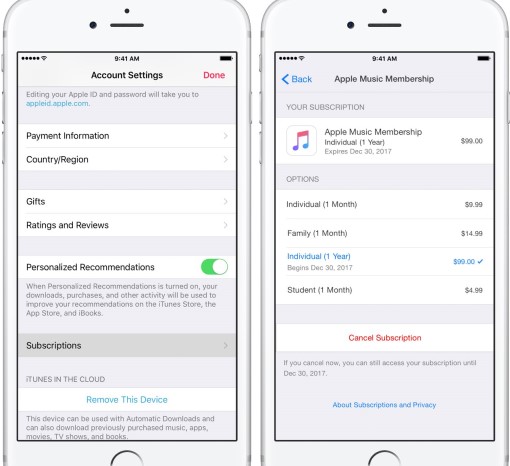
للحصول على جهاز Apple Music بسعر مناسب، يُعدّ الاشتراك السنوي بدلاً من الشهري من أكثر الطرق فعالية. بالاشتراك لمدة عام، يمكنك توفير مبالغ كبيرة والاستمتاع بموسيقاك المفضلة دون القلق بشأن الدفعات الشهرية. إليك كيفية القيام بذلك:
- افتح تطبيق Apple Music أو قم بزيارة موقع Apple Music الإلكتروني.
- انتقل إلى خيارات الاشتراكفي التطبيق، انقر على أيقونة ملفك الشخصي في الزاوية العلوية اليسرى، ثم حدد “View Apple ID” و"الاشتراكات". على الموقع الإلكتروني، انقر على صورة ملفك الشخصي وحدد "الحساب" ثم “Manage Subscriptions.”
- ابحث عن خطة الاشتراك السنوي. تقدم Apple خيار اشتراك سنوي بسعر مخفض مقارنة بتكلفة الاشتراك الشهري. حدد الخطة السنوية للمتابعة.
- قم بتأكيد الشراء. اتبع التعليمات التي تظهر على الشاشة لإتمام المعاملة. قد يُطلب منك إدخال كلمة مرور معرف Apple الخاص بك أو استخدام Touch ID / Face ID للتحقق.
باختيارك الاشتراك السنوي، لن توفر المال على المدى الطويل فحسب، بل ستُحسّن أيضًا تجربة الاستماع إلى الموسيقى لديك بتجنب التجديدات الشهرية. إنها طريقة مريحة واقتصادية للاستمتاع بـ Apple Music دون التنازل عن الجودة أو المحتوى.
الطريقة 02. اشتراكات الباقات مع Apple 1
إذا كنت مستخدمًا متحمسًا لخدمات Apple المختلفة مثل Apple Music و Apple TV+ و Apple Arcade وتخزين iCloud، فإن تجميعها مع Apple 1 يمكن أن يساعدك في توفير المال.
باقة Apple 1 هي باقة اشتراك تجمع خدمات Apple المتعددة في حزمة واحدة، مما يوفر سعرًا مخفضًا مقارنةً بالاشتراك في كل خدمة على حدة. إليك كيفية الاستفادة من هذه الطريقة الموفرة للتكاليف:
- افتح App Store على جهاز iOS الخاص بك أو قم بزيارة موقع ويب Apple.
- البحث عن "Apple 1أو انتقل إلى “Apple One” قسم على الموقع.
- استكشف مستويات اشتراك Apple 1 المختلفة. تقدم Apple العديد من الخيارات ، بما في ذلك الخطط الفردية والعائلية و Premier ، ولكل منها خدمات وأسعار مختلفة. حدد الخطة التي تناسب احتياجاتك.
- راجع الخدمات المدرجة في الخطة المختارةتأكد من أن Apple Music جزء من الحزمة، حيث سيتيح لك ذلك الوصول إلى Apple Music بتكلفة إجمالية أقل.
- تابع عملية الاشتراكاتبع التعليمات لتأكيد اشتراكك في Apple 1 وقدم تفاصيل الدفع اللازمة.
من خلال دمج اشتراكات Apple الخاصة بك مع رمز Apple 1، لن توفر المال فحسب، بل ستحصل أيضًا على مجموعة من الخدمات المميزة بسعر مخفض. تُعد هذه الطريقة مفيدة بشكل خاص إذا كنت تستخدم بالفعل العديد من خدمات Apple، حيث تُوحّد اشتراكاتك وتُبسّط عملية الدفع.
الطريقة 03. اشتر أجهزة أبل
إذا كنت تخطط لشراء جهاز Apple جديد، مثل iPhone أو iPad أو Mac، يمكنك الاستفادة من عرض ترويجي خاص يمنحك 6 شهرًا من Apple Music مجانًا. يتيح لك هذا العرض الحصري الاستمتاع ببث موسيقى غير محدود لمدة ستة أشهر دون دفع رسوم اشتراك. اتبع هذه الخطوات للاستفادة من هذا العرض المميز:
- ابحث عن أحدث العروض الترويجية لجهاز Appleقم بزيارة موقع Apple الإلكتروني أو تحقق مع تجار التجزئة المعتمدين لدى Apple لمعرفة ما إذا كانت هناك أي عروض ترويجية جارية تتضمن Apple Music مجانًا.
- قم بشراء جهازكبعد تحديد عرض ترويجي مؤهل، قم بشراء جهاز Apple الذي ترغب به. تأكد من أن العرض الترويجي يذكر صراحةً تضمين 6 شهرًا من Apple Music مجانًا.
- قم بإعداد جهاز Apple الجديد الخاص بك. اتبع التعليمات المرفقة بجهازك لإعداده وتنشيطه.
- استرد اشتراكك المجاني Apple Musicبعد إعداد جهازك، انتقل إلى تطبيق Apple Music وابحث عن خيار استرداد اشتراكك المجاني. قد تتطلب هذه الخطوة إدخال معرّف Apple الخاص بك واتباع التعليمات لتفعيل العرض.
باستغلالك لهذا العرض الترويجي، لن تحصل فقط على جهاز Apple جديد كلياً، بل ستستمتع أيضاً بفترة طويلة من الوصول المجاني إلى Apple Music. إنها طريقة رائعة لتوفير المال والاستمتاع بمجموعة موسيقية واسعة.
الطريقة 04. اختر باقة الصوت Apple Music
إذا كنت تستخدم Apple Music بشكل أساسي للاستماع إلى أغانيك المفضلة ولا تحتاج إلى الوصول إلى ميزات أخرى مثل الموسيقى عند الطلب أو التشغيل دون اتصال بالإنترنت، فإن خطة الصوت Apple Music يمكن أن تكون خيارًا فعالًا من حيث التكلفة.
صُممت هذه الباقة خصيصًا للأجهزة التي تعمل بالتحكم الصوتي مثل HomePod mini، وتتيح لك بث الموسيقى باستخدام الأوامر الصوتية. إليك كيفية الاشتراك في باقة Apple Music الصوتية:
- تأكد من أن لديك جهاز متوافقتتوفر باقة الصوت Apple Music حصريًا لمالكي جهاز HomePod mini. تأكد من امتلاكك لجهاز HomePod mini أو خطط لشرائه.
- قم بإعداد HomePod mini. إذا كنت تمتلك HomePod mini بالفعل ، فتأكد من إعداده بشكل صحيح وتوصيله بمعرف Apple الخاص بك.
- اشترك في باقة الصوت Apple Musicافتح تطبيق المنزل على جهاز iOS الخاص بك، وانتقل إلى إعدادات HomePod mini. ابحث عن خيار الاشتراك Apple Music، ثم حدد باقة الصوت.
- تأكيد اشتراككاتبع التعليمات الظاهرة على الشاشة لإتمام اشتراكك في باقة Apple Music الصوتية. قد تحتاج إلى إدخال كلمة مرور Apple ID الخاصة بك أو استخدام Touch ID/Face ID للمصادقة.
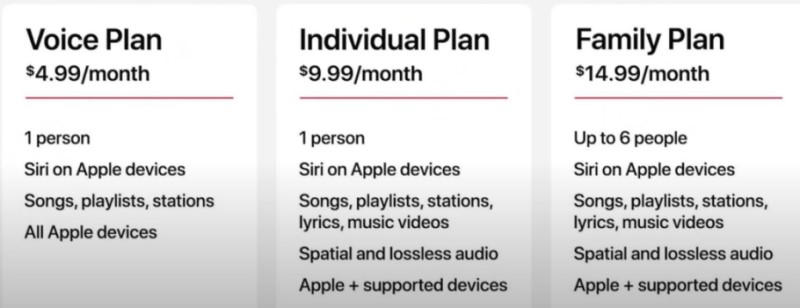
باختيارك باقة Apple Music الصوتية، ستحصل على مكتبة موسيقية ضخمة بتكلفة مخفّضة بشكل ملحوظ. ورغم أنها قد تتضمن بعض القيود مقارنةً باشتراك Apple Music الكامل، إلا أنها تُعدّ خيارًا اقتصاديًا مناسبًا لمن يعتمدون بشكل أساسي على الأوامر الصوتية للتحكم في تشغيل الموسيقى.
الطريقة 05. اختر الاشتراك العائلي
إذا كان لديك أفراد من العائلة أو أصدقاء مهتمون أيضًا باستخدام Apple Music، فيمكنك الاستفادة من ميزة المشاركة العائلية لتوفير المال. تتيح باقة الاشتراك العائلي Apple Music لما يصل إلى 6 فردًا مشاركة اشتراك واحد، مما يقلل التكلفة لكل فرد بشكل ملحوظ.
باستخدام الاشتراك العائلي، يمكنك تقسيم تكلفة Apple Music بين عدة مستخدمين، مما يوفر لك مبالغ كبيرة مقارنةً بالاشتراكات الفردية. استمتع بمزايا Apple Music وشارك التجربة والتكلفة مع أحبائك.
الطريقة 06. استفد من العروض الترويجية مع شركة الاتصالات الخاصة بك
هناك طريقة أخرى للحصول على Apple Music بسعر مخفض، وهي الاستفادة من العروض الترويجية التي تقدمها شركات الاتصالات. لدى العديد من هذه الشركات شراكات مع Apple أو خدمات بث الموسيقى الأخرى، مما يسمح لها بتقديم خصومات أو حتى وصول مجاني إلى Apple Music ضمن باقاتها.
على الرغم من أن العروض الترويجية المحددة قد تختلف بمرور الوقت وتختلف بين شركات الاتصالات، إليك بعض الأمثلة على العروض الترويجية المتعلقة برقم Apple Music التي تقدمها شركات شبكات الهاتف المحمول في الولايات المتحدة الأمريكية:
- فيريزونمن المعروف أن شركة فيريزون تقدم عروضًا ترويجية تتضمن الرمز Apple Music كميزة إضافية. على سبيل المثال، قدمت الشركة لعملائها ما يلي: اشتراكات مجانية Apple Music لفترة محددة، والتي تدوم عادةً 6 شهرًا، كجزء من باقات الهاتف المحمول المختارة.
- تي موبايلعقدت شركة T-Mobile شراكة مع Apple لتقديم عروض ترويجية متنوعة متعلقة بالرمز Apple Music. وقد سبق أن قدمت الشركة لعملائها اشتراكات مخفضة بالرمز Apple Music، أو أدرجت الرمز Apple Music كميزة في بعض الباقات، مما يتيح لهم الاستماع إلى الموسيقى دون استهلاك بياناتهم.
- AT & Tقدمت شركة AT&T عروضًا ترويجية تجمع اشتراكات Apple Music ضمن باقات الهاتف المحمول. وفي بعض الحالات، أدرجت اشتراك Apple Music مع بعض الباقات غير المحدودة، مما يتيح للعملاء الوصول إلى الخدمة دون أي تكلفة إضافية.
- عدو سريع(التابعة الآن لشركة T-Mobile): قبل اندماجها مع T-Mobile، كانت Sprint قد دخلت في شراكة مع Apple لتقديم عروض ترويجية متعلقة برقم Apple Music. تضمنت هذه العروض تقديم اشتراكات مجانية برقم Apple Music أو أسعار مخفضة لفترة محددة ضمن باقات مختارة.
من المهم ملاحظة أن هذه العروض الترويجية قابلة للتغيير دوريًا، وقد يعتمد توفر عروض محددة على عوامل مثل موقعك الجغرافي وباقة الهاتف المحمول التي تختارها. يُنصح بالتواصل مباشرةً مع مزود خدمة شبكة الهاتف المحمول أو زيارة موقعه الإلكتروني للاطلاع على أحدث العروض الترويجية أو الشراكات التي تربطه برقم Apple Music.
الجزء 2. كيف يمكنني توفير المال على اشتراك Apple Music؟
إضافةً إلى الاستفادة من العروض الترويجية المختلفة والخطط المخفضة، توجد استراتيجيات أخرى يمكنك اتباعها لتوفير المال على اشتراكك في Apple Music. إحدى هذه الطرق هي استخدام أداة مثل TuneSolo Apple Music Converter.
يتيح لك هذا البرنامج تنزيل وتحويل الأغاني والألبومات وقوائم التشغيل Apple Music إلى تنسيقات شائعة الاستخدام، مما يمنحك حرية الاستمتاع بألحانك المفضلة دون الحاجة إلى اشتراك مستمر.
دعونا نستكشف كيفية عمل TuneSolo Apple Music Converter والخطوات السهلة المتبعة:
- قم بتنزيل وتثبيت TuneSolo Apple Music Converter.
- قم بتشغيل TuneSolo Apple Music Converter. انقر فوق “Open Apple Music Web Player” .
- أضف المسارات أو قوائم التشغيل Apple Music.

- حدد تنسيق الإخراج والإعدادات الأخرى.
- ابدأ عملية التحويل بالنقر فوق الزر "تحويل".
- انقل الملفات المحولة إلى أجهزتك.
باستخدام TuneSolo Apple Music Converter، يمكنك توفير المال عن طريق تحميل مكتبة Apple Music وتحويلها إلى صيغ متوافقة. يتيح لك هذا الاستمتاع بموسيقاك المفضلة دون الحاجة إلى اشتراك مستمر، مما يجعله حلاً اقتصادياً للاستمتاع بالموسيقى على المدى الطويل.

الجزء 3. خاتمة
ختامًا، يُعدّ إيجاد طرق لتوفير المال على اشتراكك في Apple Music أمرًا بالغ الأهمية، وقد استعرضنا في هذا المقال العديد من الطرق الفعّالة. بدءًا من الاستفادة من عروض شركة الاتصالات الخاصة بك، وصولًا إلى اختيار باقة Apple Music العائلية، هناك طرق عديدة لتقليل نفقاتك مع الاستمتاع بموسيقاك المفضلة. بالإضافة إلى ذلك، قدّمنا TuneSolo Apple Music Converter كأداة مُوصى بها لتوفير المال على المدى الطويل.
يتيح لك برنامج TuneSolo تنزيل وتحويل ملفاتك الصوتية وألبوماتك وقوائم التشغيل الخاصة بك من Apple Music إلى صيغ شائعة. وبذلك، يمكنك الاستمتاع بموسيقاك دون اتصال بالإنترنت وعلى أجهزة متعددة دون الحاجة إلى اشتراك Apple Music مستمر. يوفر هذا البرنامج مرونة وفعالية من حيث التكلفة للاستمتاع بالموسيقى على المدى الطويل.

