

كيفية تحويل ملف M4P إلى ملف M4A بسهولة؟
بما أنك هنا الآن، فمن المرجح أن لديك بالفعل ملفات M4P وM4A. إذا كان الأمر كذلك، فلا بد أنك تعلم مدى تشابهها، ولكن الأهم هو الفرق بين صيغ 2.
بمجرد معرفة الفرق بين 2، يمكنك تحديد أيهما يستحق الاحتفاظ به وأيهما يجب تجاهله. وسيخبرك معظم الخبراء أن M4A أفضل بكثير من M4P, لأسباب عديدة.
ستتناول هذه المقالة الفرق بين M4P و M4A,، وخاصةً لماذا يُعد M4A أفضل من M4P,، بالإضافة إلى كيفية تحويل M4P إلى M4A حتى تتمكن من التبديل من التنسيق الأقل جودة إلى التنسيق الأفضل.
لنبدأ بالحديث عن الاختلافات بين تنسيقات 2 المتطابقة ظاهريًا.
محتوى المادة الجزء 1. الأسئلة الشائعة حول تحويل m4p إلى m4aالجزء 2. ما هو أفضل محول من m4p إلى m4a؟الجزء 3. كيفية تحويل m4p إلى m4a مجاناً وعبر الإنترنتالجزء 4. كيفية تحويل m4p إلى m4a عن طريق التسجيلالجزء 5. خاتمة
الجزء 1. الأسئلة الشائعة حول تحويل m4p إلى m4a
ما هو M4P؟
يُعدّ تنسيق الصوت M4P تنسيقًا محميًا يستخدم برنامج ترميز الصوت المتقدم (AAC)، وهو مشابهٌ إلى حدٍ كبير لمعظم تنسيقات الصوت الحديثة. وبالتحديد، يشير M4P إلى MPEG 4 المحمي. وباعتباره تنسيقًا "محميًا"، فهو مزود بتقنية Fairplay من Apple أو إدارة الحقوق الرقمية (DRM)، مما يمنع توزيعه عبر القنوات غير الرسمية.
علاوة على ذلك، فإن M4P هو تنسيق ضغط مع فقدان للبيانات، يعمل على تقليل حجم ملفات الصوت على حساب بعض الجودة الأصلية. وهو متوافق مع برامج متنوعة، ولكنه يرتبط بشكل أساسي بـ iTunes ويُستخدم عادةً لملفات الصوت المشتراة من Apple. على الرغم من وجود DRM، إلا أنه يُمكن توزيع ملفات M4P مع الحصول على التراخيص اللازمة.
ما هو M4A؟
يستخدم تنسيق ملف الصوت M4A برنامج ترميز الصوت المتقدم (AAC)، وهو بطبيعته تنسيق ضغط مع فقدان للبيانات. ويشير M4A تحديدًا إلى تنسيق MPEG 4 الصوتي. كان من المفترض في البداية أن يكون M4A خليفةً لـ MP3,، إلا أنه لم يحظَ بانتشار واسع النطاق نظرًا للشعبية الدائمة لـ MP3,، ولكنه مع ذلك يحظى بشعبية كبيرة.
يمكن الوصول إلى ملفات M4A عبر برامج متنوعة مثل Roxio وToast وQuicktime وWindows Media Player وiTunes، وغيرها. كما يمكن تغيير امتداد الملف إلى MP4 لتعزيز التوافق مع نطاق أوسع من البرامج.
ما هي الاختلافات بين M4P و M4A؟
يكمن الفرق الرئيسي بين M4P وM4A في وظائفهما وسهولة الوصول إليهما. يُعدّ M4A, صيغةً أكثر تنوعًا، فهو ليس حكرًا على iTunes، ويمكن استخدامه لأغراضٍ مختلفة. على عكس M4P,، فإنّ M4A غير مقيّد، مما يسمح للمستخدمين بالحصول على ملفات M4A بسهولةٍ مماثلةٍ لملفات MP3، دون الحاجة إلى شرائها من متجر iTunes. بالإضافة إلى ذلك، في حين أن M4P هو تنسيق محمي، فإن M4A لا يحمل مثل هذه القيود، مما يوفر حرية أكبر من حيث الاستخدام والتوزيع.
هل يمكن تحويل M4P إلى MP3؟
لا شك في إمكانية تحويل ملفات M4P بسهولة إلى ملفات MP3. يمكنك استخدام برنامج تحويل احترافي - TuneSolo Apple Music Converter - أو يمكنك استخدام برنامج تحويل مجاني عبر الإنترنت لتحويل ملفات M4P إلى ملفات MP3. ستشرح لك هذه المقالة كيفية تحويل ملفات M4P إلى ملفات M4A.
الآن بعد أن عرفت ما هي صيغ M4P و M4A، دعنا نكتشف كيفية تحويل M4P إلى M4A باستخدام أفضل محول على الإنترنت.
الجزء 2. ما هو أفضل محول من m4p إلى m4a؟
لنبدأ أولاً بشرح كيفية استخدام برنامج تحويل احترافي لتحويل ملف M4P إلى M4A. صُمم برنامج TuneSolo Apple Music Converter لمساعدة المستخدمين على تنزيل ملفات الصوت وتحويلها إلى الصيغ التي يفضلونها. يشمل ذلك تحويل ملف M4P إلى M4A.
يُمكن تحقيق ذلك من خلال جمع بيانات التعريف المتقدمة من iTunes وتحويل هذه البيانات لجعل ملف الصوت قابلاً للتنزيل والتحويل. فيما يلي ميزات TuneSolo Apple Music Converter :
- الاستماع دون اتصال. بمجرد أن يقوم TuneSolo بتنزيل الملف الصوتي، يمكن نقله إلى أجهزة أخرى مثل iOS وAndroid وPSP وZune وXbox وغيرها. كما يمكن مشاهدته والاستماع إليه دون الحاجة إلى الإنترنت.
- سرعة التحويل السريع. يتميز البرنامج بمعدل تحويل يبلغ 16x، وهو المعدل الطبيعي لمعظم برامج التحويل. كما يدعم البرنامج المعالجة الدفعية، مما يسمح للمستخدمين بتنزيل أو تحويل ملفات متعددة في الوقت.
- دعم تنسيق شامل. يدعم TuneSolo معظم الصيغ، بما في ذلك الصيغ المحمية من iTunes، والتي يحميها DRM. ويشمل ذلك الصيغة المحمية M4P,، بالإضافة إلى الصيغة غير المحمية M4A.
- يحافظ على الجودة الأصلية. البرنامج قادر على الحفاظ على معظم جودة الملف الأصلي. كما أنه يمتلك نفس علامات التعريف الخاصة بالملف الأصلي مثل العنوان والألبوم والفنان والمزيد.
- التوافق الكامل. يمكن تشغيل البرنامج على نظامي التشغيل ويندوز (10) وماك أو إس. وهو متوافق أيضاً مع أحدث إصدار، بالإضافة إلى الإصدارات الأقدم من (iTunes).
هذه هي جميع ميزات TuneSolo Apple Music Converter. يمكنك الآن النقر على زر الأمان أدناه لتجربة تحويل M4P إلى M4A مجانًا.
الآن بعد أن عرفت ما يمكن أن يفعله TuneSolo، فقد حان الوقت لتعلم كيفية تحويل M4P إلى M4A حتى تتمكن من إدارة ملفات M4P بكفاءة أكبر.
الخطوة 1. حدد ملفات m4p
افتح برنامج Apple Music Converter على جهاز الكمبيوتر. تأكد من تثبيت برنامج iTunes على جهازك، فهو مصدر الموسيقى. ستجد في الصفحة الرئيسية قائمة بالموسيقى. ما عليك سوى تحديد ملفات الموسيقى التي ترغب بتحويلها بصيغة M4P بالنقر على المربع المخصص لها.

الخطوة 2. اضبط إعدادات الإخراج
ستجد أسفل القائمة قسم إعدادات الإخراج . هنا، اضبط تنسيق الإخراج على M4A وبرنامج الترميز على AAC,، لأن هذا هو ما يستخدمه M4A. يمكنك أيضًا ضبط جودة الإخراج حسب رغبتك.

الخطوة 3. حوّل m4p إلى m4a
بعد الانتهاء من ضبط الإعدادات، انقر على زر "تحويل" أدناه. قد يستغرق هذا بعض الوقت، ولكن في النهاية ستظهر النتائج ضمن علامة التبويب "تم". هناك، يمكنك التحقق مما إذا كنت قد حولت الملف الصحيح وما إذا كانت الإعدادات صحيحة.
ملاحظة: يرجى التأكد من إغلاق Apple Music/iTunes قبل فتح Apple Music Converter. وأثناء تحويل الأغاني، يرجى عدم إجراء أي عملية على Apple Music/iTunes.

الجزء 3. كيفية تحويل m4p إلى m4a مجاناً وعبر الإنترنت
إذا كنت لا ترغب في تثبيت برنامج تحويل احترافي من M4P إلى M4A، فيمكنك استخدام محول عبر الإنترنت، ولكن في بعض الأحيان قد لا يتم الحفاظ على جودة الملفات المحولة باستخدام محول عبر الإنترنت.
بما أنه محول عبر الإنترنت، يصعب تتبع ما تفعله، إذ يمكنك استخدامه في وضع التصفح الخفي. إضافةً إلى ذلك، فإن تعلم كيفية تحويل M4P إلى M4A باستخدام محول عبر الإنترنت سهلٌ تمامًا كما هو الحال مع محولات الطرف الثالث.
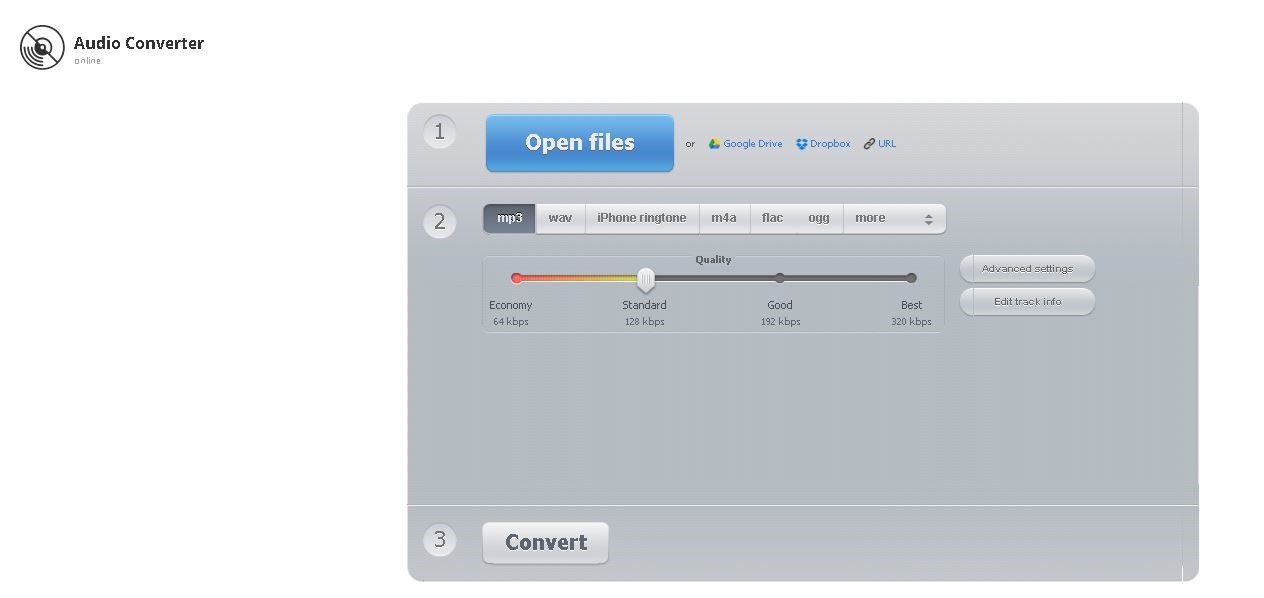
أفضل خيار لدينا لتحويل الصوت عبر الإنترنت هو موقع Online Audio Converter . يدعم هذا الموقع إدخال الصوت بصيغة M4P، ويمكنه تحويل الصوت إلى صيغة M4A.
فيما يلي خطوات تحويل الرمز M4P إلى الرمز M4A عبر الإنترنت:
- افتح متصفحك
يمكنك استخدام أي متصفح تريده طالما أنه يعمل بشكل صحيح وبأقل قدر ممكن من المشاكل. ومع ذلك، فإننا نوصي بشدة باستخدام جوجل كروم .
- وصول إلى تحويل الصوت عبر الإنترنت
انتقل الآن إلى موقع محول الصوت عبر الإنترنت من خلال هذا الرابط . ننصحك بتعطيل إضافة مانع الإعلانات، فقد تفقد إمكانية تحويل الملفات إذا اكتشفها الموقع.
- قم بتحميل ملفات M4P.
ستجد زر " فتح الملفات" في الصفحة الرئيسية للموقع . انقر عليه، ثم حدد موقع ملفات M4P باستخدام النافذة المنبثقة. حدد ملفات M4P، ثم انقر على "فتح".
- قم بتغيير الإعدادات.
بعد تحميل ملفات M4P، اضبط الإعدادات بالضغط على زر " فتح الملفات" . ما عليك سوى اختيار M4A . يمكنك أيضًا، إن رغبت، تغيير الجودة من "اقتصادية" إلى "أفضل". انقر على "الإعدادات المتقدمة" للاطلاع على المزيد من الخيارات.
- تحويل وتنزيل الملفات.
بعد إتمام الإعدادات، انقر على زر "تحويل ". انتظر قليلاً حتى يتم نقلك إلى صفحة جديدة. في تلك الصفحة، انقر على زر "تنزيل".
كما ترون، من السهل جدًا استخدام هذا المحول الإلكتروني لمعرفة كيفية تحويل M4P إلى M4A. مع ذلك، إذا لم يكن الإنترنت متاحًا لديك دائمًا، فننصح باستخدام أداة خارجية.
الجزء 4. كيفية تحويل m4p إلى m4a عن طريق التسجيل
بالإضافة إلى استخدام محولات الإنترنت لتحويل M4P إلى M4A,، يمكن أن تكون أدوات تسجيل الموسيقى مفيدة أيضًا. يُعدّ برنامج VideoSolo Screen Recorder خيارًا مُوصى به نظرًا لسهولة استخدامه، وميزاته المتعددة، وإعداداته المتقدمة.
يُعدّ هذا البرنامج بمثابة مسجل صوتي شامل لجميع أنشطة التسجيل على جهاز الكمبيوتر، وخاصةً تسجيل الصوت. يدعم هذا البرنامج صيغ الصوت التالية: 1، وMP3,، وM4A,، وWMA، وAAC,، وWAV,، وFLAC. كما يتيح سهولة التسجيل، ويتضمن خاصية إلغاء الضوضاء لتحسين جودة الصوت. يوضح الدليل أدناه كيفية تسجيل الأغاني باستخدام برنامج VideoSolo Screen Recorder.
الخطوة 1. للبدء، قم بتنزيل برنامج VideoSolo Screen Recorder وتشغيله. ثم اختر "مسجل الصوت" لبدء التسجيل.
الخطوة 2. لتجنب تسجيل الضوضاء غير الضرورية، قم بتعطيل تسجيل الميكروفون وتفعيل صوت النظام أثناء ضبط مستوى الصوت. بالإضافة إلى ذلك، يمكنك تقليل الأصوات المحيطة المسجلة عن طريق تشغيل زر تقليل الضوضاء.
الخطوة 3. بمجرد الانتهاء من جميع الإعدادات اللازمة، يمكنك بدء التسجيل عن طريق تشغيل Apple Music والنقر على زر "REC".
الخطوة 4. بعد الانتهاء من التسجيل، انقر على "إيقاف" واختر M4A كصيغة الإخراج. يمكنك بعد ذلك الاستماع إلى الموسيقى التي سجلتها بصيغة M4A.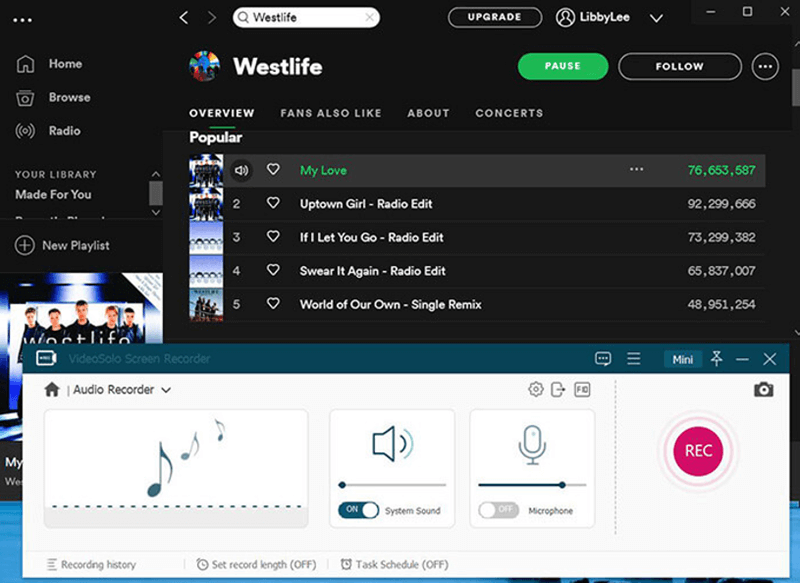
الجزء 5. خاتمة
يُعدّ تنسيق M4P محدودًا للغاية، ولن تتمكن من القيام بأمورٍ تُنجزها بسهولة باستخدام تنسيقات أخرى. لذا، من الطبيعي البحث عن طريقةٍ للتحويل إلى تنسيقٍ جديد، ولهذا السبب تتعلم كيفية تحويل M4P إلى M4A.
بهذا، ستتمكن من تجنب القيود التي يفرضها تنسيق M4P، مثل حماية DRM. يبقى لك الخيار في استخدام الطريقة غير المتصلة بالإنترنت أو الطريقة المتصلة بالإنترنت.

