

كيفية تنزيل الموسيقى من Apple Music إلى أجهزة الكمبيوتر بطرق سهلة
Apple Music هي خدمة بث موسيقى شهيرة توفر ملايين الأغاني والألبومات وقوائم التشغيل. على الرغم من سهولة بث الموسيقى على Apple Music، يفضل العديد من المستخدمين تنزيل أغانيهم المفضلة والاستماع إليها دون اتصال بالإنترنت . في هذه المقالة، سنوضح لك كيفية تنزيل الموسيقى من Apple Music إلى جهاز الكمبيوتر بطريقة رسمية. كما سنتناول حلولاً بديلة للمشكلة التي قد تواجهها.
محتوى المادة الجزء 1. الطريقة المُوصى بها لتنزيل الموسيقى من Apple Music إلى نظامي التشغيل ماك/ويندوز [مجاناً]الجزء 2. كيفية تنزيل الموسيقى من Apple Music إلى الكمبيوتر مباشرة؟الجزء 3. قيود تنزيل Apple Music على جهازكالجزء 4. خاتمة
الجزء 1. الطريقة المُوصى بها لتنزيل الموسيقى من Apple Music إلى نظامي التشغيل ماك/ويندوز [مجاناً]
باستخدام أداة TuneSolo Apple Music Converter الخارجية ، يمكنك تنزيل وتحويل الأغاني والألبومات وقوائم التشغيل من Apple Music إلى صيغ MP3, وFLAC, وM4A, وWAV. تُعد هذه الأداة مفيدة للغاية للمستخدمين الذين يرغبون في تشغيل Apple Music على أجهزة مختلفة لا تدعم تطبيق Apple Music، أو الذين يرغبون في تنزيل أغانيهم من Apple Music والاحتفاظ بها حتى بعد إلغاء اشتراكهم.
يزيل برنامج TuneSolo Apple Music Converter تشفير إدارة الحقوق الرقمية (DRM) من تسجيلات Apple Music، مما يتيح لك تنزيلها وتحويلها إلى صيغ شائعة . وبدون أي فقدان في جودة الصوت، يمكن للبرنامج تحويل ملفات Apple Music بسرعة تصل إلى عشرة أضعاف سرعة الملفات الأصلية.
يمكنك الحصول على ملفات Apple Music وتحويلها إلى صيغ متعددة باستخدام تطبيقات مثل TuneSolo Apple Music Converter. وبشكل عام، يُعدّ تنزيل مكتبة Apple Music كاملةً باستخدام هذا البرنامج طريقةً رائعةً لضمان استمرارية استماعك إلى موسيقاك المفضلة حتى في حال عدم توفر اتصال بالإنترنت.

فيما يلي خطوات استخدام الأداة لتنزيل الموسيقى مجانًا من Apple Music إلى أجهزة كمبيوتر Mac/Windows :
- على جهاز الكمبيوتر الخاص بك الذي يعمل بنظامي التشغيل ماك أو ويندوز، قم بتنزيل وتثبيت وفتح TuneSolo
- اختار "Open the Apple Web Player" من الصفحة الرئيسية للبرنامج. ويمكنك تصفح أغاني Apple Music بعد تسجيل الدخول باستخدام حساب Apple ID الخاص بك.
- أضف المسارات التي ترغب بتحويلها بعد ذلك. يمكنك الآن سحب وإفلات ملف Apple Music إلى قائمة التحويل.
- اختر مجلدًا مستهدفًا وتنسيق إخراج مثل MP3.
- اختار “Convert All Items” من القائمة، ويمكنك الآن تحويل أغاني Apple Music دفعة واحدة.
- بعد التحويل ، يمكنك تنزيل Apple على أجهزة كمبيوتر Mac / Windows والاستماع إليها في وضع عدم الاتصال!
يتميز برنامج TuneSolo Apple Music Converter بسرعة تحويل فائقة، فهو أسرع من العديد من برامج Apple Music Converter الأخرى المتوفرة في السوق. أثناء التحويل، يحتفظ البرنامج بالعناصر الأساسية مثل عنوان الأغنية واسم الفنان وغلاف الألبوم ونوع الموسيقى لضمان عدم تفويت أي تفاصيل. بشكل عام، يُعدّ TuneSolo Apple Music Converter برنامجًا قويًا يوفر تحويلًا سريعًا وفعالًا لملفات Apple Music.

الجزء 2. كيفية تنزيل الموسيقى من Apple Music إلى الكمبيوتر مباشرة؟
يمكنك تنزيل ما يصل إلى 80000292095QXZ000 من الأغاني على ما يصل إلى 80000292097QXZ من الأجهزة باستخدام اشتراكك Apple Music. في حال إلغاء اشتراكك، لن تتمكن من الوصول إلى الموسيقى التي قمت بتنزيلها. لتنزيل الموسيقى من Apple Music مباشرةً إلى جهاز الكمبيوتر الخاص بك، اتبع الخطوات التالية:
- قم بتشغيل iTunes على جهاز Mac أو Windows PC الخاص بك.
- تأكد من تسجيل دخولك باستخدام اشتراكك Apple Music.
- انتقل إلى الأغنية أو الألبوم أو قائمة التشغيل التي تريد تنزيلها.
- انقر فوق الزر "تنزيل" الموجود بجوار الأغنية أو الألبوم. إذا كنت تريد تنزيل قائمة تشغيل كاملة ، فانقر فوق الزر "تنزيل" الموجود بجوار قائمة التشغيل.
- انتظر حتى يكتمل التنزيل. سيتم عرض حالة التنزيل بجوار كل أغنية أو ألبوم.
- بمجرد اكتمال التنزيل، يمكنك الوصول إلى الموسيقى التي تم تنزيلها بالنقر فوق خيار "تم التنزيل" الموجود في الشريط الجانبي لـ iTunes.
- للاستماع إلى الموسيقى التي تم تنزيلها في وضع عدم الاتصال ، ما عليك سوى النقر فوق الأغنية أو الألبوم أو قائمة التشغيل والبدء في تشغيلها.
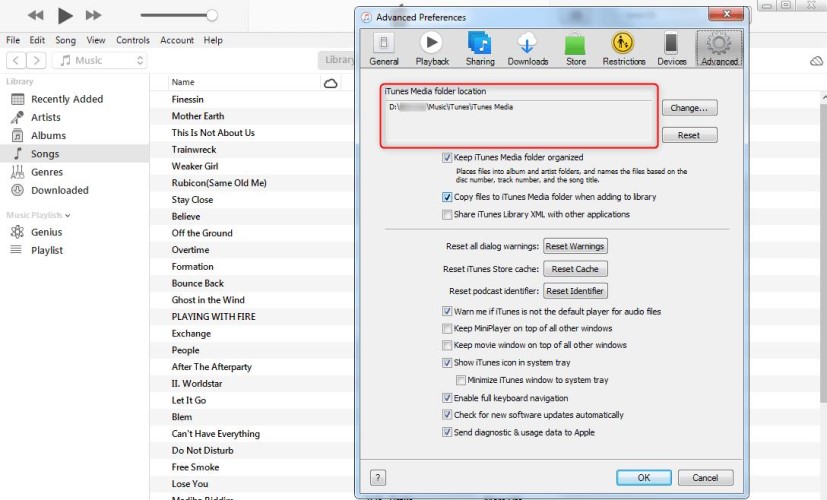
تنزيل Apple Music مباشرةً إلى جهاز الكمبيوتر الخاص بك له العديد من الفوائد ، بما في ذلك:
- الاستماع غير متصلمن أهم مزايا تحميل برنامج Apple Music على جهاز الكمبيوتر الخاص بك هي إمكانية الاستماع إلى أغنياتك المفضلة دون اتصال بالإنترنت. وهذا مفيد بشكل خاص عندما تكون في منطقة ذات اتصال ضعيف بالإنترنت أو بدون اتصال.
- جودة صوت أفضل: يتيح لك تنزيل الموسيقى مباشرة إلى جهاز الكمبيوتر الخاص بك الاستمتاع بجودة صوت أفضل مقارنة بالبث عبر الإنترنت. هذا لأن الملفات التي تم تنزيلها تكون عادةً بتنسيقات أعلى جودة من التنسيقات المضغوطة المستخدمة في البث.
- تحكم في موسيقاكعند تنزيل Apple Music على جهاز الكمبيوتر الخاص بك، ستتمتع بمزيد من التحكم في مكتبة الموسيقى الخاصة بك. يمكنك تنظيم موسيقاك بالطريقة التي تريدها، وإنشاء قوائم تشغيل، والوصول بسهولة إلى أغنياتك المفضلة دون الحاجة إلى البحث عنها عبر الإنترنت.
- حفظ البيانات: تنزيل الموسيقى على جهاز الكمبيوتر الخاص بك يساعد أيضًا في توفير استخدام البيانات إذا كانت لديك خطة إنترنت محدودة. يمكنه أيضًا تقليل أوقات التخزين المؤقت وتحسين أداء البث العام.
- وسائل الراحة: بمجرد تنزيل الأغاني المفضلة لديك ، يمكنك الاستماع إليها في أي وقت وفي أي مكان ، دون الحاجة إلى القلق بشأن الاتصال بالإنترنت أو مشكلات التخزين المؤقت.
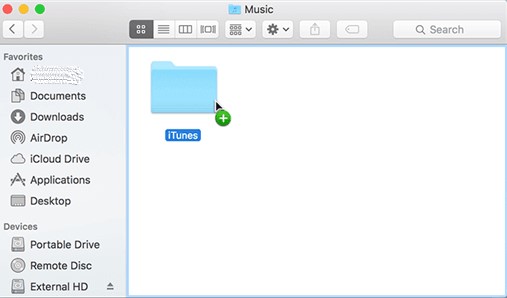
الجزء 3. قيود تنزيل Apple Music على جهازك
على الرغم من أن تنزيل الموسيقى من Apple Music إلى جهازك له فوائد عديدة، إلا أن هناك بعض القيود التي يجب مراعاتها:
- الاشتراك المطلوبةلتحميل الموسيقى من Apple Music، أنت بحاجة إلى اشتراك فعّال. إذا انتهى اشتراكك، فلن تتمكن من الوصول إلى الموسيقى التي قمت بتحميلها.
- حماية DRMالأغاني Apple Music محمية بموجب تقنية إدارة الحقوق الرقمية (DRM)، مما يعني أنه لا يمكنك تشغيلها إلا على الأجهزة المصرح بها. إذا قمت بإلغاء اشتراكك ، فستفقد إمكانية الوصول إلى الأغاني التي تم تنزيلها.
- مساحة التخزين: تستهلك الموسيقى التي تم تنزيلها مساحة تخزين على جهازك ، لذلك قد تحتاج إلى حذف الأغاني القديمة بشكل دوري لإفساح المجال للأغاني الجديدة.
- قيود الاستماع في وضع عدم الاتصال: بينما يمكنك الاستماع إلى الموسيقى التي تم تنزيلها في وضع عدم الاتصال ، لا تزال بحاجة إلى الاتصال بالإنترنت بشكل دوري للتحقق من حالة اشتراكك.
- قيود الجودة: قد تكون جودة الموسيقى التي تم تنزيلها أقل من الأصلية بسبب الضغط. بالإضافة إلى ذلك ، قد لا تكون بعض الأغاني متاحة للتنزيل بسبب قيود الترخيص.
بشكل عام، على الرغم من أن تنزيل الموسيقى من Apple Music له قيوده، إلا أنه لا يزال طريقة ملائمة للاستماع إلى أغنياتك المفضلة دون اتصال بالإنترنت.

الجزء 4. خاتمة
باختصار، يُعدّ تنزيل الموسيقى من Apple Music إلى جهاز الكمبيوتر عمليةً بسيطةً تُمكّنك من الاستماع إلى أغنياتك المفضلة دون اتصال بالإنترنت. مع اشتراك فعّال، يمكنك تنزيل ما يصل إلى 100,000 من الأغاني على ما يصل إلى 10 من الأجهزة.
مع ذلك، توجد بعض القيود التي يجب مراعاتها، مثل حماية DRM، ومساحة التخزين، وقيود الجودة. ومع ذلك، يظل تنزيل الموسيقى من Apple Music طريقةً مريحةً للاستمتاع بأغانيك المفضلة في أي وقت وأي مكان. لذا، نوصي باستخدام تطبيقات مثل TuneSolo Apple Music Converter لتحويل أغاني Apple Music والحصول عليها على أجهزة الكمبيوتر الخاصة بك.
نأمل أن تكون هذه المقالة مفيدة في توضيح كيفية تنزيل الموسيقى من Apple Music إلى أجهزة الكمبيوتر الخاصة بك.

