

كيفية تنزيل الموسيقى من iTunes إلى الكمبيوتر بسرعة
لطالما كان موقع iTunes وجهةً مفضلةً لعشاق الموسيقى لأكثر من عقد، ولا عجب في ذلك. فبفضل مجموعته الضخمة من الأغاني والألبومات والفنانين، أصبح الموقع مرجعًا أساسيًا للعديد من عشاق الموسيقى. مع ذلك، قد لا تكون عملية تحميل الموسيقى من iTunes إلى جهاز الكمبيوتر الخاص بك بالسهولة التي تتخيلها.
سواء كنت مستخدمًا متمرسًا لجهاز iTunes أو مبتدئًا، سيرشدك هذا الدليل خطوة بخطوة لتنزيل الموسيقى من جهاز iTunes إلى جهاز الكمبيوتر ، بما في ذلك الأغاني التي اشتريتها ومقاطع Apple Music. ستتمكن من تنزيل أغاني Apple Music بسهولة أكبر.
محتوى المادة الجزء 1. هل لا تزال نوافذ iTunes متوفرة؟الجزء 2. كيفية تنزيل الموسيقى من iTunes إلى الكمبيوتر [الأغاني المشتراة]الجزء 3. كيفية تنزيل جميع الأغاني من iTunes إلى الكمبيوترالجزء 4. خاتمة
الجزء 1. هل لا تزال نوافذ iTunes متوفرة؟
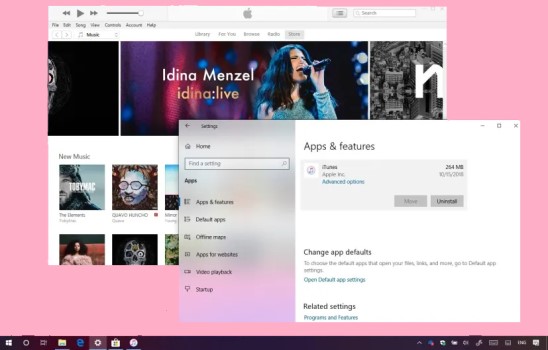
لم يعد تطبيق iTunes متوفرًا على نظام التشغيل مايكروسوفت ويندوز . أعلنت آبل في عام ٢٠١٩ أنها ستفصل تطبيق iTunes إلى تطبيقات منفصلة هي: 3، وApple TV، وApple Podcasts. هذا يعني أن تطبيق iTunes لم يعد متوفرًا على الإصدارات الأحدث من نظام macOS (Catalina والإصدارات الأحدث)، وقد تم استبداله بهذه التطبيقات الجديدة 3.
مع ذلك، إذا كنت تستخدم إصدارًا قديمًا من نظام macOS أو جهاز كمبيوتر يعمل بنظام Windows، فلا يزال بإمكانك تنزيل تطبيق iTunes واستخدامه . ولتنزيل تطبيق iTunes على نظام Windows، يمكنك زيارة متجر Microsoft أو موقع Apple الإلكتروني واتباع تعليمات التثبيت.
من المهم ملاحظة أنه على الرغم من أن تطبيق iTunes لنظام ويندوز قد يظل متاحًا للاستخدام، إلا أنه لن يتلقى تحديثات أو ميزات جديدة من آبل. هذا يعني أن المستخدمين قد يواجهون مشكلات في التوافق أو غيرها من المشكلات عند استخدام التطبيق على أنظمة تشغيل أو أجهزة أحدث. إذا واجهت أي مشكلات مع تطبيق iTunes على نظام ويندوز، فقد يكون من المفيد التفكير في برامج إدارة موسيقى بديلة أو خدمات بث موسيقى.
الجزء 2. كيفية تنزيل الموسيقى من iTunes إلى الكمبيوتر [الأغاني المشتراة]
إذا كنت قد اشتريت أغاني من iTunes وتريد تنزيلها على جهاز الكمبيوتر الخاص بك، فهناك بعض الطرق التي يمكنك استخدامها.
الطريقة 1قم بتنزيل الموسيقى المشتراة iTunes إلى جهاز الكمبيوتر الذي يحتوي على iTunes
تتطلب هذه الطريقة استخدام تطبيق iTunes على جهاز الكمبيوتر الخاص بك.
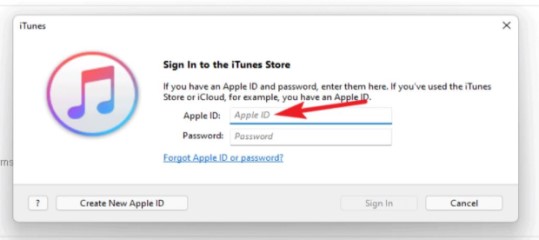
الخطوة 1: افتح iTunes وقم بتسجيل الدخول إلى حساب Apple ID الخاص بك.
الخطوة 2: انقر على قائمة "الحساب" في أعلى نافذة iTunes وحدد "تم الشراء".
الخطوة 3انقر على علامة التبويب "الموسيقى" لعرض جميع الموسيقى التي اشتريتها من iTunes.
الخطوة 4: انقر فوق الزر "تنزيل" بجوار الأغاني التي تريد تنزيلها على جهاز الكمبيوتر الخاص بك.
الطريقة 2قم بتنزيل الموسيقى التي تم شراؤها iTunes إلى جهاز الكمبيوتر باستخدام iCloud
بالإضافة إلى تنزيل الموسيقى من iTunes إلى الكمبيوتر باستخدام iTunes، ستتيح لك الطريقة التالية تنزيل الموسيقى التي اشتريتها من iCloud دون الحاجة إلى تطبيق iTunes.
الخطوة 1: افتح مستعرض ويب على جهاز الكمبيوتر الخاص بك وانتقل إلى موقع iCloud على الويب.
الخطوة 2: قم بتسجيل الدخول إلى حساب Apple ID الخاص بك.
الخطوة 3انقر على أيقونة "الموسيقى" لعرض جميع الموسيقى التي اشتريتها من iTunes.
الخطوة 4: انقر على أيقونة "تنزيل" بجوار الأغاني التي تريد تنزيلها على جهاز الكمبيوتر الخاص بك.
الطريقة 3قم بتنزيل الموسيقى المشتراة iTunes إلى جهاز الكمبيوتر الذي يحتوي على Apple Music
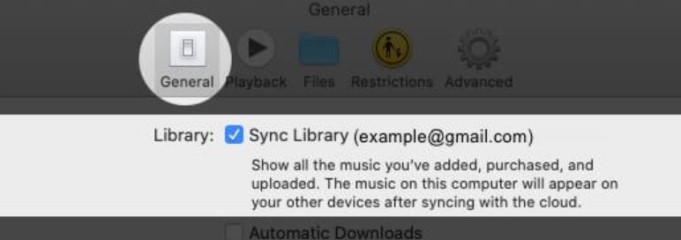
إذا كان لديك اشتراك نشط Apple Music، فيمكنك تنزيل الموسيقى التي اشتريتها مباشرة من تطبيق Apple Music على جهاز الكمبيوتر الخاص بك.
الخطوة 1: افتح تطبيق Apple Music على جهاز الكمبيوتر الخاص بك وقم بتسجيل الدخول إلى حساب Apple ID الخاص بك.
الخطوة 2: انقر فوق علامة التبويب "المكتبة" لرؤية كل الموسيقى الخاصة بك.
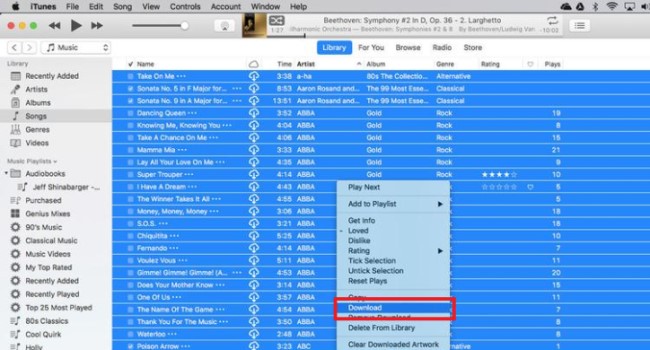
الخطوة 3: ابحث عن الأغاني التي تريد تنزيلها بالفعل وانقر على الزر "تنزيل" بجوارها.
هذا كل شيء! هذه هي الطرق الرئيسية لتنزيل الأغاني المشتراة من iTunes إلى جهاز الكمبيوتر الخاص بك. مع ذلك، من المهم ملاحظة أنه إذا كان لديك اشتراك فعّال في Apple Music، يمكنك أيضًا الاستماع إلى ملايين الأغاني وتنزيلها مباشرةً من تطبيق Apple Music على جهاز الكمبيوتر الخاص بك. قد يكون هذا خيارًا رائعًا إذا لم يكن لديك الكثير من الموسيقى المشتراة على iTunes أو إذا كنت ترغب في اكتشاف موسيقى جديدة.
الجزء 3. كيفية تنزيل جميع الأغاني من iTunes إلى الكمبيوتر
إذا كان لديك اشتراك فعّال في Apple Music، يمكنك تنزيل الأغاني من Apple Music إلى جهاز الكمبيوتر الذي يعمل بنظام Windows أو Mac باستخدام تطبيق Apple Music. مع ذلك، ستكون الأغاني التي تم تنزيلها بتنسيق AAC المحمي، والذي لا يمكن تشغيله إلا على الأجهزة المصرح بها.
لتحويل هذه الأغاني إلى صيغة أكثر توافقًا، مثل MP3,، يمكنك استخدام أداة خارجية مثل TuneSolo Apple Music Converter . إذا كنت تبحث عن طريقة موثوقة وفعّالة لتنزيل وتحويل ملفات iTunes/Apple Music إلى جهاز الكمبيوتر الخاص بك، فننصحك بشدة بتجربة هذا المحول.
TuneSolo Apple Music Converter هو برنامج قوي يمكنه تحويل مسارات Apple Music إلى MP3 و FLAC وغيرها من التنسيقات مع الحفاظ على الجودة الأصلية.
فيما يلي خطوات استخدام TuneSolo لتنزيل وتحويل الأغاني من Apple Music إلى جهاز الكمبيوتر الخاص بك:
الخطوة 1قم بتنزيل وتثبيت TuneSolo Apple Music Converter على جهاز الكمبيوتر الخاص بك.
الخطوة 2قم بتشغيل TuneSolo وانقر “Open Apple Music Web Player”.
الخطوة 3: حدد الأغاني التي تريد تنزيلها وتحويلها بسهولة. يمكنك القيام بذلك عن طريق تحديد الأغاني الفردية أو الألبومات الكاملة أو قوائم التشغيل.
الخطوة 4: اختر تنسيق الإخراج الضروري والإعدادات الأخرى ، مثل معدل البت ومعدل العينة. اختر مجلد وجهة حيث سيتم حفظ الملفات.
الخطوة 5: انقر فوق الزر "تحويل".
بعد اكتمال عملية التحويل، ستجد الأغاني المحولة في مجلد الإخراج على جهاز الكمبيوتر الخاص بك. يمكنك الآن تشغيل هذه الأغاني على أي جهاز يدعم تنسيق الإخراج المحدد، بما في ذلك أجهزة الكمبيوتر التي تعمل بنظامي التشغيل ويندوز وماك، والهواتف الذكية، والأجهزة اللوحية، كما يمكنك الاستماع إليها على العديد من مشغلات MP3.
الجزء 4. خاتمة
ختامًا، يُمكنك تنزيل الموسيقى من iTunes إلى جهاز الكمبيوتر الخاص بك بعدة طرق، وذلك بحسب ما إذا كنت قد اشتريت الأغاني أو لديك اشتراك فعّال في Apple Music. مع ذلك، إذا كنت ترغب في تنزيل الأغاني من Apple Music وتحويلها إلى صيغة أكثر توافقًا مثل MP3,، فإن TuneSolo Apple Music Converter أداة ممتازة تستحق التجربة.
برنامج TuneSolo سهل الاستخدام، ويُمكنه تحويل ملفات Apple Music بسرعة ودقة إلى صيغ MP3, وFLAC, وغيرها من الصيغ مع الحفاظ على الجودة الأصلية. كما يوفر البرنامج إعدادات إخراج قابلة للتخصيص وخاصية التحويل الدفعي، مما يجعله حلاً متعدد الاستخدامات وفعالاً لكل من يرغب في تحميل وتحويل ملفات iTunes وApple Music إلى جهاز الكمبيوتر الخاص به.

