

كيفية الحصول على نسخة نظيفة من Apple Music على أجهزة iPhone و Android و Mac؟
أحيانًا، لا يمكنك منع ظهور بعض المحتوى غير اللائق وتشغيله عند استخدام تطبيق Apple Music. وهذا ليس صحيًا، خاصةً إذا كان لديك أطفال يستخدمون تطبيق Apple Music أيضًا. لذا، من الأفضل أن تتعلم كيفية الحصول على نسخة نظيفة من تطبيق Apple Music ليتمتع أطفالك بأفضل ما فيه.
في المناقشات التالية، ستتعلم كيفية الحصول على نسخة نظيفة من Apple Music على أجهزة iPhone وMac وهواتف Android. كما ستجد طريقة سهلة للحصول على أغاني Apple بدون اشتراك لمشاركتها.
محتوى المادة الجزء 1. كيفية إيقاف تشغيل المحتوى الصريح على جهاز Apple Music؟الجزء 2. أفضل طريقة للحصول على نسخة نظيفة من أغنية Apple Musicالجزء 3. خاتمة
الجزء 1. كيفية إيقاف تشغيل المحتوى الصريح على جهاز Apple Music؟
في الواقع، الطريقة المثلى للحصول على نسخة نظيفة من تطبيق Apple Music هي تعطيل المحتوى الصريح في تطبيق Apple Music. تختلف طريقة القيام بذلك باختلاف نوع الجهاز المستخدم. لذا، لمساعدتك في تفعيل خاصية الرقابة الأبوية في تطبيق Apple Music ، سأشرح كيفية تعطيل المحتوى الصريح على أجهزة iPhone وAndroid وMac. إذا كنت تستخدم أيًا من الأجهزة المذكورة، فتابع قراءة هذا المقال.
القسم 1. قم بإيقاف تشغيل المحتوى الصريح Apple Music على جهاز iPhone
فيما يلي الخطوات التفصيلية حول كيفية الحصول على النسخة النظيفة من Apple Music على جهاز iPhone.
- افتح جهازك ثم في شاشتك الرئيسية ، ابحث عن رمز الإعدادات. اضغط عليها وجدت مرة واحدة.
- بعد القيام بذلك ، من الخيارات المعروضة ، اختر علامة التبويب عام.
- من النافذة العامة ، ابحث عن القيود.
- الآن ، حاول إنشاء رموز تقييد جديدة وإدخالها. بعد ذلك ، يمكنك محاولة إعادة إدخال نفس الرمز للتأكد من تشغيل وظيفة القيود بنجاح.
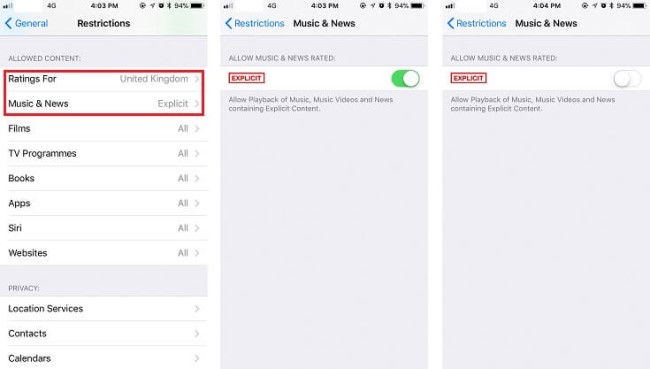
- نظرًا لأن وظيفة التقييد قد تم تمكينها بالفعل ، من نافذتها ، استمر في التمرير والتصفح حتى ترى قسم المحتوى المسموح به.
- فيما يلي علامات التبويب الخاصة بما ذُكر “Ratings For” و “Music and News”أولاً، انقر على “Ratings For”هذه الخانة مخصصة لاختيار الموقع الحالي. وللعلم، يختلف مستوى المحتوى الصريح باختلاف الموقع.
- إذا كنت قد انتهيت بالفعل من تحديد موقعك، يمكنك الآن المتابعة بالنقر على “Music and News” الخيار.
- من نافذتها ، يمكنك رؤية زر إيقاف التشغيل الذي تحتاج إلى تشغيله لتجنب ظهور المحتويات الصريحة في النهاية.
إضافةً إلى الإجراءات المذكورة أعلاه، لديّ طريقة أخرى للحصول على نسخة نظيفة من Apple Music باستخدام ميزة "مدة استخدام الجهاز"، خاصةً إذا كان قلقك متعلقًا بجهاز طفلك. اتبع الخطوات البسيطة الموضحة أدناه.
- على جهاز iPhone أو iPad الخاص بطفلك ، انقر فوق رمز الإعدادات لبدء تشغيل التطبيق المذكور رسميًا.
- من الخيارات المعروضة بعد ذلك ، انقر فوق Screen Time.
- بعد القيام بذلك، سيتم توجيهك إلى النافذة التالية حيث سترى “Turn On Screen Time”. اضغط عليها.
- بعد ذلك مباشرة ، في نافذة Screen Time ، يوجد زر متابعة موجود في الجزء السفلي. حدد الزر المذكور.
- في النافذة التالية، سترى خيارات 2 وهي: “This is my iPhone” و “This is My Child’s iPhone”في الواقع، لن تكون هناك مشكلة إذا اخترت الخيار الأول المذكور، إذ لا يزال بإمكانك وضع بعض القيود حتى بعد اختياره. مع ذلك، أعتقد أنه من الأفضل أن تختار الخيار الثاني.
- بعد ذلك، ستُوجَّه إلى صفحة يمكنك من خلالها تحديد وقت التوقف، مما يؤدي إلى تعطيل جميع التطبيقات والمواقع خلال الفترة الزمنية التي حددتها. ولكن بما أننا سنناقش كيفية الحصول على نسخة نظيفة من Apple Music، فما عليك سوى النقر على زر "ليس الآن" الموجود أسفل الشاشة.
- الآن ، انتقل إلى المحتوى والخصوصية ، ثم انقر فوق الزر متابعة.
- من هنا ، قم بتعيين رمز مرور وقت الشاشة المفضل لديك.
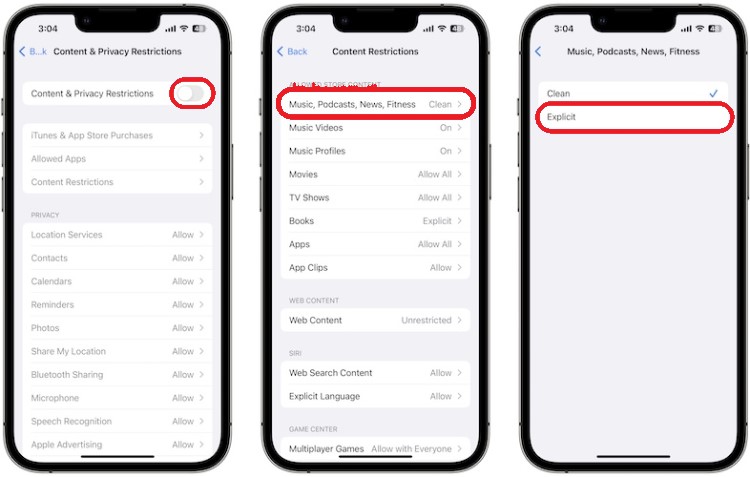
- بعد القيام بذلك، انتقل إلى “Content and Privacy Restrictions”، والتي ستتبعها قيود المحتوى ثم الموسيقى والبودكاست والأخبار.
- من نافذة الموسيقى والبودكاست والأخبار ، انقر فوق خيار "تنظيف". سترى أيقونة تحقق في الجزء الأخير إذا قمت بذلك بنجاح.
إذا اتبعت بنجاح جميع الخطوات المذكورة أعلاه، الأولى والثانية 1، فهذا يعني أنك تعلمت الطريقة المثلى للحصول على نسخة نظيفة من Apple Music. إن تعلم هذه الطريقة مفيد للغاية، خاصةً إذا كان لديك أطفال أو معارف صغار ترغب في حمايتهم من مشاهدة أو سماع محتوى غير مناسب لهم.
القسم 2. قم بإيقاف تشغيل المحتوى الصريح Apple Music على نظام أندرويد
لمستخدمي هواتف أندرويد، أعددتُ شرحًا بسيطًا ومفصلًا لكيفية الحصول على النسخة النظيفة من تطبيق Apple Music، وذلك بمنع ظهور المحتوى غير اللائق باستمرار. اتبع الخطوات أدناه لمعرفة كيفية القيام بذلك.
- الخطوة الأولى هي الحصول على هاتف Android وفتحه.
- بعد القيام بذلك، قم بتشغيل تطبيق Apple Music عليه.
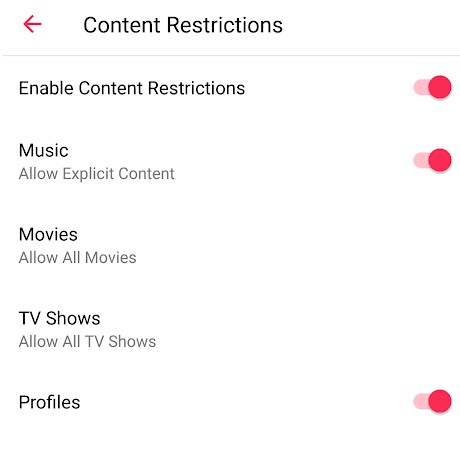
- من التطبيق، انظر إلى الزاوية العلوية اليسرى من النافذة ثم انقر فوق زر أو أيقونة 3-line الموجودة عليها ثم ابحث عن علامة التبويب "الإعدادات".
- والآن، استمر في التمرير حتى ترى قسمًا خاصًا بـ “Allowed Contents”.
- من هناك ، انقر فوق “Allow Explicit Content”.
- سيؤدي النقر فوق هذا تلقائيًا إلى إيقاف عرض المحتويات الصريحة باستمرار.
- بعد ذلك مباشرة ، ما عليك سوى ملء رمز القيود.
- إذا كنت قد انتهيت بالفعل ، فما عليك سوى النقر فوق الزر "موافق".
تأكد من أن رمز القيود الذي قمت بتعيينه سيتم تغييره من خلال رمزك فقط. ولكن يمكنك أيضًا تغييره بواسطة الآخرين ، ولكن تأكد مرة أخرى من أنه يجب أن يخضع لأذوناتك أولاً.
في الواقع، يُعدّ هذا خبرًا سارًا إذا نجحت في تنفيذ الخطوات المذكورة أعلاه. ولكن عليك أن تُدرك أن هذا الإعداد مُخصّص فقط لهواتفك الذكية. لا تزال هناك احتمالات كبيرة لتعرّض أطفالك لمحتوى غير لائق. لماذا؟ ببساطة بسبب جهاز iTunes. طالما لم تُعطّل المحتوى غير اللائق على جهاز iTunes، فستبقى هذه الاحتمالات قائمة. لذا، دعونا نتعرّف على كيفية الحصول على نسخة نظيفة على جهاز Apple Music من خلال إدارة جهاز iTunes.
القسم 3. قم بإيقاف تشغيل المحتوى الصريح Apple Music على نظام ماك
الخطوات التالية قابلة للتطبيق على مستخدمي نظامي التشغيل ويندوز وماك. تأكد فقط من اتباع الخطوات التالية بدقة للحصول على نسخة نظيفة من Apple Music على iTunes.
- على جهاز Mac الخاص بك، افتح تطبيق iTunes ثم انقر على علامة التبويب "تحرير".
- من هناك ، اختر التفضيلات.
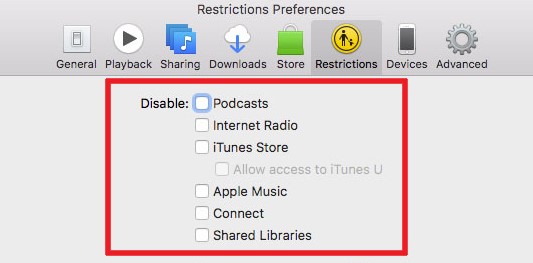
- اتبعه باختيار علامة التبويب القيود.
- ستجد في النافذة عدة فئات، ويوجد مربع صغير بجانب كل عنوان. ما عليك سوى تحديد "بودكاست" و"راديو الإنترنت" و"متجر iTunes".
- كما ترى ، القسم التالي خاص بالتقييمات. هذا مخصص لاختيار منطقتك. ما عليك سوى النقر فوق سهم القائمة المنسدلة وتحديد منطقتك.
- والآن، انظر إلى القسم التالي وهو عمود "التقييد". ومن هناك، حدد المربع الصغير المجاور له. “Music with explicit content”.
- بعد القيام بذلك، ستظهر نافذة تحذير منبثقة. ما عليك سوى النقر على زر “Restrict Explicit Content”.
الجزء 2. أفضل طريقة للحصول على نسخة نظيفة من أغنية Apple Music
جميع الإجراءات المذكورة أعلاه مفيدة للغاية، خاصةً إذا تم اتباعها بدقة. مع ذلك، لا يضمن هذا نجاح العملية دائمًا، إذ قد تظهر بعض الأخطاء أثناء التنفيذ. لذا، أعددتُ أدناه الطريقة الأمثل للحصول على النسخة النظيفة من Apple Music، وذلك باستخدام تطبيق خارجي يُدعى TuneSolo Apple Music Converter.
يُعدّ برنامج TuneSolo فعالاً للغاية في تحميل ملفات الموسيقى إلى جهاز الكمبيوتر. مع ذلك، يُمكن إتمام العملية مباشرةً نظرًا لحماية هذه الملفات ببرنامج DRM. لذا، لتحميلها، يجب إزالة برنامج DRM أولاً ، ثم تحويل الملفات إلى صيغة إخراج أخرى، ثم تحميلها.
تتضمن الصيغ المتاحة في TuneSolo الصيغ التالية: MP3, وWAV, وFLAC, وM4A. ويمكن الوصول إلى هذه الصيغ بسهولة على أجهزة أخرى. كما يتميز TuneSolo Apple Music Converter بقدرته الفائقة على إنجاز العملية بأكملها بسرعة تصل إلى 16 ضعفًا.

دعونا الآن نرى كيفية استخدام TuneSolo Apple Music Converter للحصول على نسخة نظيفة على Apple Music.
- قم بتنزيل التطبيق ثم قم بتثبيته.
- افتح مشغل الويب المدمج من Apple في TuneSolo Apple Music Converter.
- تصفح واختر الأغاني Apple Music لتنزيلها. ثم اسحبها إلى قائمة التحويل.
- بعد ذلك ، حدد تنسيق الإخراج الذي تريد استخدامه وأي مجلد إخراج لحفظ تلك الأغاني.
- انقر فوق الزر تحويل وانتظر بضع دقائق حتى يتم تنزيل الأغاني المحولة.
بمجرد تنزيل ملفات الموسيقى بالفعل ، يمكنك تشغيلها في وضع عدم الاتصال. سيؤكد لك ذلك أيضًا أنه لا توجد محتويات صريحة على وشك الظهور.

الجزء 3. خاتمة
عملية الحصول على نسخة نظيفة من Apple Music بسيطة للغاية. يمكنك الاستعانة بالشرح أعلاه كدليل إرشادي. أما إذا كنت ترغب في الحصول على أضمن طريقة ممكنة، فاستخدم TuneSolo Apple Music Converter.

