

كيفية نقل الكتب التي تحمل علامة Audible إلى iCloud
تعتبر شركة Apple Inc. شركة جيدة حقًا لأنها كانت قادرة على إنشاء ابتكارات رائعة يستمر المستخدمون في الاستمتاع بها حتى الوقت الحاضر. وأحد هؤلاء هو Apple iCloud. هذه خدمة تخزين سحابي يمكن للمستخدمين الاستفادة منها عندما يتعلق الأمر بحفظ الملفات مثل الصور والمستندات ومقاطع الفيديو وحتى الكتب الإلكترونية والكتب الصوتية.
بما أن الموضوع الرئيسي هنا هو كيفية نقل الكتب Audible إلى iCloud ، فسيكون التركيز حينها على ملفات الكتب الصوتية. إضافةً إلى هذه الميزة، يمكن للمستخدم استخدام هذه المنصة لإدارة ملفاته ومشاركتها عبر موقع إلكتروني، وكذلك عبر أجهزة iOS المحمولة وأجهزة الكمبيوتر الشخصية.
محتوى المادة الجزء 1. مقدمة إلى iCloudالجزء 2. هل يمكنني تخزين الكتب الصوتية على iCloud؟الجزء 3. كيفية نقل الكتب Audible إلى iCloud؟الجزء 4. لتلخيص كل شيء
الجزء 1. مقدمة إلى iCloud
بفضل منصتها المميزة، تُعدّ خدمة iCloud من Apple مفيدة للغاية للعديد من المستخدمين، إذ تُتيح لهم حفظ أي ملفات مهمة قد تُحذف عن طريق الخطأ من أجهزتهم. عبر iCloud، يُمكنك الوصول إلى جهات اتصالك، ومعلومات التقويم، ورسائلك الواردة، وغيرها من البيانات الهامة. في حال فقدان جهازك، يُمكنك استعادة جميع معلوماتك عبر iCloud. كما أن استخدام iCloud سهل وبسيط للغاية.
أثناء قراءتك لهذه المقالة، ستجد إجابات لعدة أسئلة شائعة مثل ما يلي، خاصة بنقل الكتب Audible إلى iCloud.
- كيف يمكنني نقل الكتب Audible إلى iCloud؟
- كيف يمكنني حذف الكتب Audible من جهازي؟
- هل تشغل الكتب Audible مساحة على جهاز iPhone؟
- كيفية إزالة الكتب من مكتبة Audible؟
لذا ، إذا كنت مهتمًا بمعرفة الإجابات ، فابق على هذه الصفحة.
الجزء 2. هل يمكنني تخزين الكتب الصوتية على iCloud؟
أول سؤال قد يطرحه الناس هو – “How do I move audible books to iCloud?” إذا أردنا الحديث عن نسخ الكتب الصوتية (Audible) احتياطيًا على iCloud، فقبل الإجابة على هذا السؤال، يجب أولًا معرفة ما إذا كان تخزين الكتب الصوتية على iCloud ممكنًا.
كما ذكرنا في البداية ، فإن Apple iCloud قادرة بشكل كبير على القيام بالكثير من أنشطة النسخ الاحتياطي لملفات المستخدمين المهمة. وبالنسبة لعشاق الكتب الAudibleة ، فإن الاحتفاظ بنسخة احتياطية من الكتب الAudibleة يعد أمرًا لا يقل أهمية عن الاحتفاظ بمقاطع الفيديو المفضلة لديك. لحسن الحظ ، من الممكن تخزين الكتب الصوتية على iCloud.
باستخدام تطبيق iTunes Match، يُمكنك نقل ملفات الكتب الصوتية من جهازك إلى iCloud. طالما أن تطبيق iTunes مُثبّت على جهاز الكمبيوتر الذي يعمل بنظام Windows أو Mac، فسيكون النقل ممكنًا. يدعم التطبيق العديد من الصيغ، بما في ذلك WAV و H.264 و AAC, و M4A, و MP3, و AIFF, و M4P.
مع ذلك، نواجه هنا مشكلة في ملف 1. إذا كنت تشتري كتبًا صوتية من منصات مثل Audible، فمن المؤكد أن الملفات التي لديك تحمل امتداد .AA أو .AAX. ويجب أن تعلم أن هذه الملفات محمية بما يُعرف بحماية DRM، والتي تمنع المستخدمين من الاحتفاظ بالملفات أو تنزيلها أو حتى بثها على أجهزة غير مصرح لها. لذا، لن يكون استخدام iTunes Match ممكنًا في هذه الحالة. الآن، هل لدينا أي طريقة أخرى لنقل كتب Audible إلى iCloud؟
بالطبع ، نحن نحمي ظهرك! بينما تستمر في قراءة الجزء الثاني من هذه المقالة ، ستعرف أفضل حل لهذه المعضلة!
الجزء 3. كيفية نقل الكتب Audible إلى iCloud؟
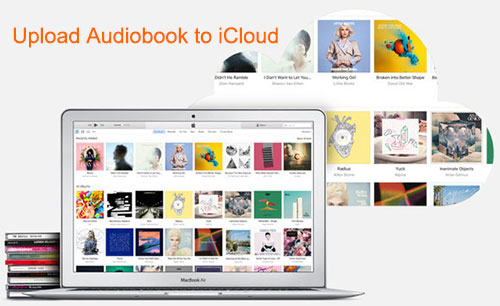
الآن، ما تبقى لنا هو مناقشة كيفية نقل الكتب الصوتية من Audible إلى iCloud. وإليكم نصيحة لنقل الكتب الصوتية إلى نظام Android إذا كنتم ترغبون في تغيير هاتفكم.
لنقل الكتب Audible إلى iCloud، يلزم تحويل هذه الملفات إلى صيغ يدعمها تطبيق Match iTunes. يجب تحويل الكتب الصوتية Audible إلى أي من الصيغ المدعومة، أو إلى AAC أو MP3 لتسهيل الرجوع إليها. كيف يُمكن القيام بذلك؟ تابع القراءة لمعرفة المزيد من التفاصيل.
#1. تحويل الكتب من Audible إلى iTunes مطابقة التنسيقات المدعومة
ستظهر العديد من تطبيقات البرامج على الإنترنت مباشرة بعد إدخالك للكلمة المفتاحية. “how do I move audible books to iCloud?” الكلمة المفتاحية. لكن ما مدى تأكدك من أن أول عنصر ستراه هو الخيار الأفضل الذي يجب عليك اختياره؟ لمساعدتك في عملية اتخاذ القرار، لدينا هنا أداة واحدة، وهي TuneSolo Apple Music Converter، والتي لا تدعم فقط تحويل الكتب الصوتية Audible، بل يمكنها أيضًا أن توفر مزايا لا حصر لها للمستخدمين.
بما أن حماية DRM هي المشكلة الرئيسية لمعظم الناس من أجل حفظ الكتب الصوتية Audible التي يمتلكونها، يمكن إزالة هذا التشفير من TuneSolo Apple Music Converter على الفور أثناء عملية التحويل.
هناك بعض تنسيقات الإدخال والإخراج التي يمكن للمستخدمين استخدامها بما في ذلك تنسيقات iTunes Match التي تم ذكرها سابقًا (WAV, AAC, M4A, MP3, FLAC).
تحديث : لم يعد الإصدار الجديد من TuneSolo Apple Music Converter يتطلب مزامنة مع iTunes لمعالجة تحويل الموسيقى دون اتصال بالإنترنت! يحتوي الإصدار الجديد Apple Music على مشغل ويب مدمج لتعزيز كفاءة التنزيل. ستحتاج إلى تسجيل الدخول باستخدام Apple ID لمتابعة عمليات البحث عن الموسيقى وتحويلها لاحقًا. جرّب الإصدار الجديد Apple Music Converter مجانًا لمعرفة المزيد عن ميزاته الرائعة!

لذا، إذا رغبتَ في تجربة استخدام TuneSolo Apple Music Converter، يُمكننا تعليمك كيفية القيام بذلك. ولكن قبل ذلك، يجب أن تعلم أنه يجب إبقاء كلٍ من تطبيق iTunes وتطبيق Apple Music على جهاز الكمبيوتر الخاص بك مغلقين أثناء استخدام TuneSolo Apple Music Converter. بذلك، تضمن معالجة ملفات الكتب الصوتية بسلاسة. إليك نظرة عامة على خطوات استخدام 3.
- قم بتثبيت TuneSolo Apple Music Converter وافتحه.
- قم بتحميل الكتب الصوتية Audible التي ستقوم بتحويلها إما إلى AAC أو MP3.
- اضبط بعض إعدادات الإخراج وتابع التحويل.
هذه التعليمات سهلة الفهم، ولكننا نودّ مراعاة المستخدمين الجدد أيضًا (في حال رغبوا في الاطلاع على التفاصيل). لذا، نقدم لكم هنا الخطوات التفصيلية لتسهيل الرجوع إليها.
الخطوة #1. قم بتثبيت TuneSolo Apple Music Converter وافتحه
يجب استيفاء جميع المتطلبات أولاً قبل تثبيت TuneSolo Apple Music Converter على جهاز الكمبيوتر الخاص بك. ستجد جميع التفاصيل على الموقع الإلكتروني الرئيسي، فلا داعي للقلق. هذه المتطلبات قليلة وسهلة التنفيذ. لذلك، ستتم عملية التثبيت بسرعة. بمجرد الانتهاء، افتح التطبيق أو شغّله لبدء التثبيت.
الخطوة رقم 2.: قم بتحميل الكتب الصوتية Audible التي ستقوم بتحويلها إما إلى AAC أو MP3
ستعرض الصفحة الرئيسية (التي ستراها بعد تشغيل التطبيق) بعض الأزرار التي ستلعب أدوارًا مهمة طوال العملية. بتحديد الزر “Add File” بالضغط على الزر، سيتم توجيهك إلى نافذة جديدة حيث سيُطلب منك إدخال أو تحميل جميع الكتب الصوتية Audible التي ترغب في تحويلها إلى AAC أو MP3.
بما أن معالجة الملفات دفعة واحدة ممكنة، يمكنك تحميل عدة ملفات واستخدام أشرطة التقدم كمرجع للتأكد من نجاح التحميل. بعد اكتمال التحميل، يمكنك استخدام السهم المنسدل لاختيار تنسيق الإخراج المطلوب. نوصي باختيار إما AAC أو MP3، فهما تنسيقان متوافقان مع iTunes.

الخطوة رقم 3.: اضبط بعض إعدادات الإخراج وحوّل الكتب الصوتية
بعد تحميل جميع الكتب الصوتية Audible واختيار صيغة الإخراج، يمكنك الآن تعديل بعض إعدادات الإخراج حسب رغبتك. يمكنك تعديل معدل البت ومعدل العينة وغيرها. بتحديد مسار الإخراج، تُسهّل الوصول إلى الملفات المُحوّلة بعد اكتمال عملية التحويل. بالنقر على زر "تحويل" الظاهر أسفل الشاشة، تُفعّل عملية التحويل، بالإضافة إلى عملية إزالة DRM.
بعد بضع دقائق، ستكون الكتب الصوتية Audible جاهزة للبث على جهاز الكمبيوتر الخاص بك. الخطوة التالية هي مزامنتها أو نسخها أو نقلها إلى جهازك المحمول (أو أي جهاز آخر مناسب) لتتمكن أخيرًا من الاستماع إليها بحرية تامة (دون أي قيود)!

#2. مزامنة الكتب الصوتية مع iCloud
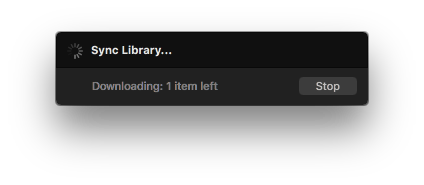
إذا كانت هذه هي المرة الأولى التي تقوم فيها بتحميل الملفات إلى iTunes Match، فإن عملية المزامنة بسيطة للغاية. إليك الخطوات التي يمكنك استخدامها كمرجع.
الخطوة رقم #1.: تشغيل مكتبة موسيقى iCloud
يجب التأكد من تفعيل مكتبة موسيقى iCloud على جهاز الكمبيوتر الشخصي الذي تستخدمه، وكذلك على جهاز iOS الخاص بك. للقيام بذلك (على جهاز iOS المحمول)، انتقل إلى زر "الإعدادات"، ثم زر "الموسيقى". ضمن iCloud، فعّل الخيار. على جهاز الكمبيوتر، انتقل إلى زر "التفضيلات" في تطبيق iTunes، وتأكد من أن “iCloud Music Library” تم تحديد الخيار (الموجود ضمن قائمة "عام").
الخطوة #2. حدد الكتب Audible المراد استيرادها
يجب عليك استيراد الكتب الصوتية المحولة (التي تمت معالجتها عبر TuneSolo Apple Music Converter) إلى تطبيق iTunes. للقيام بذلك، انقر على زر "ملف" وحدد “Add File to Library” لاختيار الكتب الصوتية Audible التي ترغب في استيرادها.
الخطوة #3. امسح الكتب Audible
انتظر قليلاً، سيقوم تطبيق iTunes بالمسح التلقائي لمكتبة iTunes بحثًا عن الأغاني المطابقة. سيتم تحميل الأغاني غير الموجودة في مكتبة موسيقى iCloud تلقائيًا. يُرجى التحلي بالصبر، فقد تستغرق العملية بعض الوقت حتى تكتمل.
الخطوة #4. استمع إلى الكتب الصوتية
الآن، جرّب الاستماع إلى الكتب الصوتية التي تمت مزامنتها من iCloud. بمجرد اكتمال عملية المزامنة بنجاح، ستتمكن من الوصول إليها عبر أي جهاز Apple لديك. على سبيل المثال، يمكنك استخدام جهاز iPhone الخاص بك وفتح تطبيق Apple Music. ثم انقر على ملف الكتاب الصوتي الذي قمت بتحميله مؤخرًا لبدء الاستماع.
إذا كنت ترغب في الاستماع إلى هذه الملفات الصوتية حتى في حالة عدم الاتصال بالإنترنت، فلا يزال ذلك ممكنًا! للقيام بذلك، ابحث ببساطة عن أيقونة النقاط الثلاث بجانب ملف الكتاب الصوتي Audible. ستجد هناك خيارات، تأكد من اختيار الخيار المناسب. “Make Available Offline” اضغط على الزر. توقع أنه بعد القيام بذلك، ستتمكن من بث الملفات المتزامنة حتى لو كنت غير متصل بالإنترنت أو بعيدًا.
الجزء 4. لتلخيص كل شيء
بالتأكيد، أنت الآن على دراية تامة بكيفية نقل كتب Audible بسهولة إلى iCloud! يمكنك الوصول إليها حتى في حالة عدم الاتصال بالإنترنت بكل سهولة. كما يمكنك استخدام TuneSolo Apple Music Converter لنقل ملفاتك إلى محرك أقراص USB . مع TuneSolo Apple Music Converter، ستزول جميع مخاوفك!

